
Datenbank
 Mit der Aktivität Datenbank sammeln Sie und Ihre Teilnehmenden Einträge nach einem festen Schema: Buchempfehlungen, Linklisten, Versuchsprotokolle, Materialtipps. Jeder Eintrag besteht aus denselben Feldern. Deshalb lässt sich die Sammlung sortieren, durchsuchen und als Tabelle exportieren.
Eine Datenbank entsteht in zwei Schritten. Zuerst legen Sie fest, aus welchen Feldern ein Eintrag besteht. Erst danach kann jemand etwas eintragen. Solange kein Feld existiert, bleibt die Aktivität für die Teilnehmenden leer.
Datenbank anlegen
- Kurs öffnen und oben rechts Bearbeiten einschalten.
- Im gewünschten Abschnitt auf Aktivität oder Material anlegen klicken.
- Im Reiter Aktivitäten Datenbank auswählen.
- Unter Name eine Bezeichnung eingeben und unter Beschreibung erklären, was eingetragen werden soll und wie viel.
- Mit Speichern und anzeigen abschließen.
Die neue Datenbank zeigt noch keine Liste, sondern die Aufforderung Beginnen Sie, Ihre Aktivität zu erstellen und dazu drei Schaltflächen: Neues Feld erstellen, Vorlagensatz benutzen und Vorlagensatz importieren.
Felder festlegen
Die Felder bestimmen, wonach gefragt wird. Sie sind die eigentliche Vorarbeit: Was hier nicht abgefragt wird, steht später auch nicht in der Sammlung.
- Datenbank im Kurs anklicken.
- Den Eintrag Felder in der Navigationsleiste der Aktivität öffnen.
- Auf Neues Feld erstellen klicken und im Menü den Feldtyp auswählen.
- Unter Feldname eine kurze Bezeichnung eingeben. Sie steht später als Beschriftung im Eintragsformular und über dem Wert.
- Unter Feldbeschreibung erklären, was hier hineingehört.
- Pflichtfeld ankreuzen, wenn ohne dieses Feld kein Eintrag gespeichert werden darf.
- Die Angaben ausfüllen, die nur dieser Feldtyp kennt, etwa Optionen (eine pro Zeile) beim Dropdown-Menü.
- Mit Speichern abschließen und das nächste Feld anlegen.
Die Übersicht Felder listet danach alle Felder mit Feldname, Feld-Typ, Notwendig und Feldbeschreibung. Über Aktionen am Zeilenende bearbeiten oder löschen Sie ein einzelnes Feld.
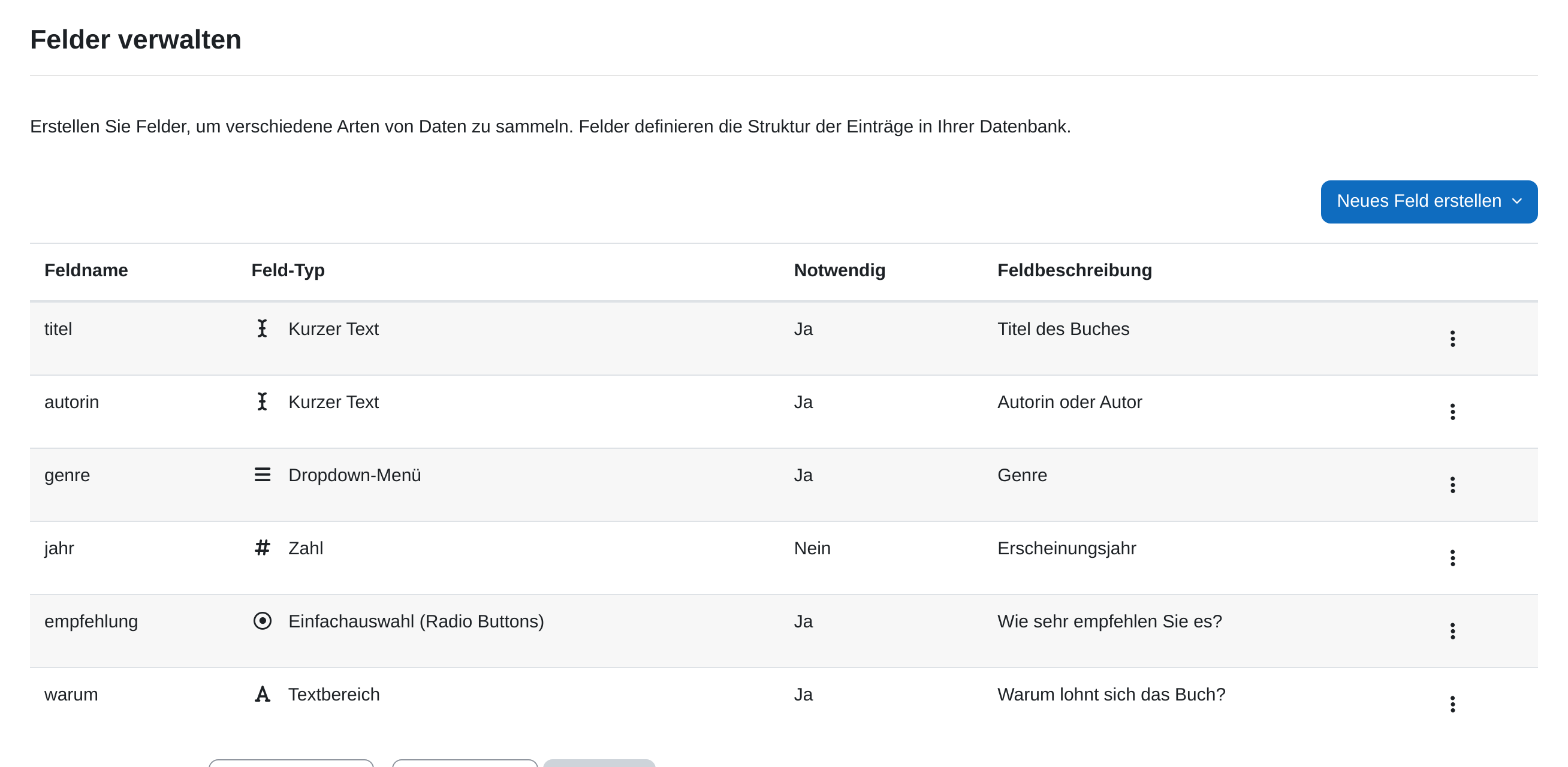
Achtung: Ein Feld zu löschen löscht auch alles, was in diesem Feld schon eingetragen wurde, und zwar in allen Einträgen. Legen Sie die Felder deshalb vollständig an, bevor die Klasse zu schreiben beginnt.
Die Feldtypen
Der Typ entscheidet, wie eingegeben wird und wonach sich sortieren lässt. Zwölf stehen zur Auswahl.
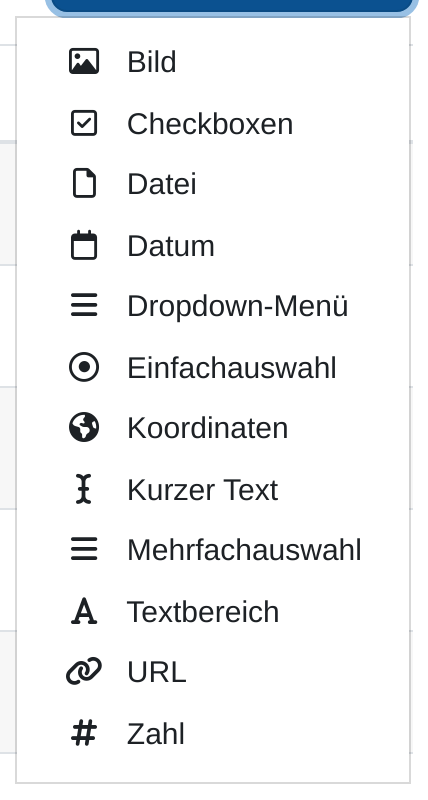
| Feldtyp | Wofür er gedacht ist |
|---|---|
| Kurzer Text | Einzeilige Eingabe für Titel, Namen, Stichworte. Auf Wunsch werden Glossarbegriffe automatisch verlinkt. |
| Textbereich | Mehrzeiliger Text mit dem gewohnten Editor, für Begründungen und Zusammenfassungen. |
| Zahl | Nimmt nur Ziffern an. Sortiert wird danach der Größe nach, nicht alphabetisch. |
| Dropdown-Menü | Eine Auswahl aus einer Klappliste. Die Möglichkeiten geben Sie zeilenweise vor. |
| Einfachauswahl | Eine Auswahl, bei der alle Möglichkeiten untereinander sichtbar bleiben. In der Spalte Feld-Typ der Übersicht steht dafür Einfachauswahl (Radio Buttons). |
| Mehrfachauswahl | Mehrere Auswahlen aus einer Liste. |
| Checkboxen | Mehrere Häkchen aus vorgegebenen Möglichkeiten, alle gleichzeitig sichtbar. |
| Datum | Ein Kalenderdatum aus Auswahlfeldern. |
| Bild | Ein hochgeladenes Bild. Die Anzeigemaße für Listen- und Einzelansicht legen Sie am Feld fest. |
| Datei | Eine beliebige Datei zum Herunterladen, begrenzt durch die maximale Dateigröße. |
| URL | Eine Internetadresse, wahlweise mit eigenem Anzeigenamen und in einem neuen Fenster. |
| Koordinaten | Geografische Länge und Breite, verlinkt auf einen Kartendienst. |
Hinweis: Vier bis sechs Felder reichen fast immer. Jedes weitere Feld verlängert das Formular und senkt die Bereitschaft, es auszufüllen. Was nur einmal gebraucht wird, gehört in den Textbereich statt in ein eigenes Feld.
Einträge hinzufügen
- Datenbank im Kurs anklicken.
- Auf Eintrag hinzufügen klicken.
- Das Formular Neuer Eintrag ausfüllen. Es enthält genau die Felder, die Sie angelegt haben, in der Reihenfolge der Übersicht.
- Mit Speichern abschließen oder mit Speichern und weiteren hinzufügen gleich den nächsten Eintrag beginnen.
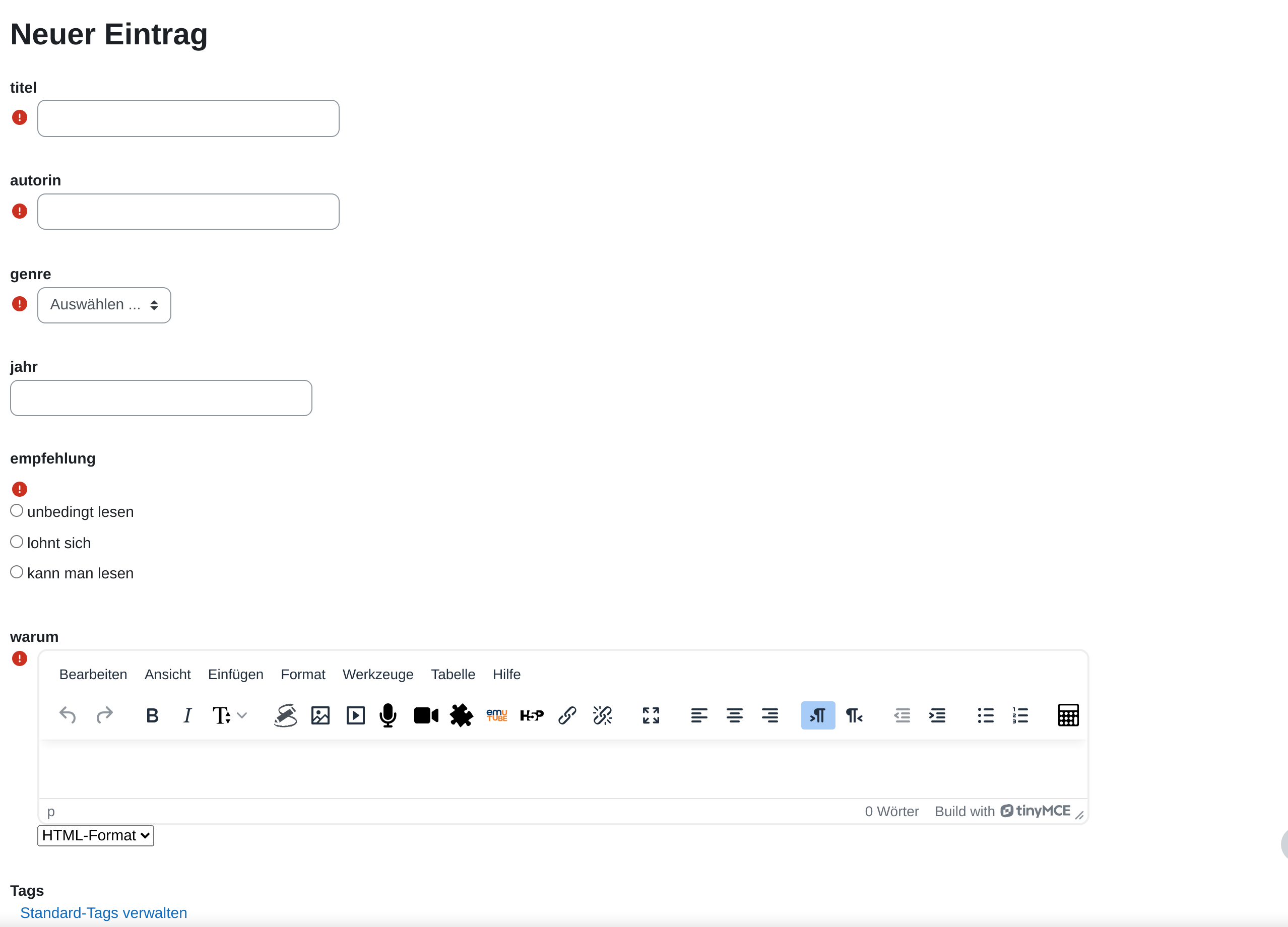
Einen vorhandenen Eintrag ändern Sie über Aktionen → Bearbeiten am Eintrag selbst. Dort steht auch Löschen. Über das Menü Aktionen oberhalb der Liste lassen sich alle Einträge als Datei sichern (Einträge exportieren) oder aus einer CSV-Datei einlesen (Einträge importieren).
Listenansicht und Einzelansicht
Über der Sammlung steht das Auswahlfeld Modus mit zwei Ansichten.
- Listenansicht: alle Einträge untereinander, seitenweise geblättert. Das ist die Voreinstellung und die Ansicht zum Stöbern und Vergleichen.
- Einzelansicht: ein Eintrag pro Seite. Nur hier stehen die Kommentare.
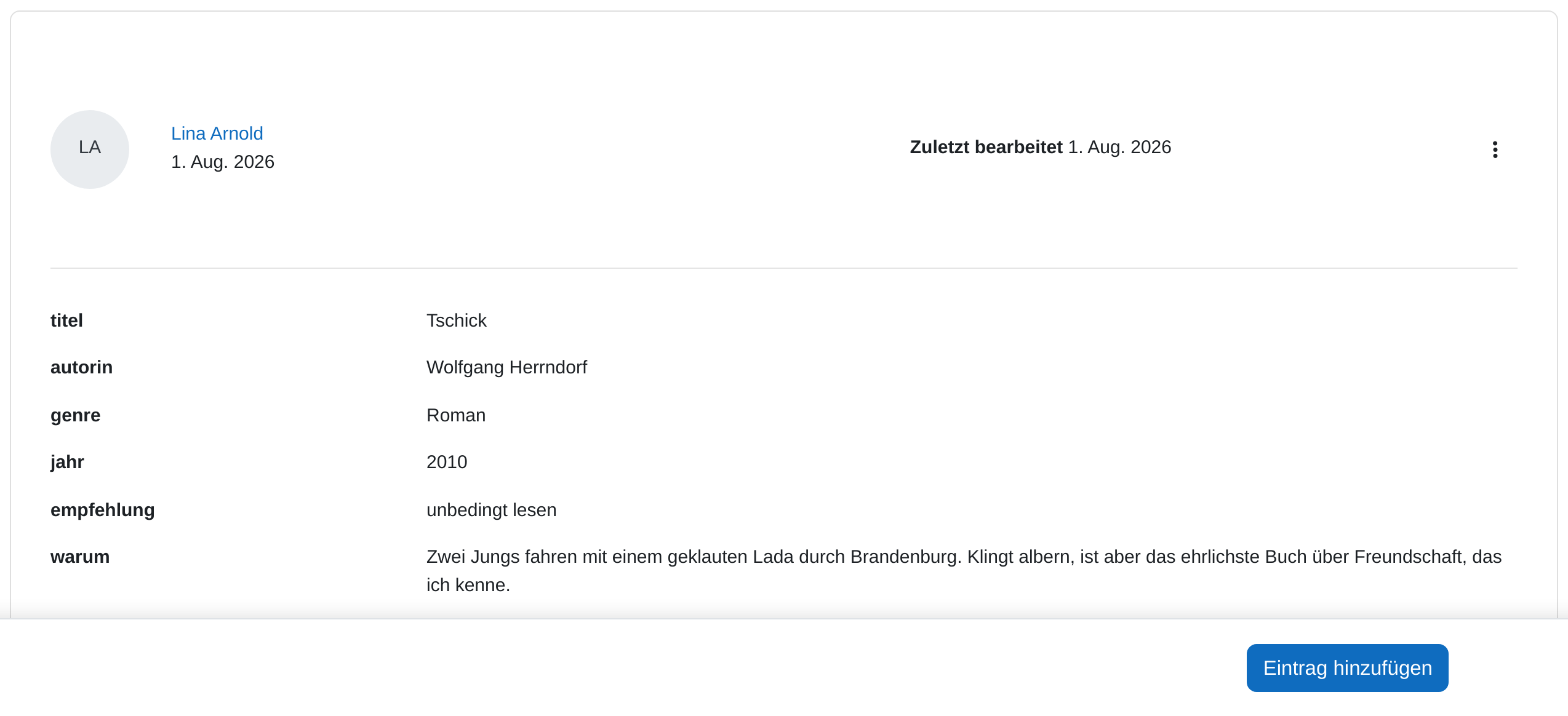
Darunter steuern Sie die Anzeige: Einträge pro Seite, das Suchfeld Suchen, Sortiert nach und Reihenfolge. Erweiterte Suche klappt ein Formular auf, in dem gezielt in einzelnen Feldern gesucht wird, etwa nur nach einem Genre. Filter zurücksetzen stellt den Ausgangszustand wieder her.
Freigabe und Kommentare
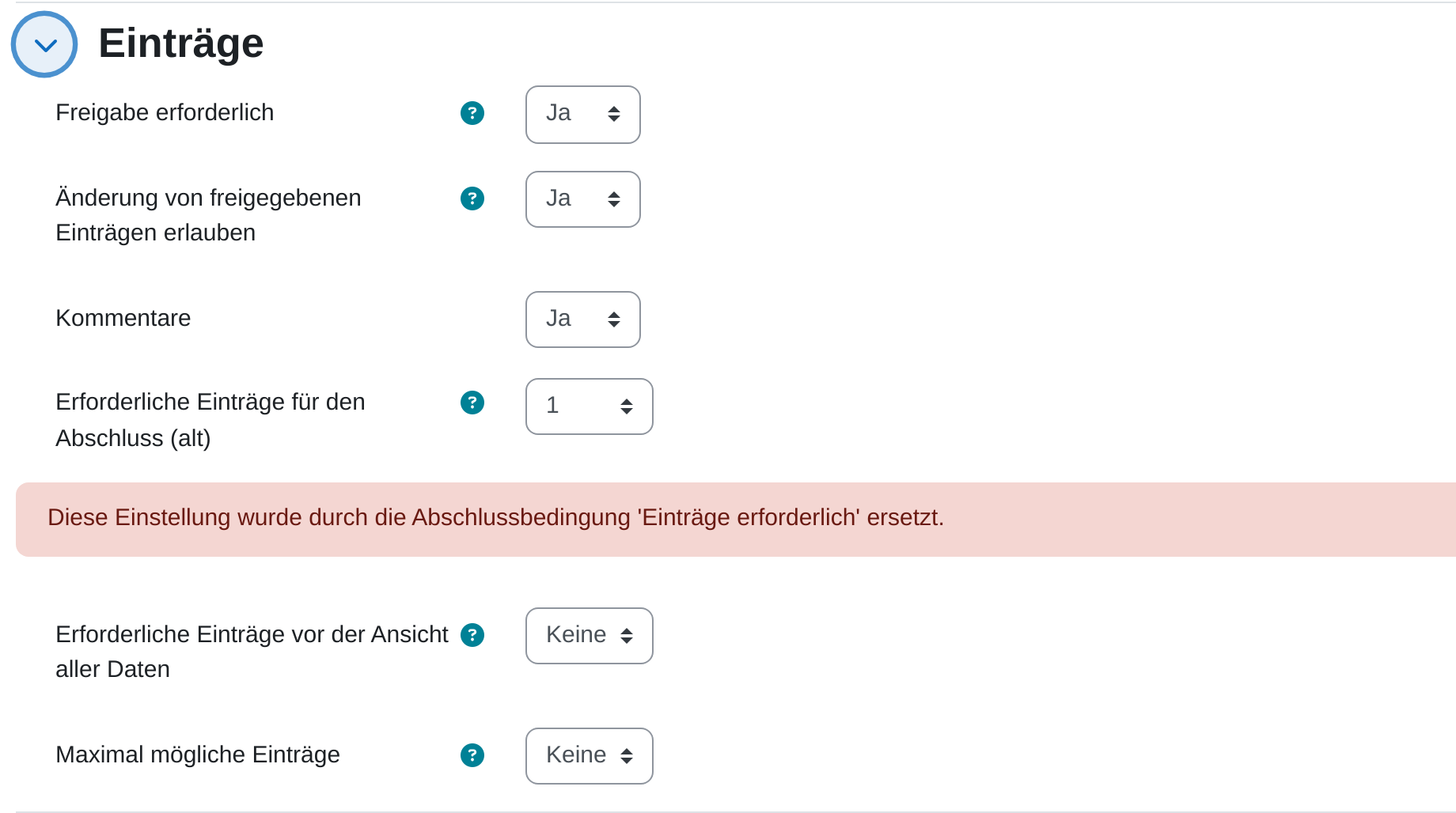
Steht Freigabe erforderlich auf Ja, ist ein neuer Eintrag zunächst nur für die verfassende Person und für Sie sichtbar. Er trägt die Markierung Freigabe ausstehend. Sichtbar für alle wird er erst, wenn Sie ihn über Aktionen → Zulassen freigeben. Über denselben Weg nehmen Sie eine Freigabe mit Eintrag nicht freigegeben wieder zurück.
Ob die Verfasserin oder der Verfasser einen bereits freigegebenen Eintrag noch ändern darf, entscheidet Änderung von freigegebenen Einträgen erlauben. Steht die Einstellung auf Nein, ist der Eintrag nach der Freigabe für die Teilnehmenden gesperrt.
Steht Kommentare auf Ja, trägt jeder Eintrag in der Einzelansicht den Aufklapper Kommentare anzeigen mit einem Eingabefeld und der Schaltfläche Kommentar speichern. Kommentare stehen unter dem Namen der schreibenden Person.
Was Teilnehmende dürfen
- Immer: freigegebene Einträge lesen, darin suchen und sortieren, eigene Einträge schreiben, bearbeiten und löschen.
- Je nach Einstellung: kommentieren (Kommentare), eigene Einträge nach der Freigabe noch ändern (Änderung von freigegebenen Einträgen erlauben), fremde Einträge überhaupt sehen (Erforderliche Einträge vor der Ansicht aller Daten).
- Nie: Felder anlegen oder ändern, Vorlagen bearbeiten, Einträge freigeben, fremde Einträge bearbeiten. Auch das Bewerten bleibt in der Voreinstellung bei den Trainer/innen.
Vorlagensätze und Vorlagen
Zwei Begriffe klingen ähnlich und meinen Verschiedenes.
- Vorlagensätze sind fertige Feldergruppen. Moodle bringt vier mit: Bildergalerie, Journal, Vorschläge und Ressourcen. Ein Klick auf Vorlagensatz verwenden legt deren Felder in Ihrer Datenbank an. Eine selbst gebaute Datenbank lässt sich umgekehrt als Vorlagensatz sichern und in anderen Kursen wiederverwenden.
- Vorlagen bestimmen das Aussehen: wie ein Eintrag in der Liste, in der Einzelansicht und im Formular dargestellt wird. Moodle erzeugt sie automatisch aus Ihren Feldern.
Hinweis: Die Vorlagen zu bearbeiten lohnt sich erst, wenn die Standarddarstellung wirklich stört. Sie werden in HTML geschrieben, die Feldinhalte stehen darin als Platzhalter der Form [[feldname]]. Wer eine Aktion wie Bearbeiten aus der Vorlage entfernt, nimmt sie sich selbst weg.
Wichtige Einstellungen
- Einträge: Freigabe erforderlich, Änderung von freigegebenen Einträgen erlauben und Kommentare bestimmen den Umgang mit den Beiträgen der Teilnehmenden.
- Erforderliche Einträge vor der Ansicht aller Daten: Verlangt eine Mindestzahl eigener Einträge, bevor jemand die Sammlung der anderen sieht. Wirksam gegen bloßes Abschreiben.
- Maximal mögliche Einträge: Begrenzt, wie viel eine Person beitragen darf. Ohne Wert ist die Zahl unbegrenzt.
- Erforderliche Einträge für den Abschluss (alt): Nicht mehr benutzen. Moodle blendet darunter den Hinweis ein, dass die Abschlussbedingung Einträge erforderlich an ihre Stelle getreten ist. Gesetzt wird sie unten unter Abschlussbedingungen.
- Verfügbarkeit: Verfügbar ab und Verfügbar bis öffnen und schließen die Datenbank. Bearbeiten sperren ab und Bearbeiten sperren bis setzen sie in dieser Zeit auf Nur-Lesen.
- Bewertungen: Summierungstyp schaltet die Bewertung ein und legt fest, wie mehrere Bewertungen eines Eintrags verrechnet werden. Keine Bewertung lässt die Datenbank aus der Bewertungsübersicht heraus.
- Gruppenmodus: Bei Getrennte Gruppen sieht jede Gruppe nur die eigenen Einträge. Sinnvoll, wenn mehrere Klassen dieselbe Aufgabe bearbeiten.
Tipps
- Legen Sie den ersten Eintrag selbst an, bevor die Klasse dazukommt. Er zeigt am Beispiel, wie ausführlich die Felder gemeint sind, und wirkt besser als jede Erklärung im Aufgabentext.
- Nehmen Sie für alles, was später ausgewertet werden soll, ein Dropdown-Menü statt eines Textfeldes. Freier Text bringt „Roman“, „roman“ und „Romane“ hervor und lässt sich danach nicht mehr sinnvoll sortieren.
- Schalten Sie Freigabe erforderlich nur ein, wenn Sie wirklich jeden Eintrag lesen wollen. In einer Klasse mit 28 Personen ist das eine Aufgabe von einer Stunde, und bis dahin sieht niemand etwas.