
Journal
 Mit der Aktivität Journal lassen Sie jede Teilnehmerin und jeden Teilnehmer einen eigenen Text schreiben, den außer der Person selbst nur Sie lesen. Gedacht ist das für Lerntagebücher, Reflexionen und kurze Rückmeldungen zum eigenen Verständnis.
Ein Journal enthält genau einen Eintrag je Person. Wer erneut schreibt, bearbeitet den vorhandenen Text weiter. Es entsteht keine Reihe datierter Einträge. Moodle vermerkt nur, wann zuletzt geändert wurde.
Hinweis: Für eine Sammlung, die alle lesen sollen, nehmen Sie ein Forum. Für Abgaben mit Dateien und Fristen die Aufgabe: Ein Journal kennt weder Dateianhänge noch ein Abgabedatum. Seine Stärke ist der geschützte Raum für Gedanken, die niemand vor der Klasse äußern würde.
Journal anlegen
- Kurs öffnen und oben rechts Bearbeiten einschalten.
- Im gewünschten Abschnitt auf Aktivität oder Material anlegen klicken.
- Im Reiter Aktivitäten Journal auswählen.
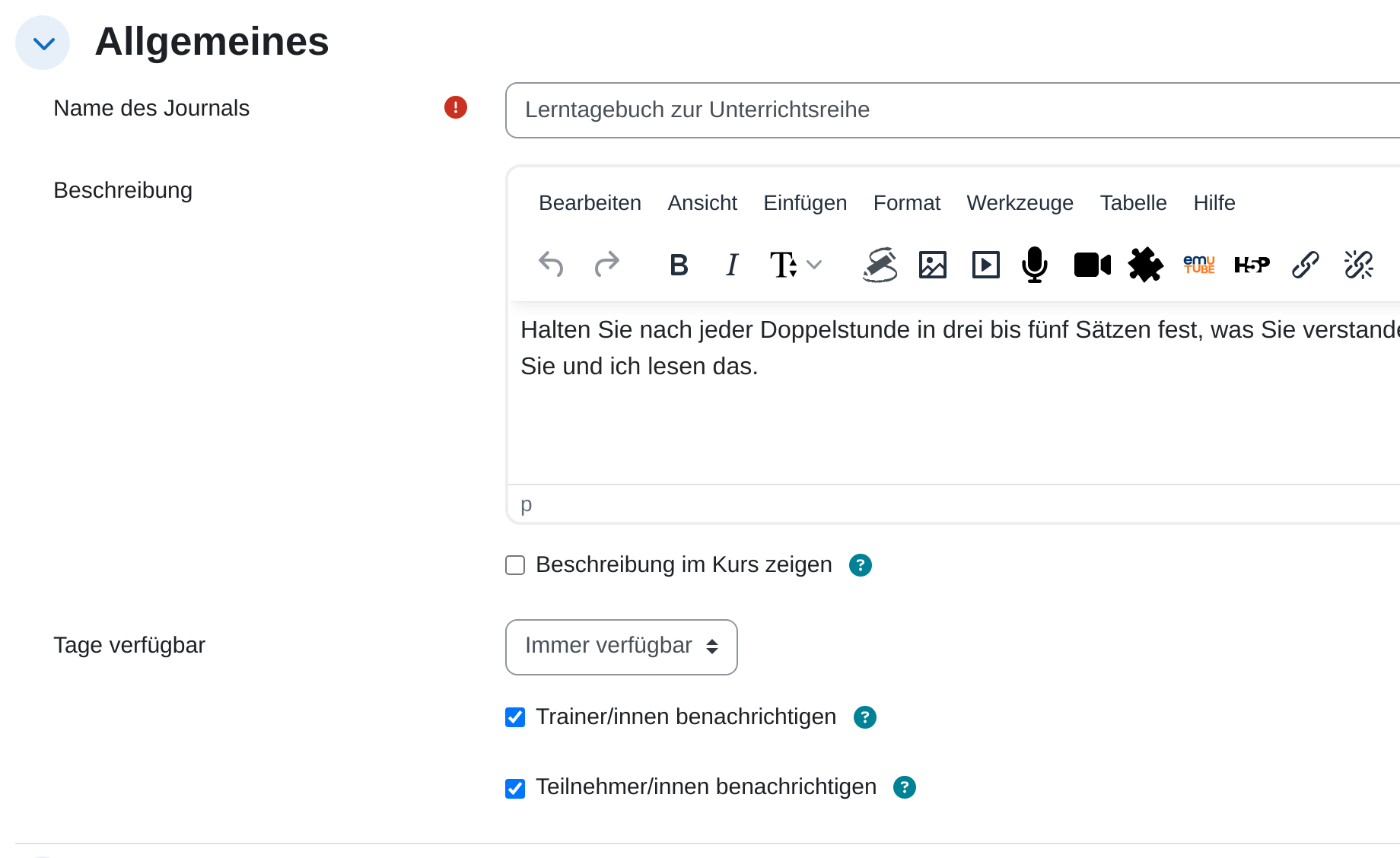
- Unter Name des Journals eine Bezeichnung eingeben und unter Beschreibung die Schreibaufgabe formulieren. Dieser Text steht später über dem Eingabefeld und ist die eigentliche Anleitung für die Teilnehmenden.
- Mit Speichern und anzeigen abschließen.
Damit die Beschreibung auch auf der Kursseite zu lesen ist, setzen Sie den Haken bei Beschreibung im Kurs zeigen.
Wie Teilnehmende schreiben
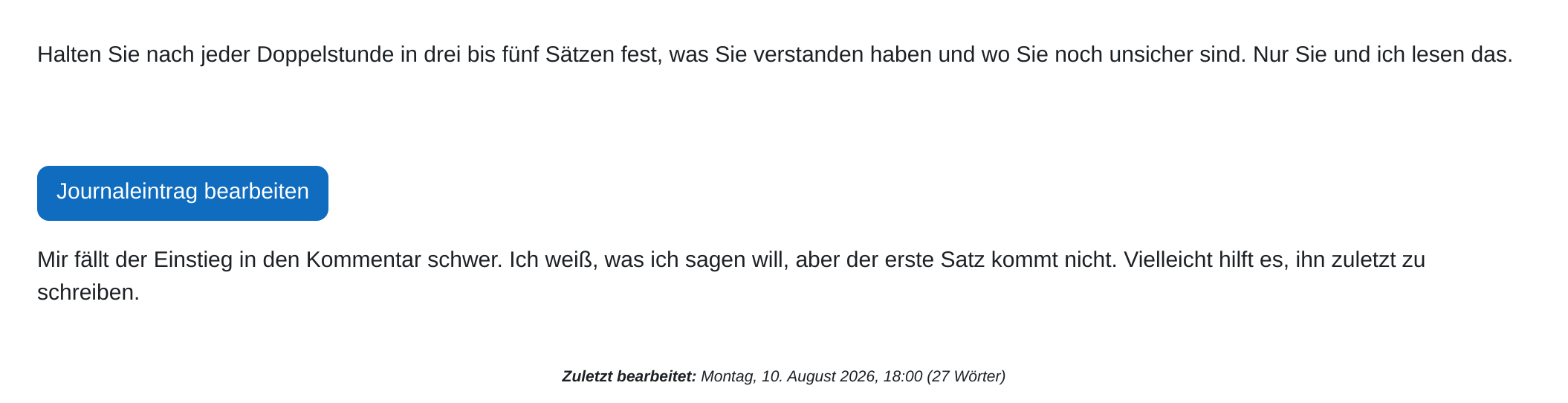
Die Teilnehmenden sehen Ihre Beschreibung und darunter die Schaltfläche Journaleintrag bearbeiten. Wer noch nichts geschrieben hat, bekommt zusätzlich den Hinweis Sie haben mit dem Journal noch nicht begonnen.
- Journal im Kurs anklicken.
- Auf Journaleintrag bearbeiten klicken.
- Den Text in das Editorfeld schreiben. Ein leerer Eintrag lässt sich nicht speichern.
- Mit Änderungen speichern abschließen.
Danach steht der eigene Text auf der Seite, darunter Zuletzt bearbeitet mit Datum und Uhrzeit sowie die Zahl der Wörter. Ein erneuter Klick auf Journaleintrag bearbeiten öffnet denselben Text wieder zum Weiterschreiben.
Was andere Teilnehmende geschrieben haben, bekommt niemand zu sehen. Für die Teilnehmenden gibt es keine Übersicht, keine Namen, keine fremden Texte.
Einträge lesen und Feedback geben
Auf der Journalseite steht für Sie zusätzlich der Link … Journaleinträge anzeigen mit der Zahl der vorhandenen Einträge. Er führt zur Seite Einträge.
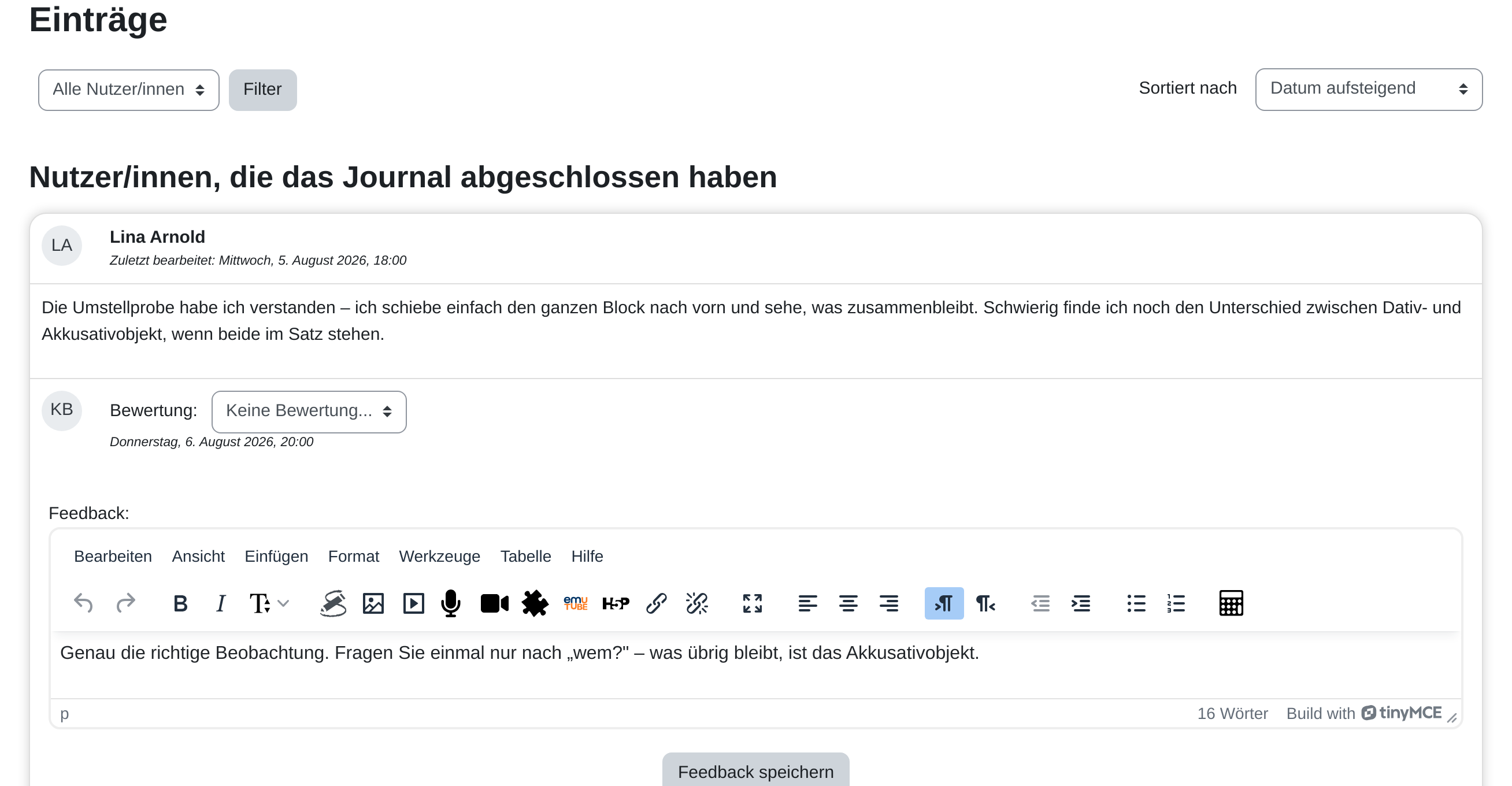
Dort stehen alle Texte untereinander, getrennt in Nutzer/innen, die das Journal abgeschlossen haben und Nutzer/innen, die das Journal nicht abgeschlossen haben. Oben schränken Sie mit Alle Nutzer/innen auf eine einzelne Person ein und ändern mit Sortiert nach die Reihenfolge, wahlweise nach Datum, Vorname oder Nachname, jeweils auf- oder absteigend.
Unter jedem Eintrag stehen zwei Felder:
- Bewertung: ein Auswahlfeld. Es enthält nur Keine Bewertung…, solange in den Einstellungen unter Bewertung der Typ auf Kein steht.
- Feedback: ein Editorfeld für Ihre Rückmeldung. Sie erscheint bei der betreffenden Person unter ihrem eigenen Text.
Jeder Eintrag hat darunter eine eigene Schaltfläche Feedback speichern. Wenn Sie mehrere Einträge nacheinander durchgehen, sichert Mein Feedback speichern am Ende der Seite alles auf einmal.
Hinweis: Ändert jemand seinen Text, nachdem Sie ein Feedback geschrieben haben, vermerkt Moodle das im Bericht mit dem Satz Eintrag wurde verändert, seit dem das letzte Feedback gespeichert wurde. So finden Sie die Stellen wieder, die eine zweite Rückmeldung brauchen.
Der Zeitraum: Tage verfügbar
Die Einstellung Tage verfügbar begrenzt, wie lange geschrieben werden darf. Wählbar sind Immer verfügbar sowie Zeitspannen von einem Tag bis zu 52 Wochen. Läuft die Frist, sehen die Teilnehmenden den Hinweis Bearbeitungszeitraum läuft ab mit dem Enddatum. Danach bleibt der Text lesbar, lässt sich aber nicht mehr ändern.
Achtung: Tage verfügbar wirkt ausschließlich im Kursformat Wochenformat. Der Zeitraum beginnt dort mit der Woche des Abschnitts, in dem das Journal liegt. In allen anderen Kursformaten, auch im verbreiteten Themenformat, wird die Einstellung stillschweigend übergangen: Das Journal bleibt dauerhaft offen. Wer dort eine Frist braucht, setzt sie unter Voraussetzungen über ein Datum.
Wichtige Einstellungen
- Tage verfügbar: Der Schreibzeitraum, wirksam nur im Wochenformat. Immer verfügbar ist die sichere Wahl.
- Trainer/innen benachrichtigen: Sie bekommen eine Mitteilung, sobald jemand einen Eintrag anlegt oder ändert. In einer großen Klasse eine beachtliche Menge Post.
- Teilnehmer/innen benachrichtigen: Die Teilnehmenden werden benachrichtigt, sobald Sie ein Feedback gespeichert haben. Diese Einstellung lohnt fast immer, sonst bemerkt niemand Ihre Rückmeldung.
- Bewertung: Steht Typ auf Kein, taucht das Journal nicht in der Bewertungsübersicht auf. Für ein Lerntagebuch ist das meist richtig: Wer benotet wird, schreibt anders.
- Abschlussbedingungen: Einen Eintrag im Journal erstellen hakt die Aktivität ab, sobald etwas geschrieben wurde. Das ist die passendere Bedingung als Aktivität anzeigen.
- Gruppenmodus: Betrifft nur Ihre Sicht auf die Einträge. Bei Getrennte Gruppen filtern Sie den Bericht über die Gruppenauswahl.
Tipps
- Stellen Sie in der Beschreibung eine konkrete Frage statt einer Aufforderung. „Was war heute der schwierigste Schritt und woran lag das?“ bringt brauchbare Antworten, „Reflektieren Sie die Stunde“ bringt drei Sätze Höflichkeit.
- Sagen Sie ausdrücklich, dass niemand sonst mitliest. Viele rechnen bei Moodle mit einem Forum und schreiben entsprechend vorsichtig.
- Antworten Sie kurz, aber jedem. Ein Journal ohne Rückmeldung schläft nach zwei Wochen ein. Zwei Sätze pro Person genügen, um es am Leben zu halten.