
Mootimeter
 Mit der Aktivität Mootimeter stellen Sie im Unterricht Fragen, die alle gleichzeitig am eigenen Gerät beantworten. Das Ergebnis erscheint sofort als Diagramm oder Wortwolke und lässt sich am Beamer gemeinsam ansehen.
Mootimeter anlegen
- Kurs öffnen und oben rechts Bearbeiten einschalten.
- Im gewünschten Abschnitt auf Aktivität oder Material anlegen klicken.
- Im Reiter Aktivitäten Mootimeter auswählen.
- Name und Beschreibung eingeben.
- Mit Speichern und anzeigen abschließen.
Die Aktivität ist danach noch leer. Die Fragen legen Sie erst in ihr selbst an, eine nach der anderen. Ein Mootimeter kann so alle Fragen einer Unterrichtsstunde aufnehmen.
Fragen hinzufügen
- Mootimeter im Kurs anklicken.
- Oben rechts Bearbeiten einschalten. Ohne Bearbeiten-Modus fehlen Pluszeichen und Einstellungsspalte.
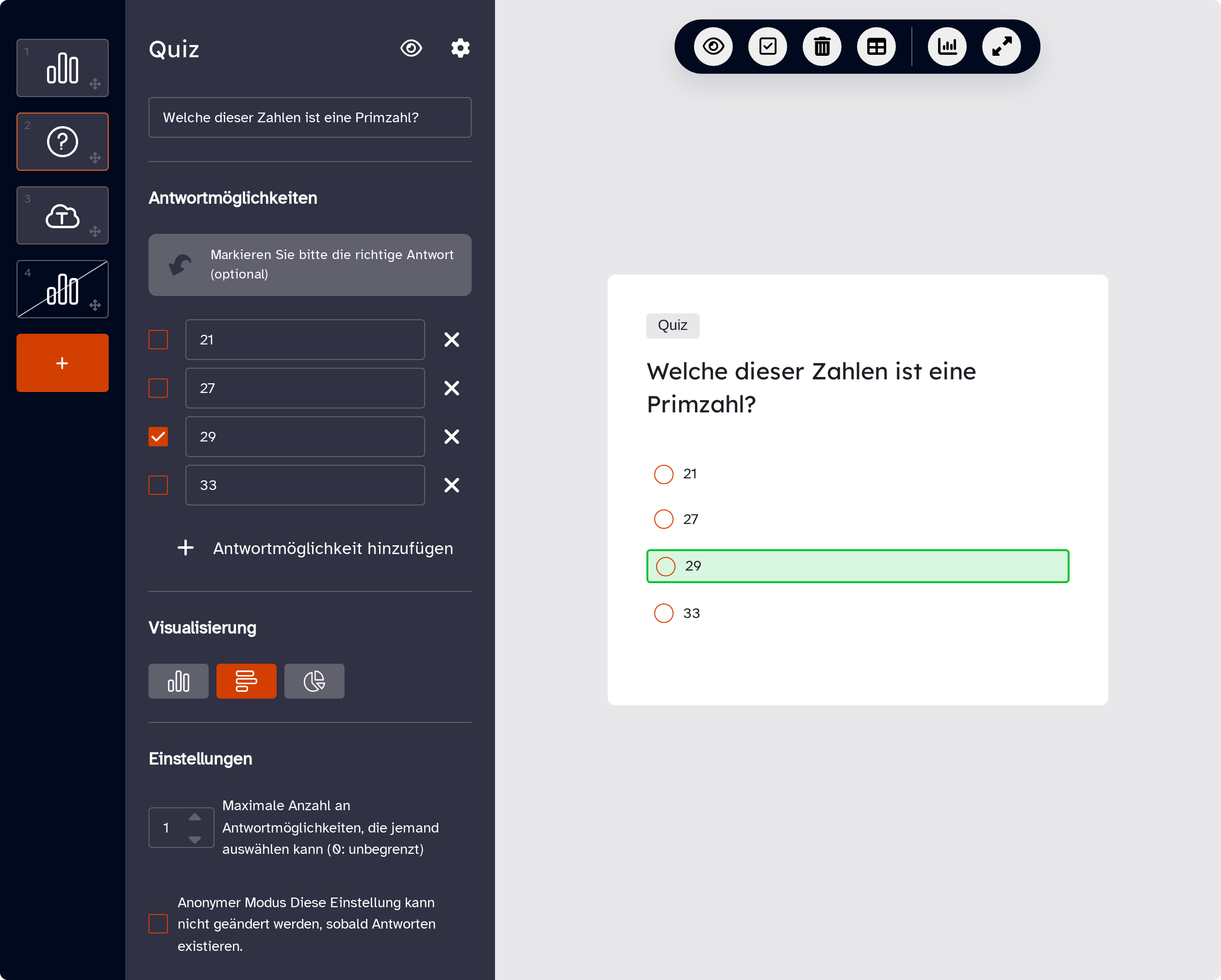
- Links unter der Fragenleiste auf das orange Pluszeichen klicken.
- Den Fragetyp Umfrage, Quiz oder Wortwolke auswählen.
- In der Spalte daneben die Frage in das oberste Feld eintragen.
- Bei Umfrage und Quiz unter Antwortmöglichkeiten die beiden vorbereiteten Felder füllen und weitere mit Antwortmöglichkeit hinzufügen ergänzen. Beim Quiz das Kästchen vor der richtigen Antwort anhaken.
Einen Knopf zum Speichern gibt es nicht: Jede Eingabe wird sofort übernommen, die Vorschau rechts zeigt den aktuellen Stand. Jede Frage erscheint als Kachel in der Leiste links. Die Reihenfolge ändern Sie, indem Sie eine Kachel an dem Symbol mit den vier Pfeilen in ihrer Ecke verschieben. Gelöscht wird eine Frage über das Zahnrad im Kopf der Einstellungsspalte und Seite löschen.
Die drei Fragetypen
| Fragetyp | Wozu er dient |
|---|---|
| Umfrage | Meinungsbild ohne richtige Antwort, z. B. „Wie sicher fühlen Sie sich beim Bruchrechnen?“. Das Ergebnis erscheint als Säulen-, Balken- oder Kreisdiagramm. |
| Quiz | Wie die Umfrage, aber mit einer als richtig markierten Antwort. Diese Auflösung blenden Sie erst ein, wenn alle geantwortet haben. |
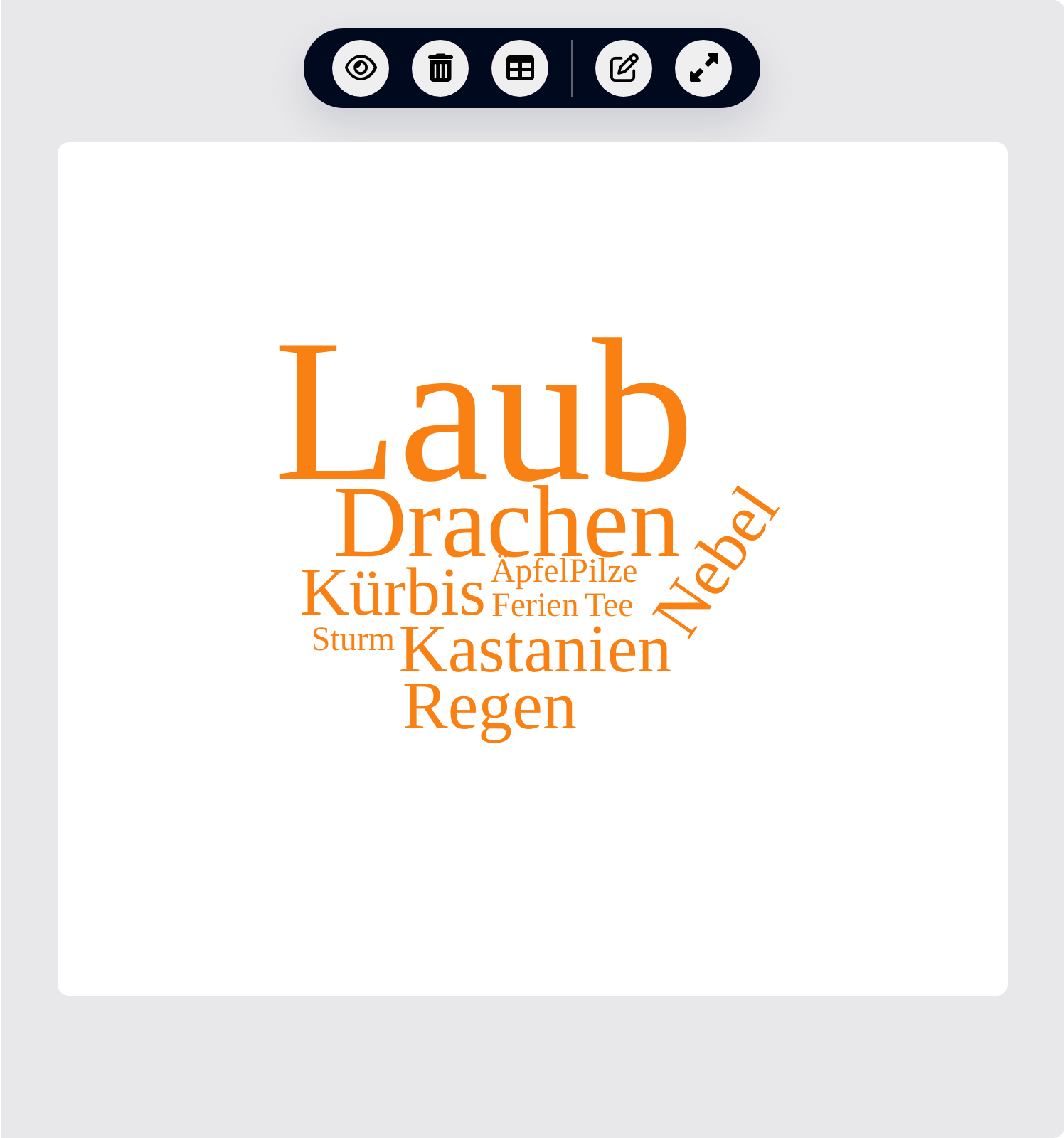
| Wortwolke | Freie Eingabe von Begriffen oder kurzen Aussagen. Je öfter ein Begriff genannt wird, desto größer erscheint er. Gut für Einstiege und Brainstorming. |
Frage und Ergebnis freigeben
Was Teilnehmende sehen, schalten Sie für jede Frage einzeln frei, und zwar in zwei Stufen: erst die Frage, später das Ergebnis. Eine neue Frage ist zunächst verborgen. Ihre Kachel ist dann schräg durchgestrichen, und Teilnehmende sehen sie gar nicht.
- Mootimeter im Kurs anklicken und Bearbeiten einschalten.
- Links die Kachel der Frage anklicken.
- Im Kopf der Einstellungsspalte auf das Auge klicken. Die Frage ist jetzt für Teilnehmende sichtbar und kann beantwortet werden.
- Sobald die Antworten da sind, in der Symbolleiste über der Vorschau auf das Diagrammsymbol klicken. Sie sehen das Ergebnis, die Teilnehmenden noch nicht.
- Soll auch die Klasse das Ergebnis am eigenen Gerät sehen, in der Symbolleiste auf das Auge klicken.
- Beim Quiz zum Schluss auf das Hakensymbol klicken, um die richtige Antwort grün zu markieren.
| Symbol in der Symbolleiste | Wirkung |
|---|---|
| Auge | Erlaubt Teilnehmenden, das Ergebnis dieser Frage zu sehen. Ohne diese Freigabe erscheint bei ihnen nur der Hinweis, dass die Lehrkraft das Anzeigen erst erlauben muss. Ein zweiter Klick nimmt die Freigabe zurück. |
| Haken (nur Quiz) | Markiert die richtige Antwort. Ab diesem Moment sind die Antwortmöglichkeiten gesperrt und der Knopf Antwort absenden verschwindet. |
| Papierkorb | Löscht alle Antworten dieser Frage nach einer Rückfrage. |
| Tabelle | Öffnet die Antwortenübersicht: wer wann was geantwortet hat, mit einem Papierkorb je Zeile für einzelne Antworten. |
| Diagramm | Wechselt zum Ergebnis. In der Ergebnisansicht steht an seiner Stelle ein Stift, der zurück zur Frage führt. |
| Pfeile | Schaltet in den Vollbildmodus, geeignet für den Beamer. |

Hinweis: Das Auge im Kopf der Einstellungsspalte gibt die Frage frei und ist nur im Bearbeiten-Modus zu sehen. Das Auge in der Symbolleiste gibt das Ergebnis frei. Wer beides verwechselt, zeigt der Klasse das Ergebnis, bevor sie antworten konnte.
Wenn schon Antworten da sind
Eine Frage bleibt auch nach den ersten Antworten bearbeitbar, mit drei Einschränkungen:
- Anonymer Modus lässt sich nicht mehr umstellen, sobald die erste Antwort gespeichert ist.
- Wer den Text einer Antwortmöglichkeit ändert, ändert nicht die abgegebenen Stimmen. Sie zählen danach für den neuen Text.
- Wer eine Antwortmöglichkeit mit dem Kreuz dahinter entfernt, löscht auch alle Stimmen dafür.
Achtung: Auch Ihre eigenen Testantworten zählen als Antworten. Wer eine Frage vor der Stunde ausprobiert, sperrt damit bereits den anonymen Modus und hat eine Stimme im Ergebnis. Testantworten deshalb vor der Stunde mit dem Papierkorb in der Symbolleiste löschen. Danach lässt sich auch der anonyme Modus wieder umstellen.
Antworten (Sicht der Teilnehmenden)
- Mootimeter im Kurs anklicken.
- Links in der Leiste die Kachel der Frage anklicken. Dort stehen nur die freigegebenen Fragen.
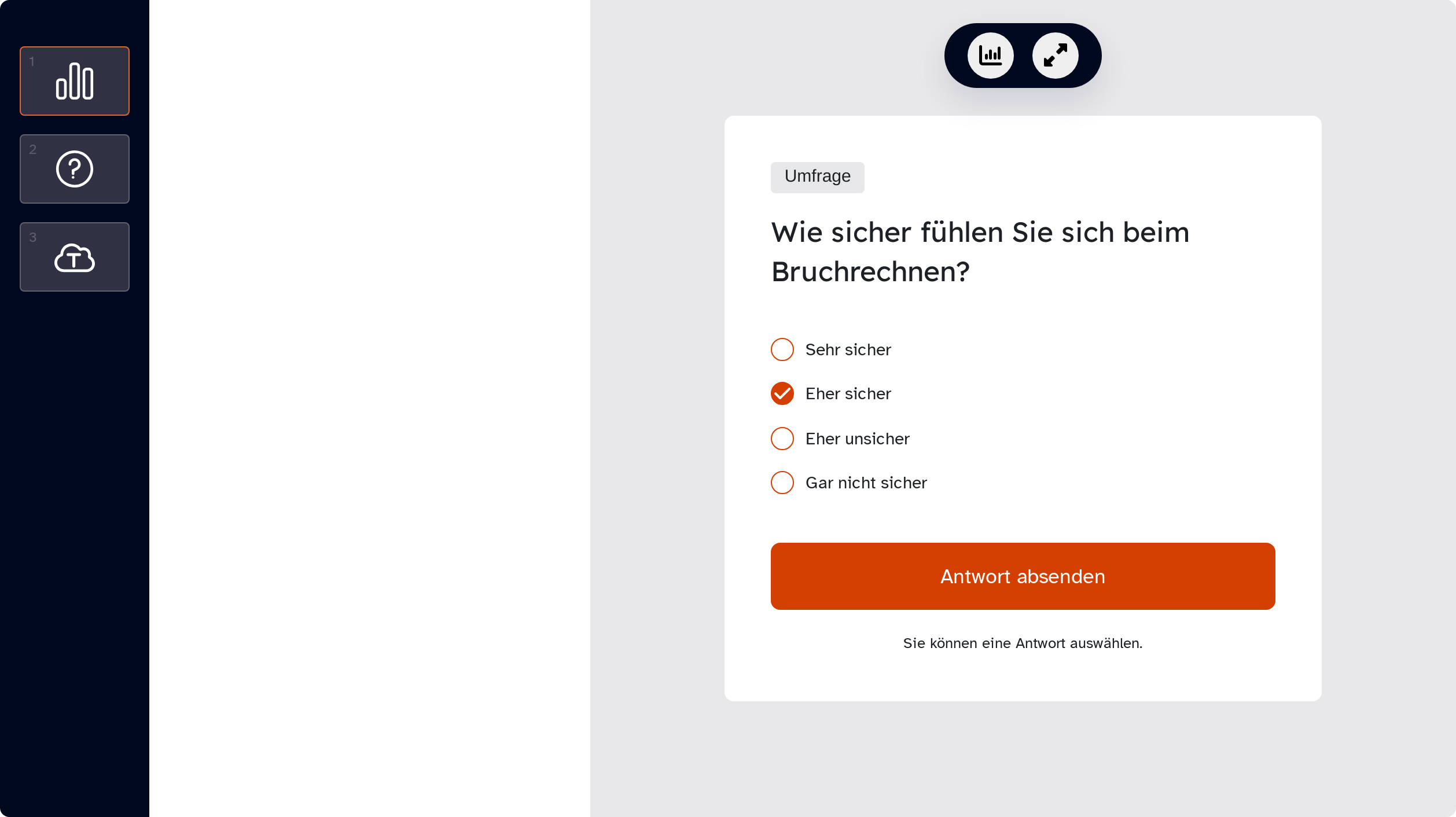
- Bei Umfrage und Quiz eine Antwort auswählen und auf Antwort absenden klicken. Bei der Wortwolke einen Begriff eintippen und mit der Eingabetaste oder Absenden abschicken.
- Über das Diagrammsymbol oben das Ergebnis ansehen, sofern die Lehrkraft es freigegeben hat.
Bei Umfrage und Quiz ersetzt ein erneutes Absenden die vorige Antwort, bis beim Quiz die Auflösung eingeblendet ist. Eigene Begriffe in der Wortwolke erscheinen über dem Eingabefeld und lassen sich dort mit dem Kreuz wieder entfernen.
Wichtige Einstellungen
Die Einstellungen stehen je Frage in der Einstellungsspalte, nicht im Formular der Aktivität. Dort gibt es nur Name und Beschreibung.
- Maximale Anzahl an Antwortmöglichkeiten, die jemand auswählen kann: Bei Umfrage und Quiz. Voreingestellt ist
1. Bei einem höheren Wert oder0(unbegrenzt) werden aus den runden Auswahlknöpfen Kästchen zum Ankreuzen. - Visualisierung: Bei Umfrage und Quiz die Wahl zwischen Säulen-, Balken- und Kreisdiagramm.
- Maximale Anzahl von Antworten pro Person: Bei der Wortwolke. Voreingestellt ist
0, also unbegrenzt. Ein Wert von drei hält die Wolke lesbar und verhindert, dass Einzelne sie füllen. - Teilnehmer/innen erlauben, dieselbe Antwort mehrmals einzureichen: Bei der Wortwolke. Ohne Haken kann niemand denselben Begriff zweimal eingeben und ihn so größer machen.
- Anonymer Modus: In der Antwortenübersicht steht dann „Anonym“ statt des Namens. Muss vor der ersten Antwort feststehen.
Tipps
- Mootimeter kennt keinen Gruppenmodus. Alle Antworten des Kurses landen in einem Ergebnis. Unterrichten Sie mehrere Lerngruppen im selben Kurs, legen Sie je Gruppe ein eigenes Mootimeter an.
- Bereiten Sie alle Fragen der Stunde vorab vor und lassen Sie sie verborgen. Im Unterricht geben Sie dann nur die jeweils aktuelle frei und blenden erledigte wieder aus, damit niemand bei der falschen Frage landet.
- Das Quiz im Mootimeter vergibt keine Bewertungen. Für bewertete Wissensabfragen eignet sich der Test, für eine Abfrage außerhalb des Unterrichts mit festem Zeitraum die Abstimmung.