
Buch
 Mit dem Arbeitsmaterial Buch stellen Sie längere Inhalte auf mehreren Seiten bereit, gegliedert in Kapitel und Unterkapitel, statt alles in eine einzige, endlos lange Textseite zu packen. Für einen kurzen Text genügt weiterhin die Textseite. Sollen Teilnehmende selbst schreiben, nehmen Sie ein Wiki.
Buch anlegen
- Kurs öffnen und oben rechts Bearbeiten einschalten.
- Im gewünschten Abschnitt auf Aktivität oder Material anlegen klicken.
- Im Reiter Arbeitsmaterial Buch auswählen.
- Name eingeben. Dieser Text erscheint als Link auf der Kursseite.
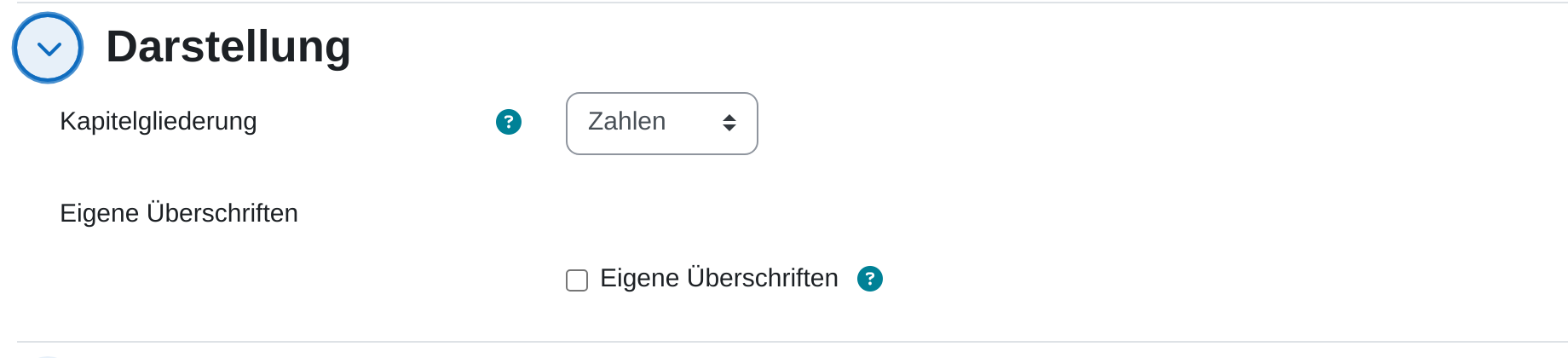
- Im Abschnitt Darstellung die Kapitelgliederung wählen (siehe unten).
- Mit Speichern und anzeigen abschließen. Moodle öffnet sofort das Formular für das erste Kapitel. Ein Buch ohne Kapitel gibt es nicht.
Kapitel anlegen und verwalten
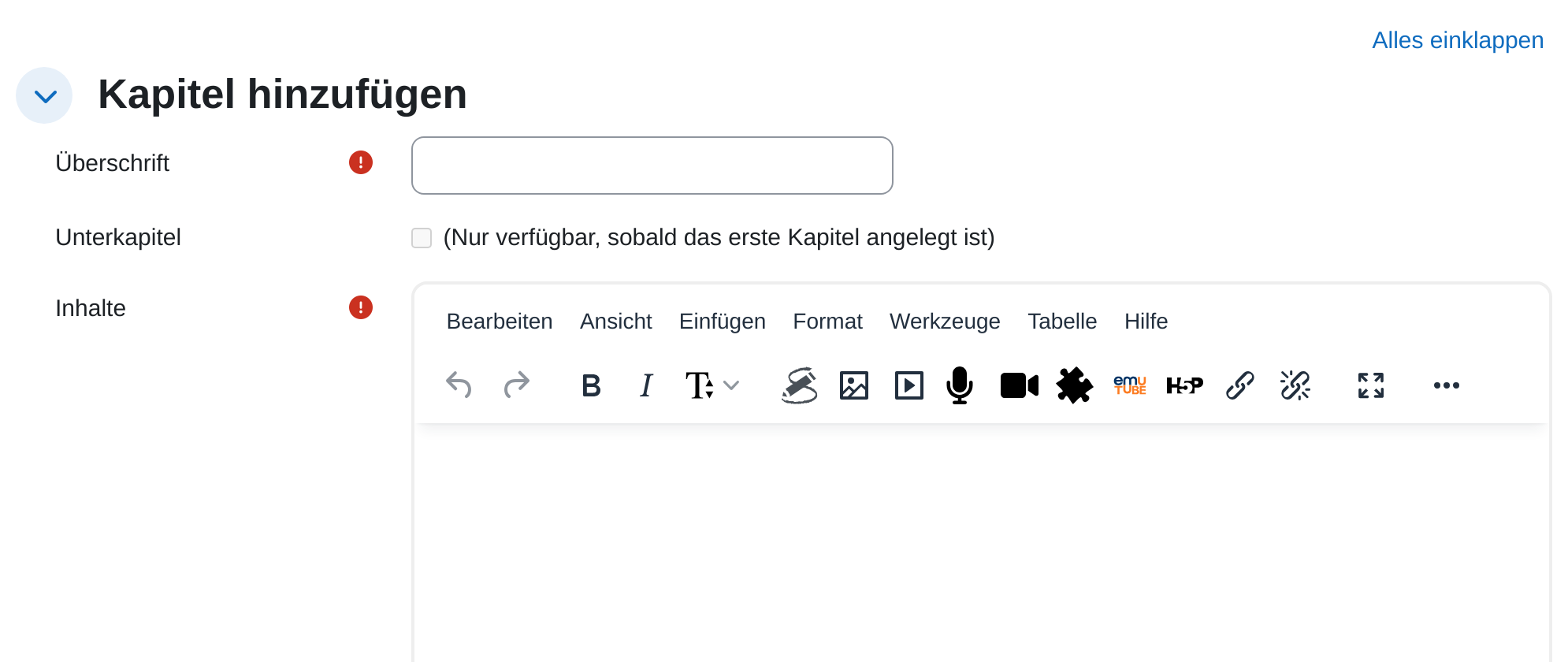
- Überschrift für das Kapitel eingeben.
- Bei einem untergeordneten Kapitel Unterkapitel ankreuzen. Beim allerersten Kapitel ist das Feld gesperrt: Nur verfügbar, sobald das erste Kapitel angelegt ist.
- Im Feld Inhalte den Text schreiben, mit Bildern, Tabellen und eingebetteten Videos wie in jedem Moodle-Editor.
- Mit Änderungen speichern abschließen.
Alle weiteren Kapitel entstehen über das Inhaltsverzeichnis, das rechts neben dem Buch steht. Schalten Sie dafür Bearbeiten ein. Dann erscheinen hinter jedem Eintrag Symbole:
- Plus: Fügt ein Kapitel hinter dem angeklickten Eintrag ein.
- Stift: Öffnet das Kapitel zum Bearbeiten.
- Auge: Verbirgt das Kapitel oder zeigt es wieder an. Verborgene Kapitel bleiben für Sie sichtbar, aber ausgegraut.
- Pfeile: Verschieben das Kapitel nach oben oder unten. Die Nummerierung passt Moodle automatisch an.
- Papierkorb: Löscht das Kapitel.
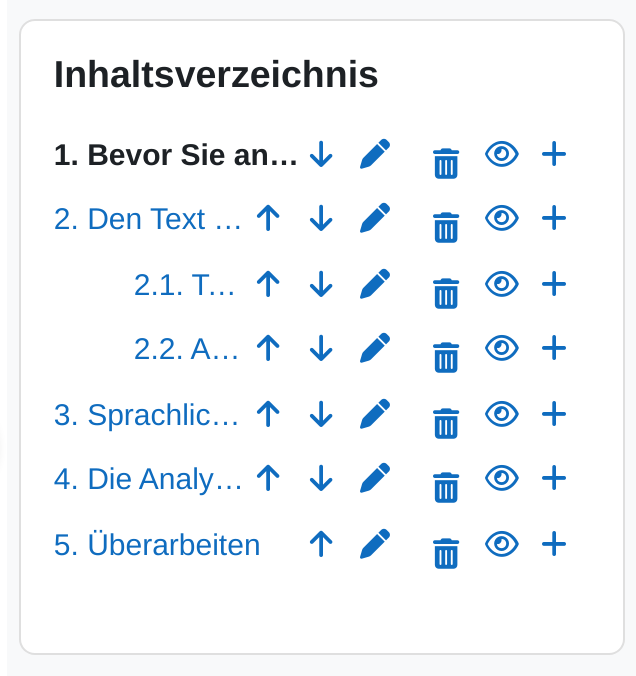
Hinweis: Ein Buch kennt genau zwei Ebenen: Kapitel und Unterkapitel. Ein Unterkapitel lässt sich nicht noch einmal unterteilen. Wer feiner gliedern muss, arbeitet innerhalb des Kapiteltextes mit Überschriften aus dem Editor.
Achtung: Wird ein Kapitel gelöscht oder verborgen, trifft das seine Unterkapitel mit. Moodle fragt vor dem Löschen nach und nennt die Zahl der betroffenen Unterkapitel. Rückgängig machen lässt sich der Schritt danach nicht.
Kapitelgliederung
Die Einstellung Kapitelgliederung im Abschnitt Darstellung bestimmt, wie Moodle die Überschriften im Inhaltsverzeichnis und über dem Kapiteltext auszeichnet:
| Option | Wirkung |
|---|---|
| Keine | Keine automatische Nummerierung. Sinnvoll, wenn Sie eigene Zählungen wie „A“, „A.1“ in die Überschriften schreiben. |
| Zahlen | Durchnummeriert als 1, 1.1, 1.2, 2 … Der übersichtlichste Fall für Skripte und Handreichungen. |
| Punkte | Unterkapitel werden eingerückt und mit einem Punkt markiert. |
| Eingerückt | Unterkapitel werden nur eingerückt, ohne Zeichen davor. |
Sicht der Teilnehmenden
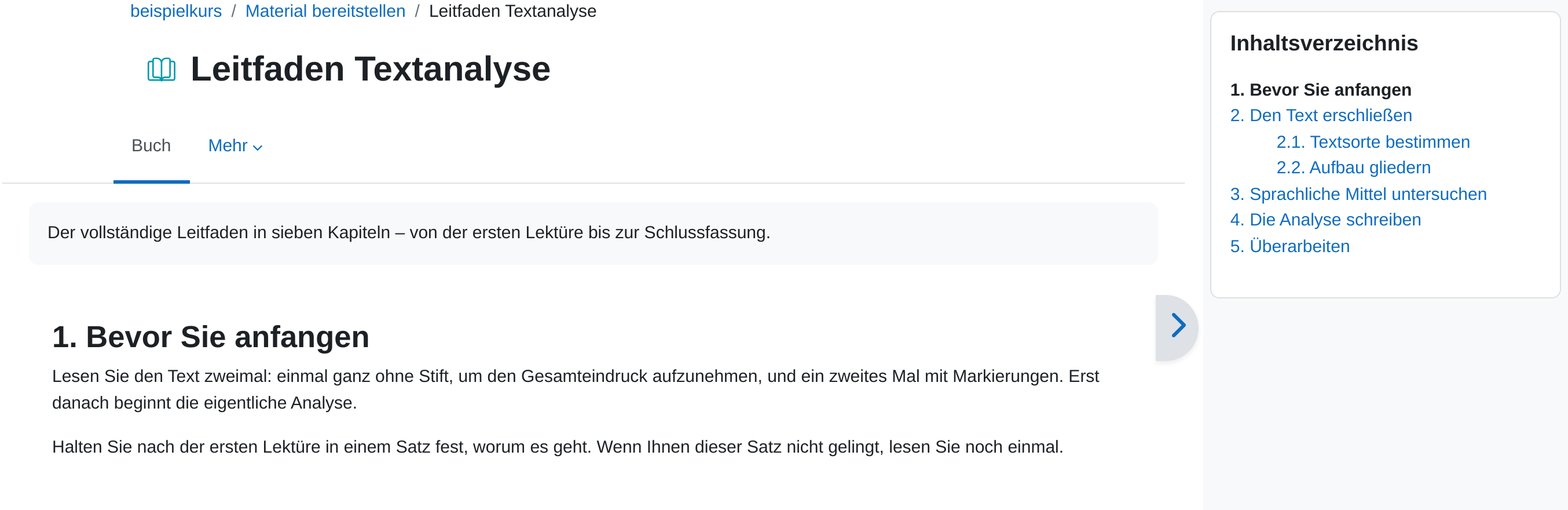
- Ein Klick auf den Namen im Kurs öffnet das erste sichtbare Kapitel, nicht eine Übersicht.
- Das Inhaltsverzeichnis steht in der Blockleiste rechts. Auf schmalen Bildschirmen wird es über die Schaltfläche am rechten Rand eingeblendet.
- Über dem Kapiteltext blättern zwei Pfeilschaltflächen zum vorherigen und nächsten Kapitel.
- Verborgene Kapitel fehlen im Inhaltsverzeichnis vollständig. Für Teilnehmende ist nicht erkennbar, dass es sie gibt.
- Menü Mehr → Buch drucken bzw. Kapitel drucken öffnet eine Druckansicht in einem neuen Fenster. Das dürfen Teilnehmende ebenfalls und erzeugen darüber ihr eigenes PDF.
Wichtige Einstellungen
- Kapitelgliederung: Die einzige gestalterische Entscheidung des Formulars. Sie lässt sich jederzeit ändern, ohne dass Inhalte verloren gehen.
- Eigene Überschriften: Ist die Option aktiv, erscheint die Überschrift nur im Inhaltsverzeichnis. Über dem Kapiteltext setzt Moodle dann keine Überschrift mehr. Sie schreiben sie selbst in das Feld Inhalte und dürfen dort ausführlicher formulieren.
- Beschreibung im Kurs zeigen: Stellt die Beschreibung direkt unter den Link auf der Kursseite, nützlich, um anzukündigen, was im Buch steht.
- Verfügbarkeit (im Abschnitt Weitere Einstellungen): Ein Buch entsteht selten in einem Zug. Setzen Sie es auf Für Teilnehmer/innen verborgen, solange Sie an den Kapiteln arbeiten.
Tipps
- Legen Sie zuerst alle Kapitel mit ihren Überschriften und einer Zeile Platzhaltertext an. Sie sehen die Gliederung dann im Inhaltsverzeichnis und füllen die Kapitel in beliebiger Reihenfolge.
- Bestehende HTML-Seiten übernehmen Sie über Menü Mehr → Kapitel importieren: eine ZIP-Datei mit allen HTML- und Bilddateien hochladen. Dateinamen, die auf
_subenden, werden zu Unterkapiteln. - Ein Buch merkt sich nicht, wo jemand aufgehört hat. Bei umfangreichen Büchern hilft ein erstes Kapitel „Überblick“, das den Aufbau erklärt.