
Aufgabe
 Mit der Aktivität Aufgabe stellen Sie eine Arbeitsanweisung bereit, Teilnehmende reichen ihre Lösung ein (als Datei oder als Text) und Sie bewerten diese mit Punkten und Feedback.
Aufgabe anlegen
- Kurs öffnen und oben rechts Bearbeiten einschalten.
- Im gewünschten Abschnitt auf Aktivität oder Material anlegen klicken.
- Im Reiter Aktivitäten Aufgabe auswählen.
- Name der Aufgabe eingeben und unter Beschreibung die Arbeitsanweisung formulieren.
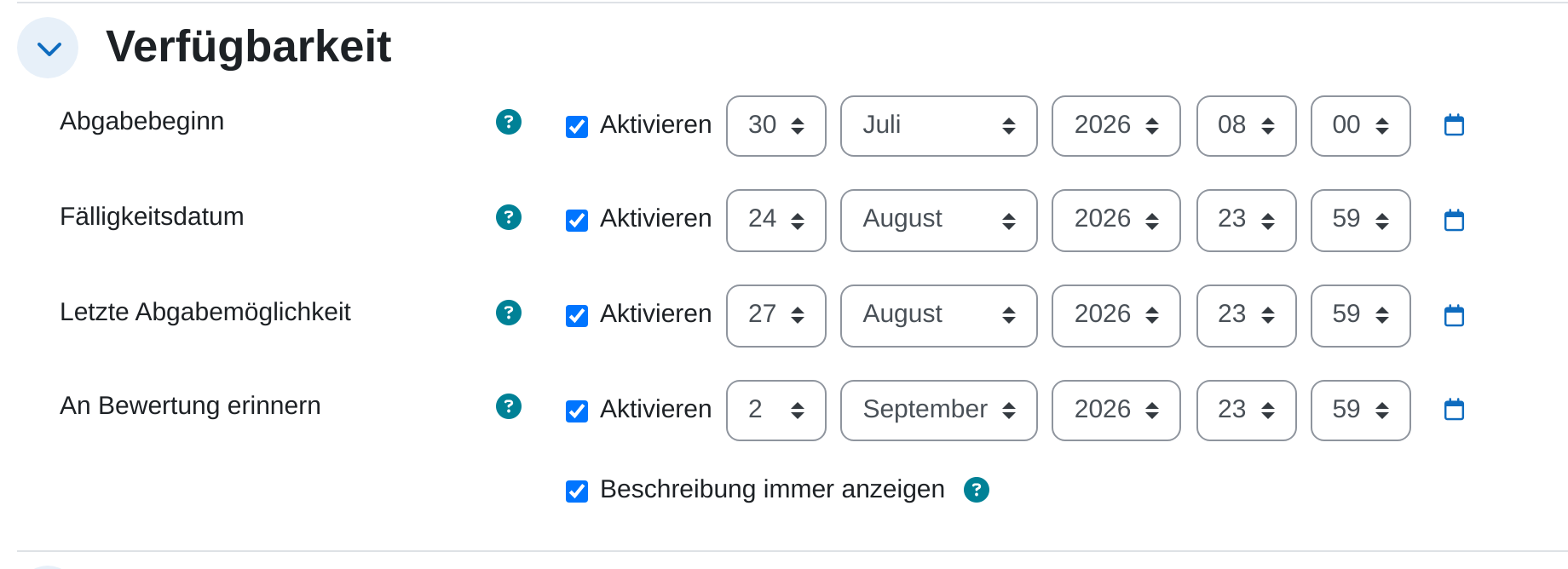
- Unter Verfügbarkeit die Termine setzen (siehe unten).
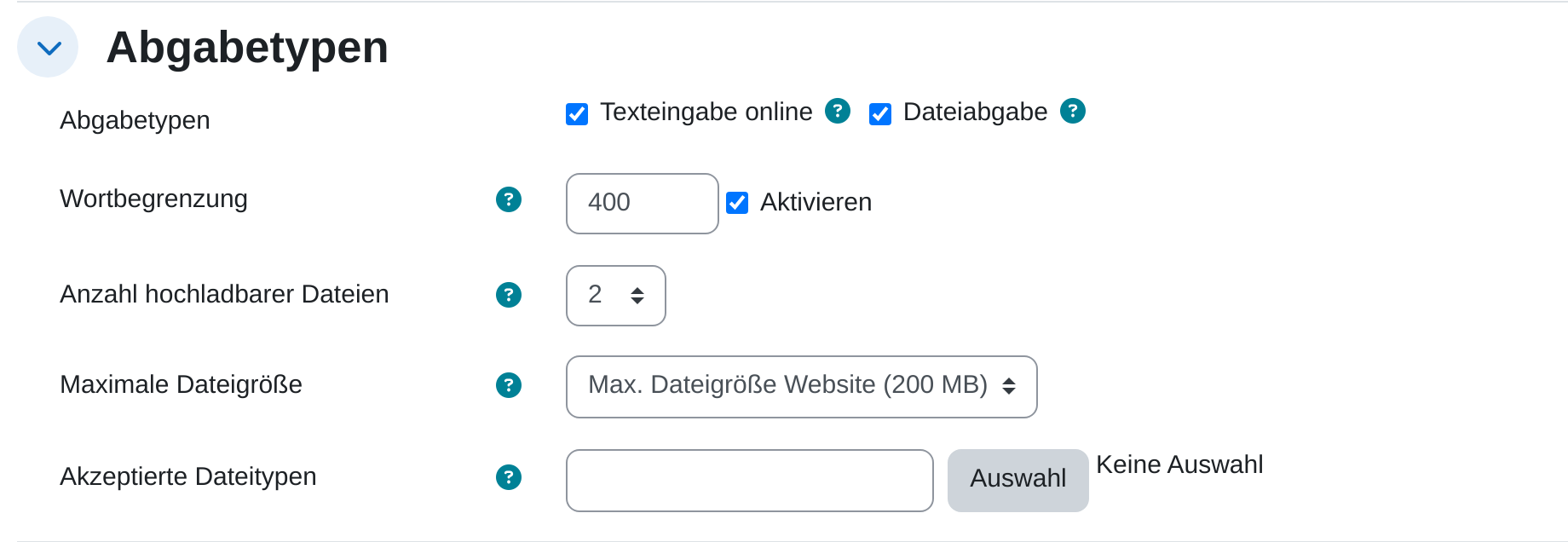
- Unter Abgabetypen festlegen, wie eingereicht wird.
- Mit Speichern und anzeigen abschließen.
Termine (Abschnitt „Verfügbarkeit“)
| Feld | Bedeutung |
|---|---|
| Abgabebeginn | Ab diesem Zeitpunkt kann eingereicht werden. Die Aufgabe ist vorher schon sichtbar. |
| Fälligkeitsdatum | Der offizielle Abgabetermin. Spätere Abgaben sind weiterhin möglich, werden aber als verspätet markiert. |
| Letzte Abgabemöglichkeit | Harte Grenze: Danach ist keine Abgabe mehr möglich. |
| An Bewertung erinnern | Datum, bis zu dem Sie bewertet haben wollen. Erscheint in Ihrer Aufgabenübersicht. |
Abgabetypen
- Texteingabe online: Die Lösung wird direkt in einem Editorfeld in Moodle geschrieben. Über Wortbegrenzung lässt sich der Umfang begrenzen.
- Dateiabgabe: Teilnehmende laden Dateien hoch. Legen Sie Anzahl hochladbarer Dateien, Maximale Dateigröße und Akzeptierte Dateitypen fest.
Beide Typen lassen sich auch kombinieren.
Abgeben (Sicht der Teilnehmenden)
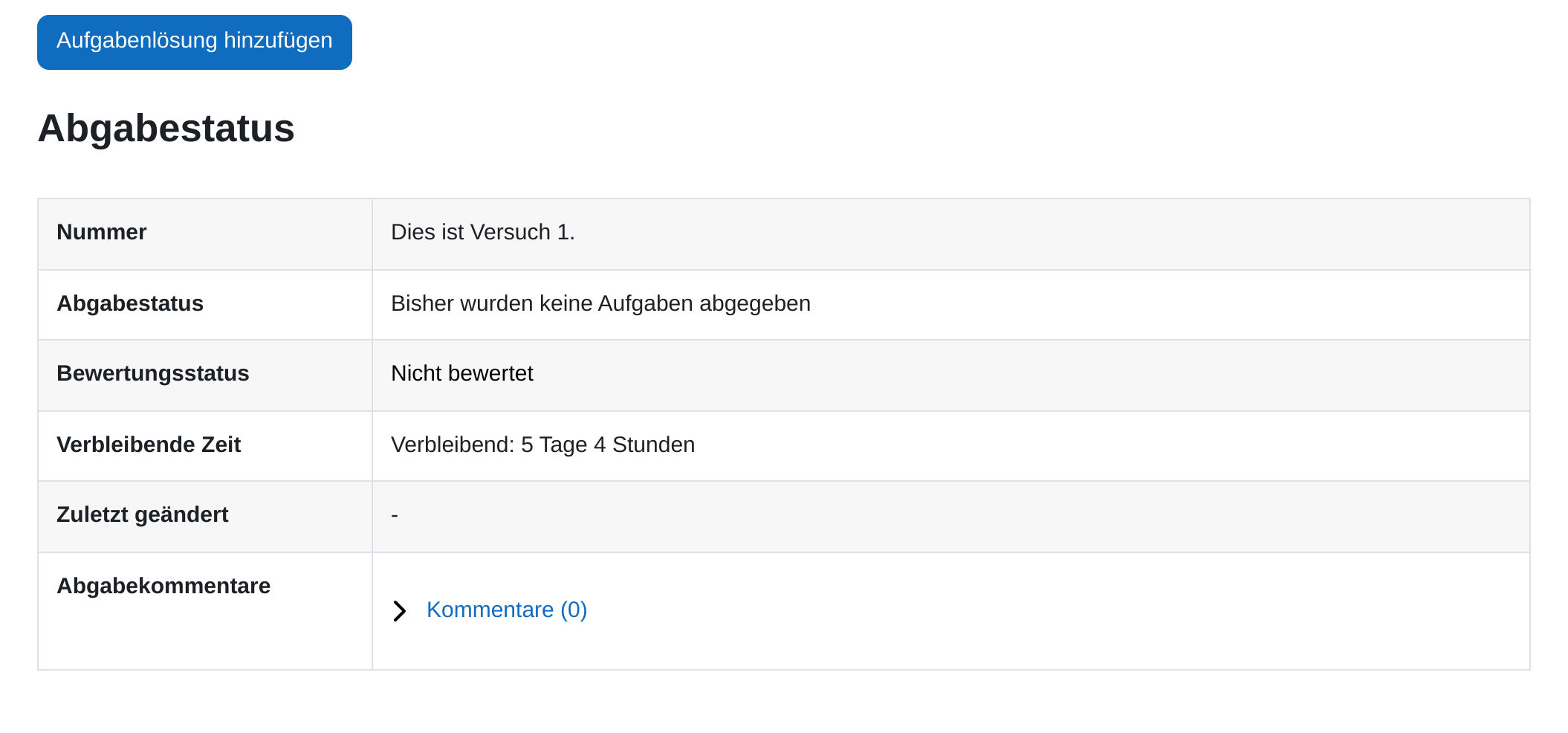
- Aufgabe im Kurs anklicken.
- Auf Aufgabenlösung hinzufügen klicken.
- Datei hochladen bzw. Text eingeben und Änderungen speichern.
- Ist Abgabetaste muss gedrückt werden aktiviert, zusätzlich auf Aufgabe abgeben klicken.
Achtung: Ohne die Einstellung Abgabetaste muss gedrückt werden gilt jede gespeicherte Datei sofort als endgültige Abgabe. Aktivieren Sie die Option, wenn Teilnehmende ihre Lösung erst als Entwurf sammeln sollen.
Bewerten
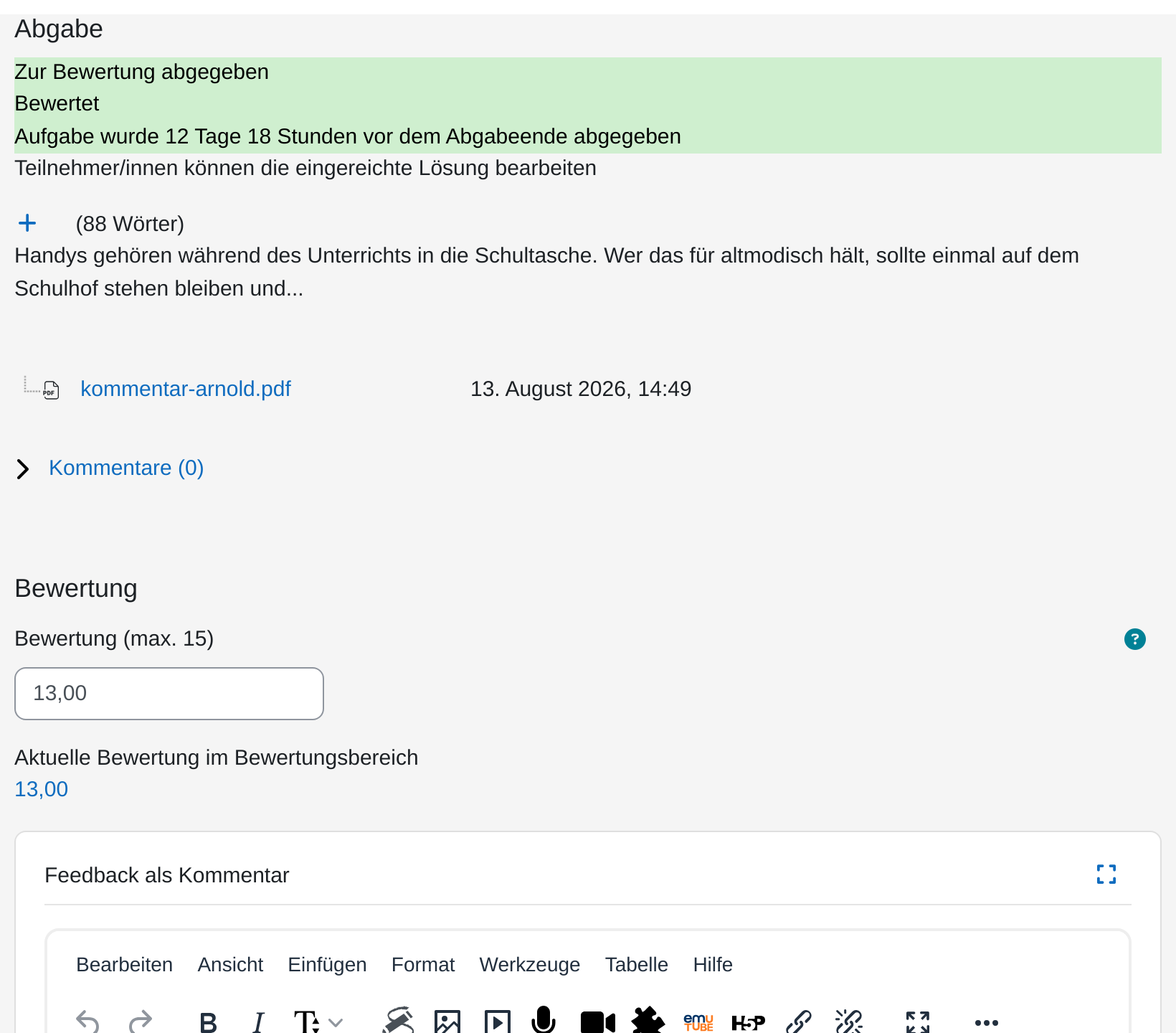
- Aufgabe im Kurs anklicken. Der Bewertungsüberblick zeigt, wie viele Abgaben vorliegen.
- Auf Alle Abgaben anzeigen klicken oder oben den Reiter Einreichungen öffnen.
- In der Zeile der Person im Menü der Spalte Bearbeiten auf Bewerten klicken.
- Punkte eintragen, Feedback als Kommentar schreiben und mit Speichern und weiter zur nächsten Person wechseln.
Wichtige Einstellungen
- Feedback-Typen: Feedback als Kommentar für Freitext, Anmerkungen im PDF zum Kommentieren direkt im Dokument, Feedback als Datei zum Hochladen korrigierter Dateien.
- Gewährte Versuche: Erlaubt Überarbeitungen, entweder Manuell durch Sie oder Automatisch bis zum Bestehen. Die Obergrenze legen Sie unter Erlaubte Versuche fest.
- Einstellungen für Gruppeneinreichungen: Über Teilnehmer/innen geben in Gruppen ab zählt eine Abgabe für die ganze Gruppe. Voraussetzung: Im Kurs sind Gruppen angelegt.
- Anonyme Einreichungen: Blendet die Namen während der Bewertung aus.
- Bewertungsworkflow verwenden: Bewertungen bleiben verborgen, bis Sie sie gesammelt freigeben.
Tipps
- Setzen Sie Fälligkeitsdatum und Letzte Abgabemöglichkeit nicht auf denselben Zeitpunkt. Ein Puffer von einigen Tagen erspart Ihnen Einzelfallanfragen.
- Nennen Sie in der Beschreibung ausdrücklich das gewünschte Dateiformat und ein Namensschema für die Dateien.
- Aktivieren Sie den Bewertungsworkflow, wenn alle Teilnehmenden ihr Ergebnis gleichzeitig erhalten sollen.