
BigBlueButton: Konferenz durchführen
 Der Konferenzraum von BigBlueButton läuft im Browser und gehört nicht mehr zu Moodle. Diese Seite beschreibt, was Sie darin tun, vom Beitreten über Präsentation und Gruppenräume bis zur Frage, woran es liegt, wenn niemand Sie hört.
Wie der Raum angelegt und eingestellt wird, steht auf der Seite BigBlueButton: anlegen und konfigurieren.
Den Raum betreten
- Im Kurs die Aktivität öffnen und auf Teilnehmen klicken. Der Raum geht in einem neuen Fenster auf.
- Der Browser fragt nach dem Zugriff auf das Mikrofon. Diese Frage mit Zulassen beantworten, sonst bleiben Sie stumm.
- Im Fenster Audio-Einstellungen unter Mikrofon und Lautsprecher die richtigen Geräte auswählen.
- In das Mikrofon sprechen. Der Balken Lautstärke muss dabei ausschlagen.
- Mit Audio starten in den Raum gehen.
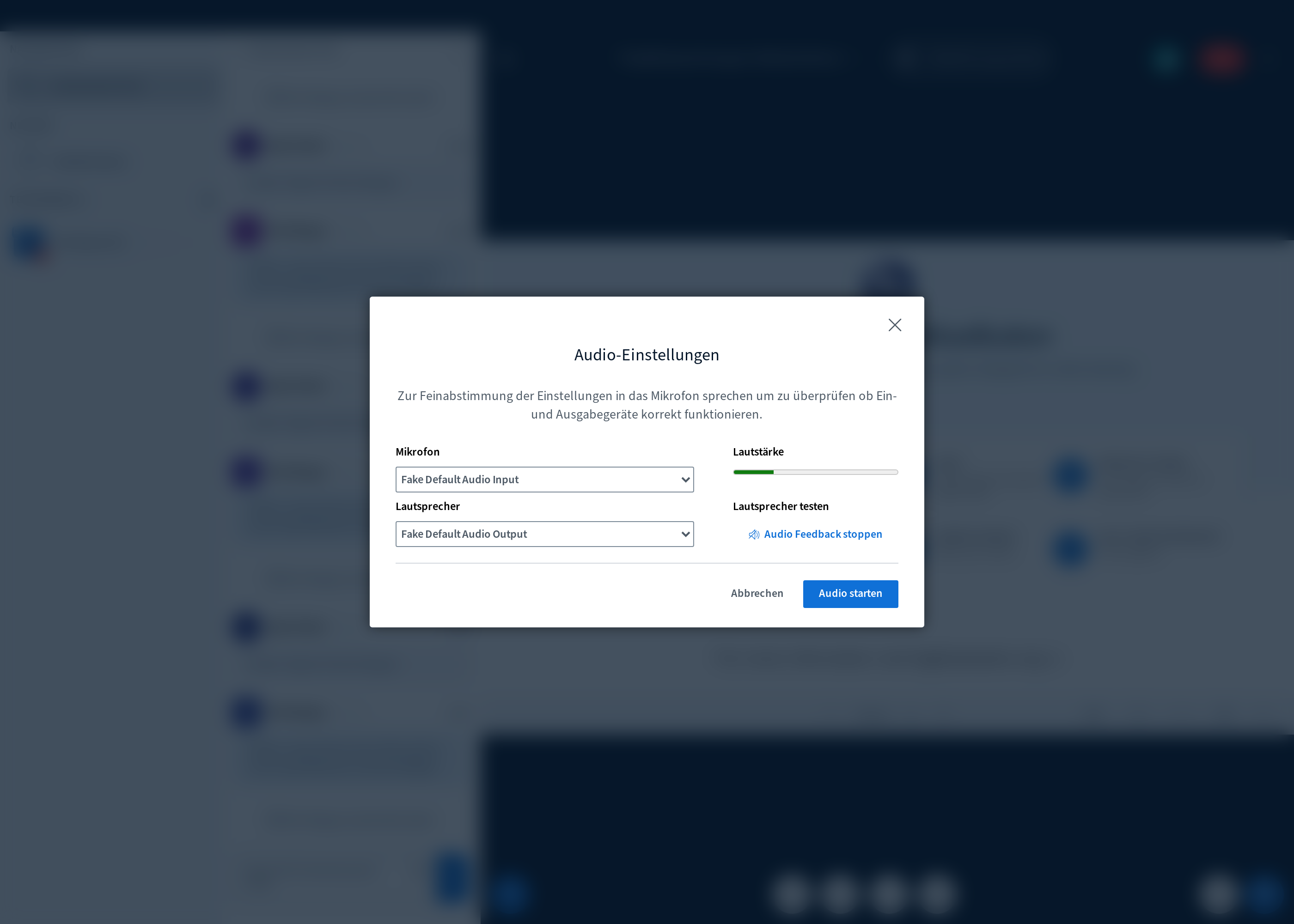
Dieses Fenster ist die einzige Stelle, an der Sie Ihren Ton vor allen anderen prüfen können. Nehmen Sie sich die zehn Sekunden. Später im Raum lässt es sich zwar über das Mikrofonsymbol wieder öffnen, dann hören aber alle mit.
Der Raum im Überblick
Links stehen untereinander Nachrichten mit dem Gemeinsamen Chat, Notizen mit den Geteilten Notizen und darunter die Liste Teilnehmer. Daneben liegt der geöffnete Chat, in der Mitte die Präsentation, am unteren Rand die Bedienleiste.
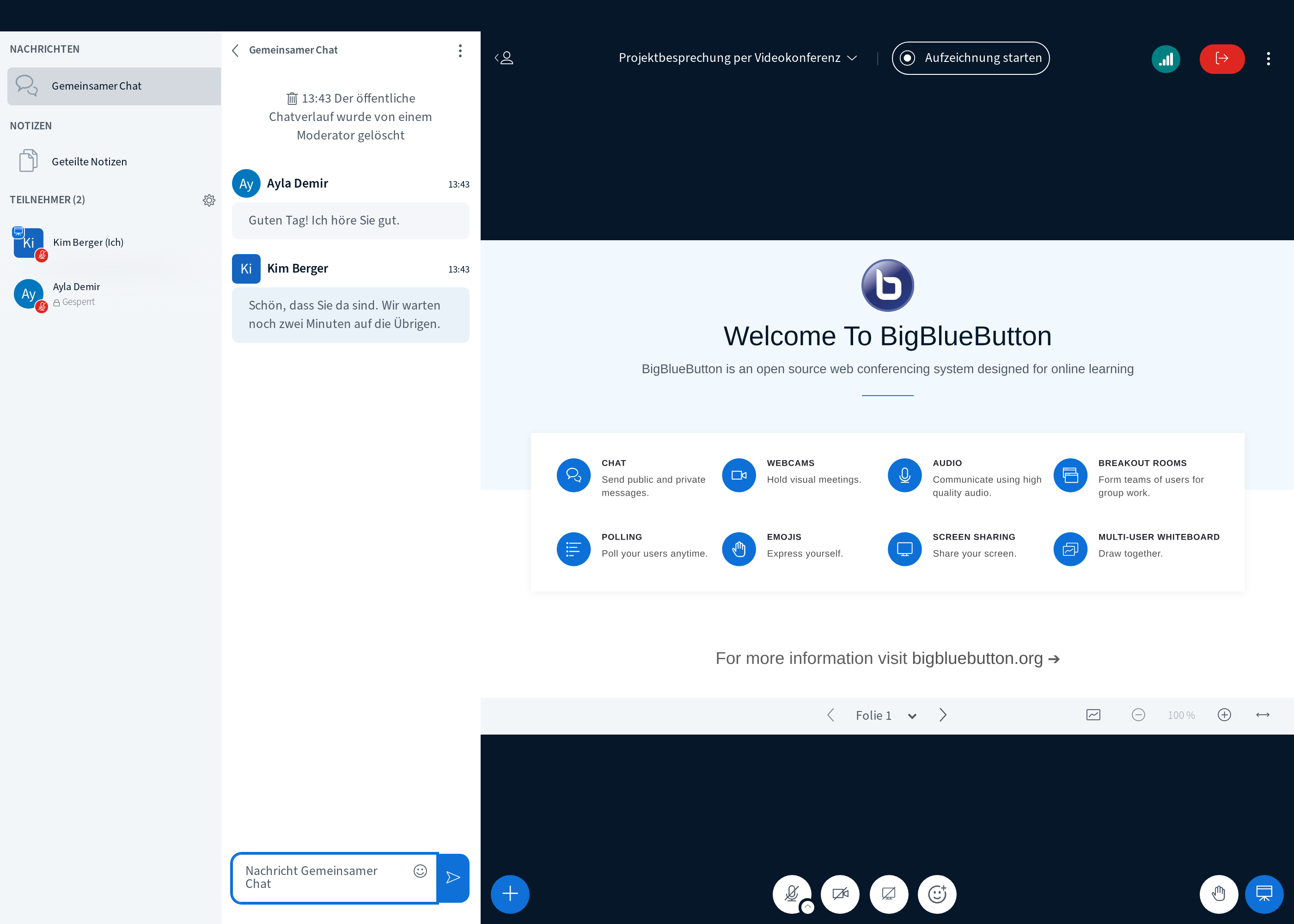
Oben stehen der Name des Meetings, die Schaltfläche Aufzeichnung starten und rechts die Symbole für die Verbindungsqualität, das Verlassen der Konferenz und die weiteren Optionen.
Die drei Rollen
Wer was darf, hängt an der Rolle im Raum. Moderation und Präsentation sind zwei verschiedene Dinge, die nur meistens dieselbe Person hat.
| Rolle | Was sie darf |
|---|---|
| Moderator/in | Teilnehmende stummschalten, entfernen und befördern, Rechte einschränken, Gruppenräume anlegen, aufzeichnen und die Konferenz beenden. Erkennbar am eckigen Namensfeld in der Liste. |
| Präsentator/in | Bestimmt, was in der Mitte zu sehen ist: Folien, Bildschirm, Umfrage, Video. Es gibt immer genau eine präsentierende Person. |
| Zuschauer/in | Sprechen, Kamera einschalten, chatten, Hand heben und reagieren. Die Bedienleiste ist kürzer, Aufnahme und Verwaltung fehlen. |
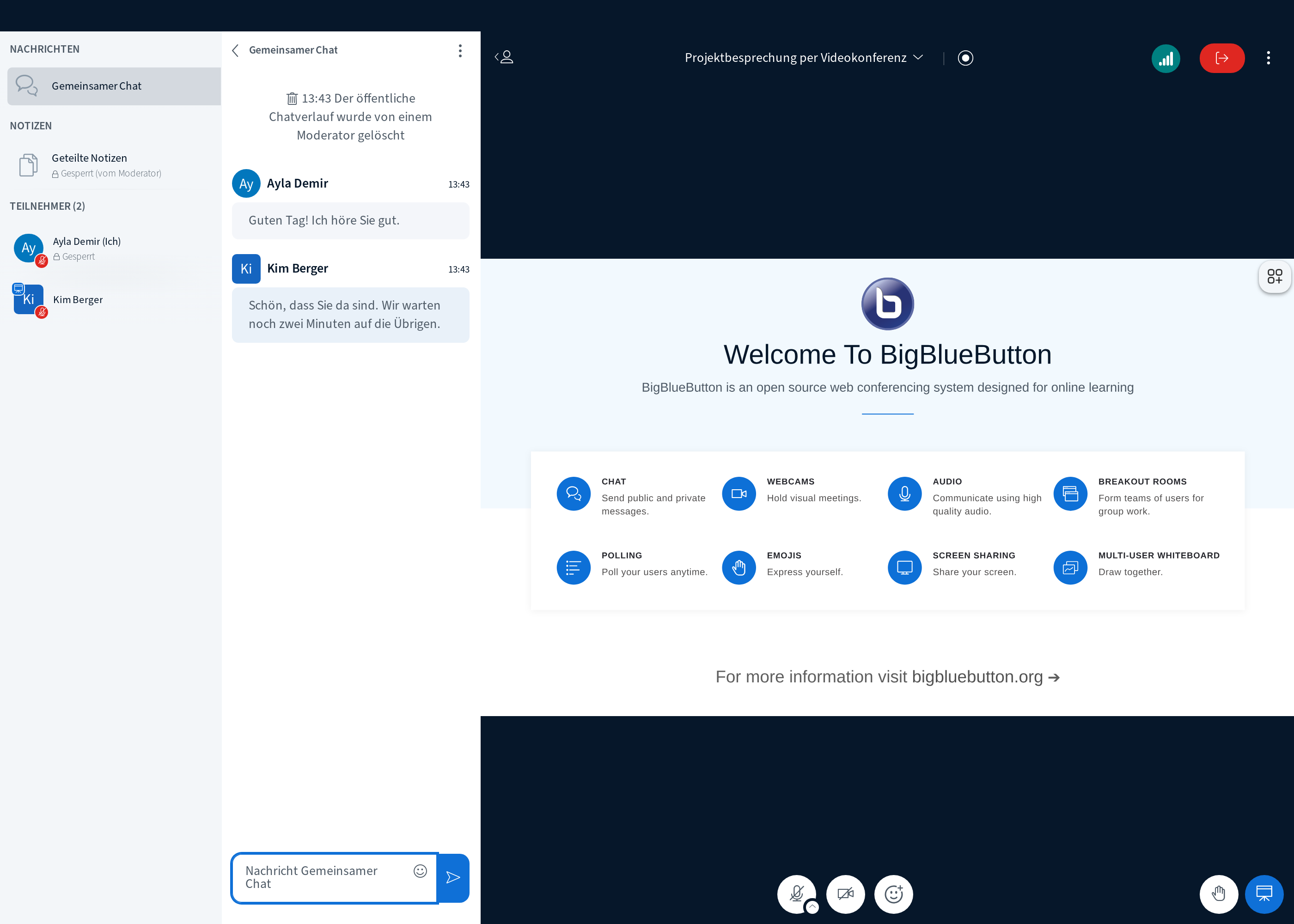
Ein Klick auf einen Namen in der Teilnehmerliste öffnet das Menü zu dieser Person. Als Moderator/in finden Sie dort Privaten Chat starten, Präsentationsrechte geben, Moderationsrechte vergeben, Zugriff auf Whiteboard erlauben und Teilnehmer entfernen.
Mikrofon, Kamera und Bildschirm
In der Mitte der unteren Leiste liegen die drei Schaltflächen, mit denen Sie sich einbringen.
- Audio starten und Audio beenden: Das Mikrofonsymbol schaltet stumm und wieder laut. Der kleine Pfeil daneben öffnet die Audio-Einstellungen, wenn Sie das Gerät wechseln müssen.
- Webcam freigeben: Öffnet ein Vorschaufenster. Erst mit Freigabe starten sehen die anderen Ihr Bild.
- Bildschirm freigeben: Nur für die präsentierende Person. Der Browser fragt, ob ein einzelnes Fenster, ein Tab oder der ganze Bildschirm geteilt wird.
Achtung: Beim Teilen des ganzen Bildschirms sehen alle jede Benachrichtigung, die aufpoppt, und jeden Dateinamen auf dem Schreibtisch. Teilen Sie im Zweifel nur das eine Fenster, das gezeigt werden soll.
Rechts daneben liegen Reaktionen für ein kurzes Zeichen ohne Wortmeldung und Hand heben. Eine gehobene Hand erscheint in der Teilnehmerliste und bleibt dort stehen, bis sie gesenkt wird.
Chat und geteilte Notizen
Der Gemeinsame Chat ist für alle sichtbar. Über die drei Punkte am Kopf des Chats stehen Speichern, Kopieren und Löschen bereit. Löschen entfernt den Verlauf für alle und ist nicht rückgängig zu machen.
Einen privaten Chat starten Sie über den Namen in der Teilnehmerliste. Er erscheint danach unter Nachrichten als eigener Eintrag neben dem gemeinsamen Chat.
Hinweis: Private Chats sind für Sie nicht einsehbar und werden in der Aufzeichnung nicht festgehalten. Wenn das im Unterricht stört, schalten Sie sie beim Anlegen der Aktivität unter Einstellungen sperren ab.
Die Geteilten Notizen sind ein Textfeld, in dem alle gleichzeitig schreiben. Der Inhalt lässt sich als HTML-, Text- oder ODF-Datei herunterladen. Für ein gemeinsames Protokoll reicht das. Beachten Sie, dass die Notizen mit dem Ende der Konferenz verloren sind, wenn sie niemand herunterlädt.
Was Sie in den Raum bringen
Das blaue Pluszeichen unten links öffnet das Menü Aktionen. Es gibt es nur für die präsentierende Person.
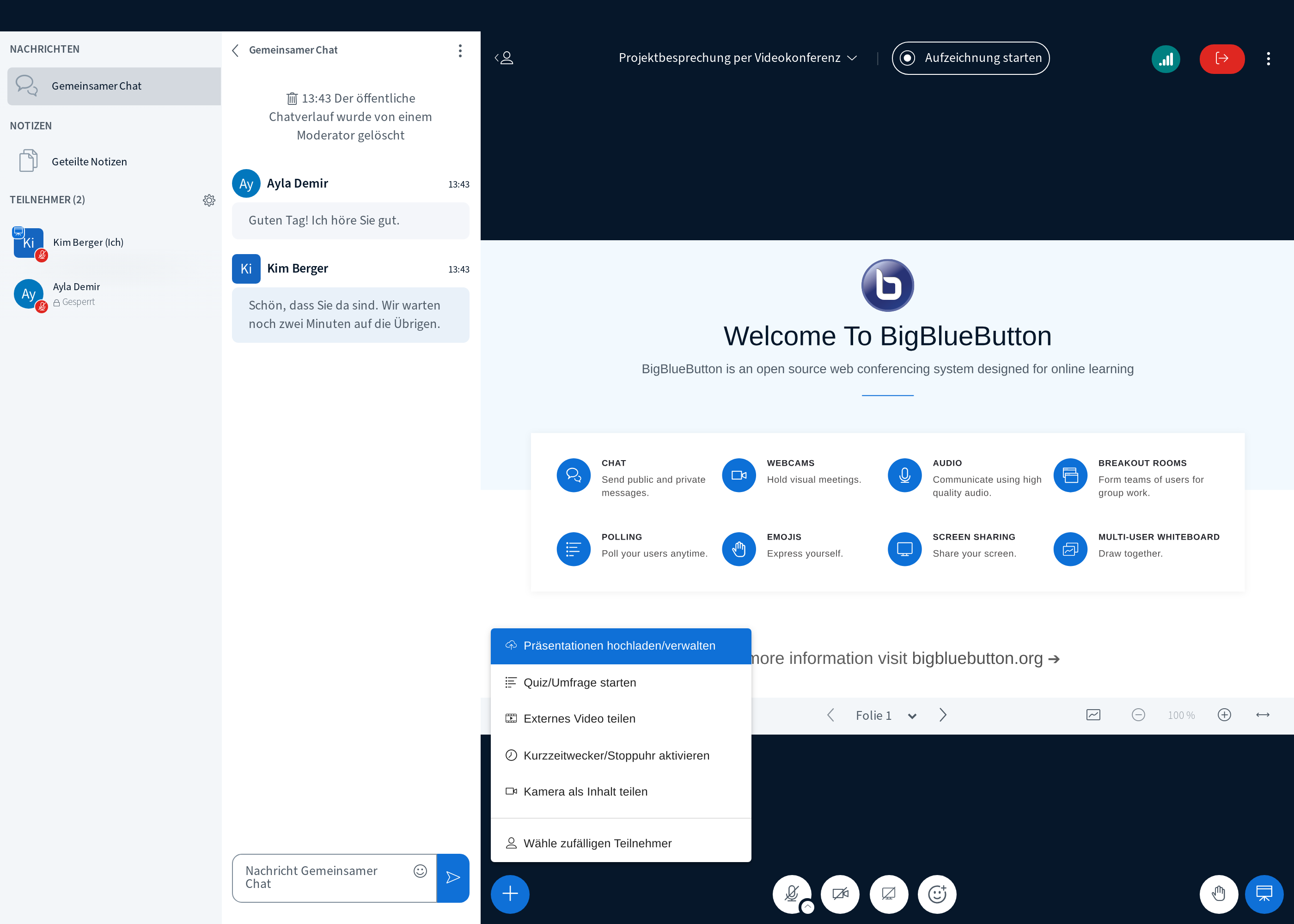
- Präsentationen hochladen/verwalten: Nimmt PDF- und Office-Dateien an und rechnet sie in Folien um. Der Vorgang dauert bei großen Dateien einen Moment. Mehrere Präsentationen können nebeneinander liegen, angezeigt wird die ausgewählte.
- Quiz/Umfrage starten: Eine kurze Frage an alle, wahlweise mit vorgegebenen Antworten oder als freie Eingabe. Das Ergebnis erscheint sofort und lässt sich auf die Folie legen.
- Externes Video teilen: Spielt ein Video über eine eingefügte Adresse für alle gleichzeitig ab, mit gemeinsamer Steuerung. Besser als das Video über die Bildschirmfreigabe zu zeigen, dabei ruckelt es und der Ton fehlt oft.
- Kurzzeitwecker/Stoppuhr aktivieren: Ein sichtbarer Zeitgeber für Still- und Gruppenarbeit.
- Kamera als Inhalt teilen: Legt ein Kamerabild in die Mitte statt in die kleine Kachel, etwa für eine Dokumentenkamera.
Hinweis: Laden Sie Ihre Folien vor dem Termin hoch. Die Umrechnung in Folien braucht Zeit, und in dieser Zeit warten alle.
Teilnehmende verwalten und Gruppenräume
Das Zahnrad über der Teilnehmerliste öffnet die Verwaltung. Sie steht nur Moderator/innen offen.
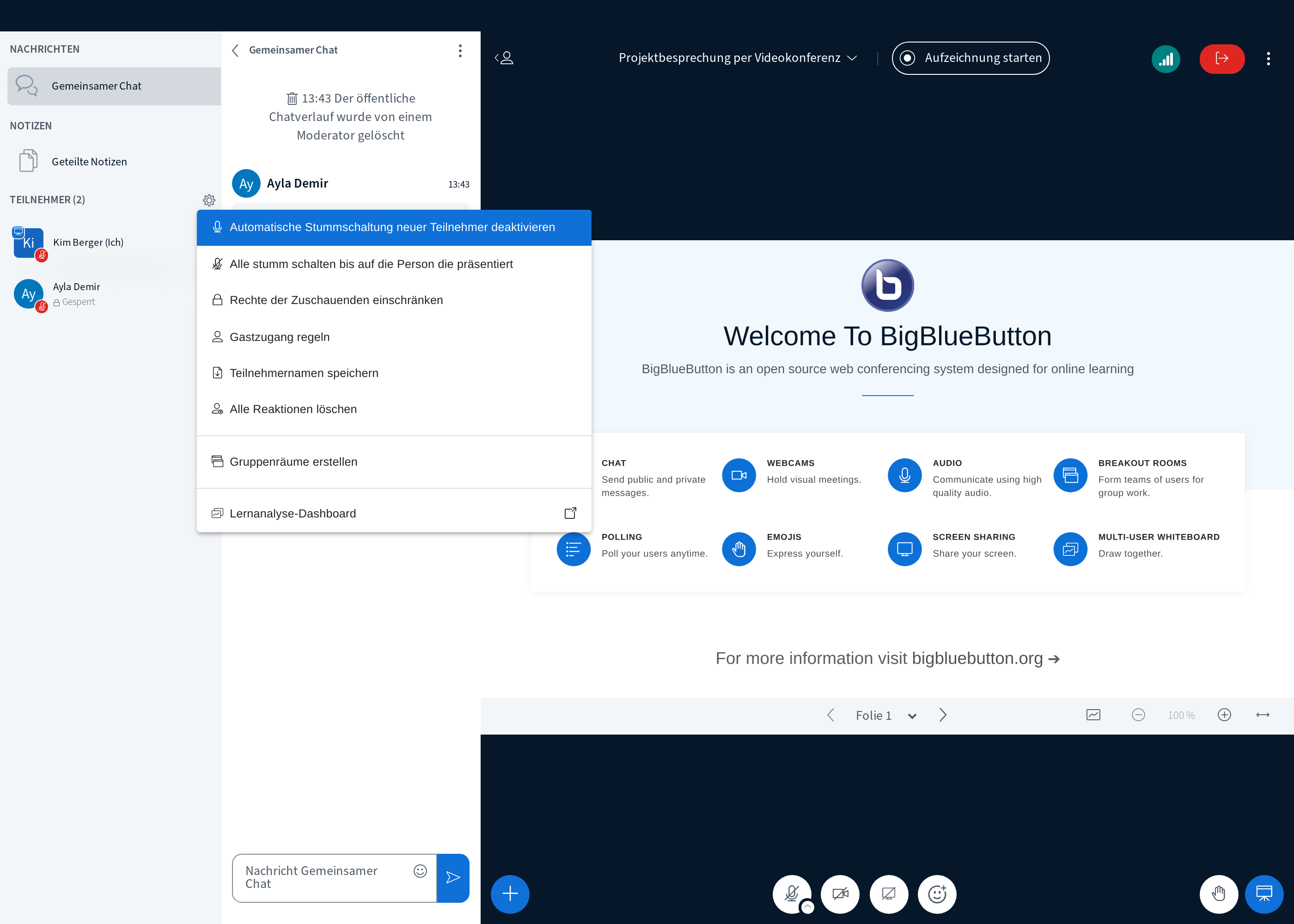
- Alle stumm schalten bis auf die Person die präsentiert: Der schnellste Griff, wenn es im Raum unruhig wird. Alle können sich einzeln wieder laut schalten.
- Automatische Stummschaltung neuer Teilnehmer: Wer später dazukommt, tritt stumm ein und unterbricht nicht.
- Rechte der Zuschauenden einschränken: Dieselben Sperren wie im Moodle-Formular, hier für den laufenden Raum.
- Gruppenräume erstellen: Teilt die Anwesenden auf mehrere Nebenräume auf. Sie legen die Zahl der Räume und die Dauer fest, verteilen die Namen selbst oder lassen zufällig zuordnen und können die Wahl auch den Teilnehmenden überlassen. Nach Ablauf der Zeit kommen alle in den Hauptraum zurück.
Achtung: Gruppenräume werden nicht aufgezeichnet, und was dort im Chat steht, ist nach dem Schließen weg. Ergebnisse gehören also in die geteilten Notizen des Hauptraums oder in eine Moodle-Aktivität.
Aufzeichnen
Ist beim Anlegen Das Meeting kann aufgezeichnet werden gesetzt, steht oben die Schaltfläche Aufzeichnung starten. Ein Klick beginnt den Mitschnitt, ein weiterer hält ihn an. Der laufende Mitschnitt ist an einem roten Punkt und der mitlaufenden Zeit zu erkennen.
Sagen Sie den Beginn an, bevor Sie klicken. Nach dem Ende der Konferenz bereitet der Server die Aufzeichnung auf und stellt sie auf der Aktivitätsseite unter Aufzeichnungen bereit. Das dauert in der Regel länger als die Konferenz selbst gedauert hat.
Wenn niemand Sie hört
Tonprobleme sind der häufigste Grund, warum eine Konferenz nicht in Gang kommt. Gehen Sie die Punkte in dieser Reihenfolge durch, sie ist nach Häufigkeit sortiert.
- Sind Sie stumm geschaltet? Das Mikrofonsymbol in der Bedienleiste ist dann durchgestrichen. Ein Klick darauf schaltet es an.
- Hat das Gerät selbst einen Schalter? Viele Headsets haben eine Stummtaste am Kabel, manche Laptops eine Taste mit Leuchtpunkt.
- Steckt es und ist es das richtige Gerät? Öffnen Sie über den Pfeil neben dem Mikrofonsymbol die Audio-Einstellungen und prüfen Sie, was unter Mikrofon ausgewählt ist. Nach dem Einstecken eines Headsets bleibt oft das eingebaute Mikrofon eingestellt.
- Schlägt der Balken aus? Sprechen Sie in das Gerät und sehen Sie auf Lautstärke. Bewegt sich nichts, kommt kein Ton am Browser an, und die Ursache liegt außerhalb von BigBlueButton.
- Kennt das Betriebssystem das Gerät? Prüfen Sie in den Systemeinstellungen unter Ton, ob das Mikrofon aufgeführt ist und ausschlägt. Wenn nicht, hilft ein anderer Anschluss oder ein Neustart.
- Darf der Browser auf das Mikrofon zugreifen? Unter Windows und macOS gibt es dafür eine eigene Freigabe in den Datenschutzeinstellungen des Systems. Fehlt sie, bleibt es still, obwohl das Gerät funktioniert.
- Darf diese Seite auf das Mikrofon zugreifen? Links in der Adresszeile sitzt ein Symbol, das die Berechtigungen der Seite zeigt. Ein einmal gegebenes Blockieren merkt sich der Browser dauerhaft.
- Hört die Gegenseite überhaupt etwas? Wenn nur eine Person Sie nicht hört, liegt es an deren Lautsprecher. Fragen Sie im Chat nach, das klärt sich in zwei Sätzen.
Für den umgekehrten Fall, dass Sie niemanden hören, gilt dieselbe Liste mit Lautsprecher statt Mikrofon. Der Link Lautsprecher testen in den Audio-Einstellungen spielt einen Ton ab.
Hinweis: Pfeifen und Echo entstehen fast immer dadurch, dass jemand ohne Kopfhörer teilnimmt und sein Mikrofon den eigenen Lautsprecher aufnimmt. Kopfhörer lösen das Problem vollständig, das Herunterdrehen der Lautstärke nur halb.
Tipps
- Bitten Sie in der ersten Sitzung alle, zehn Minuten früher zu kommen. Sie machen die Tonprobleme einmal gemeinsam und danach nicht wieder.
- Setzen Sie sich mit dem Licht vor sich statt hinter sich. Ein Fenster im Rücken macht aus jedem Gesicht einen Schatten. Ein ruhiger Bildausschnitt mit Kopf und Schultern reicht, das halbe Zimmer muss nicht mit ins Bild.
- Beenden Sie die Konferenz ausdrücklich über Konferenz für alle beenden. Verlassen Sie den Raum nur, bleibt er offen, und die Teilnehmenden reden ohne Sie weiter.