
Datei
 Mit dem Arbeitsmaterial Datei stellen Sie eine einzelne Datei im Kurs bereit, z. B. ein PDF-Skript, eine Präsentation oder ein Arbeitsblatt.
Datei anlegen
- Kurs öffnen und oben rechts Bearbeiten einschalten.
- Im gewünschten Abschnitt auf Aktivität oder Material anlegen klicken.
- Im Reiter Arbeitsmaterial Datei auswählen.
- Name eingeben. Dieser Text erscheint als Link auf der Kursseite.
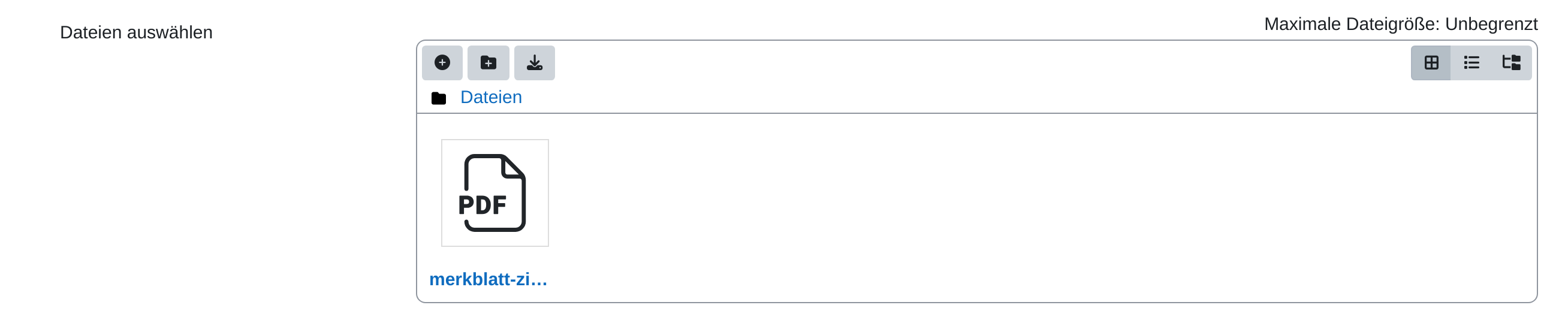
- Unter Dateien auswählen die Datei per Maus in das Feld ziehen oder über das Dateiauswahl-Symbol hochladen.
- Mit Speichern und anzeigen abschließen.
Schneller geht es per Drag-and-drop: Ziehen Sie die Datei bei eingeschaltetem Bearbeiten-Modus direkt aus dem Dateimanager auf die Kursseite. Moodle legt das Material automatisch an und übernimmt den Dateinamen.
Anzeigeverhalten
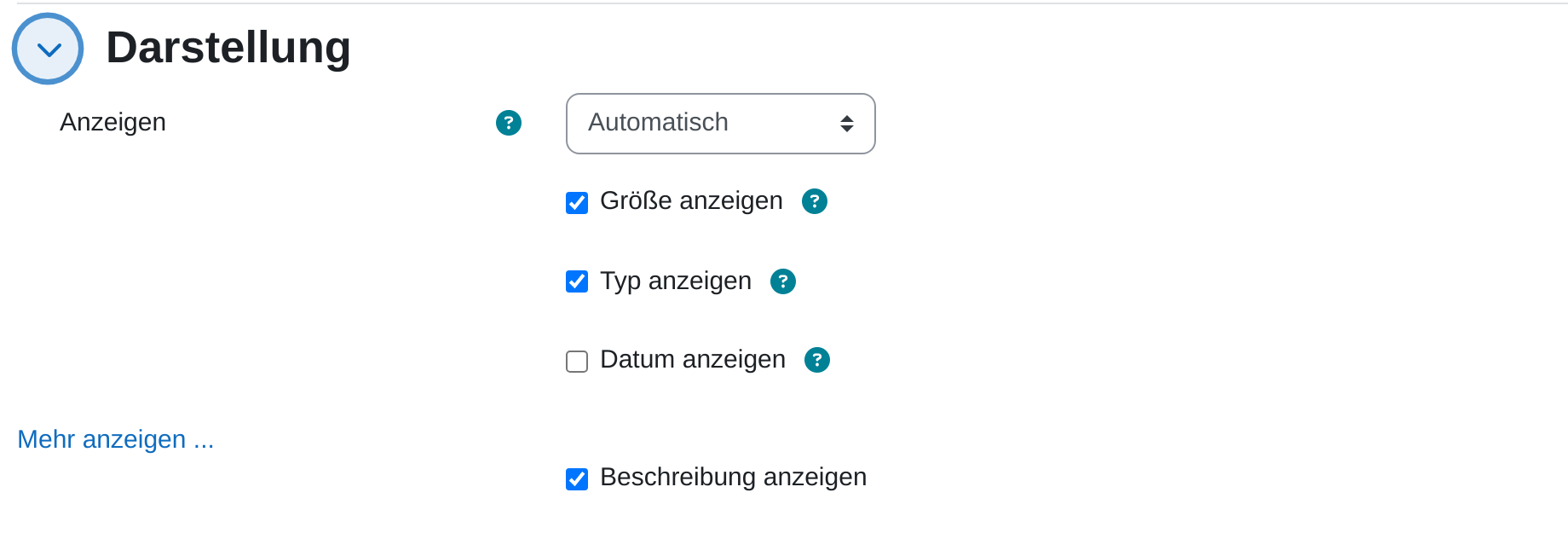
Die Einstellung Anzeigen im Abschnitt Darstellung steuert, was beim Klick passiert:
| Option | Wirkung |
|---|---|
| Automatisch | Moodle entscheidet anhand des Dateityps. Der Standardfall. |
| Einbetten | Die Datei erscheint innerhalb der Moodle-Seite, umgeben von der Kursnavigation. |
| Öffnen | Die Datei wird direkt im Browserfenster angezeigt, ohne Moodle-Rahmen. |
| Download erzwingen | Es öffnet sich sofort der Speichern-Dialog. |
| Als Popup-Fenster | Die Datei öffnet sich in einem neuen Fenster. |
Wichtige Einstellungen
- Beschreibung im Kurs zeigen: Blendet die Beschreibung direkt unter dem Link auf der Kursseite ein, praktisch für einen Hinweis wie „Stand: März 2026“.
- Größe anzeigen und Typ anzeigen: Zeigen Dateigröße und Format neben dem Link. Bei großen Dateien ein hilfreicher Hinweis.
- Datum anzeigen: Macht den Zeitpunkt der letzten Änderung sichtbar.
Datei austauschen
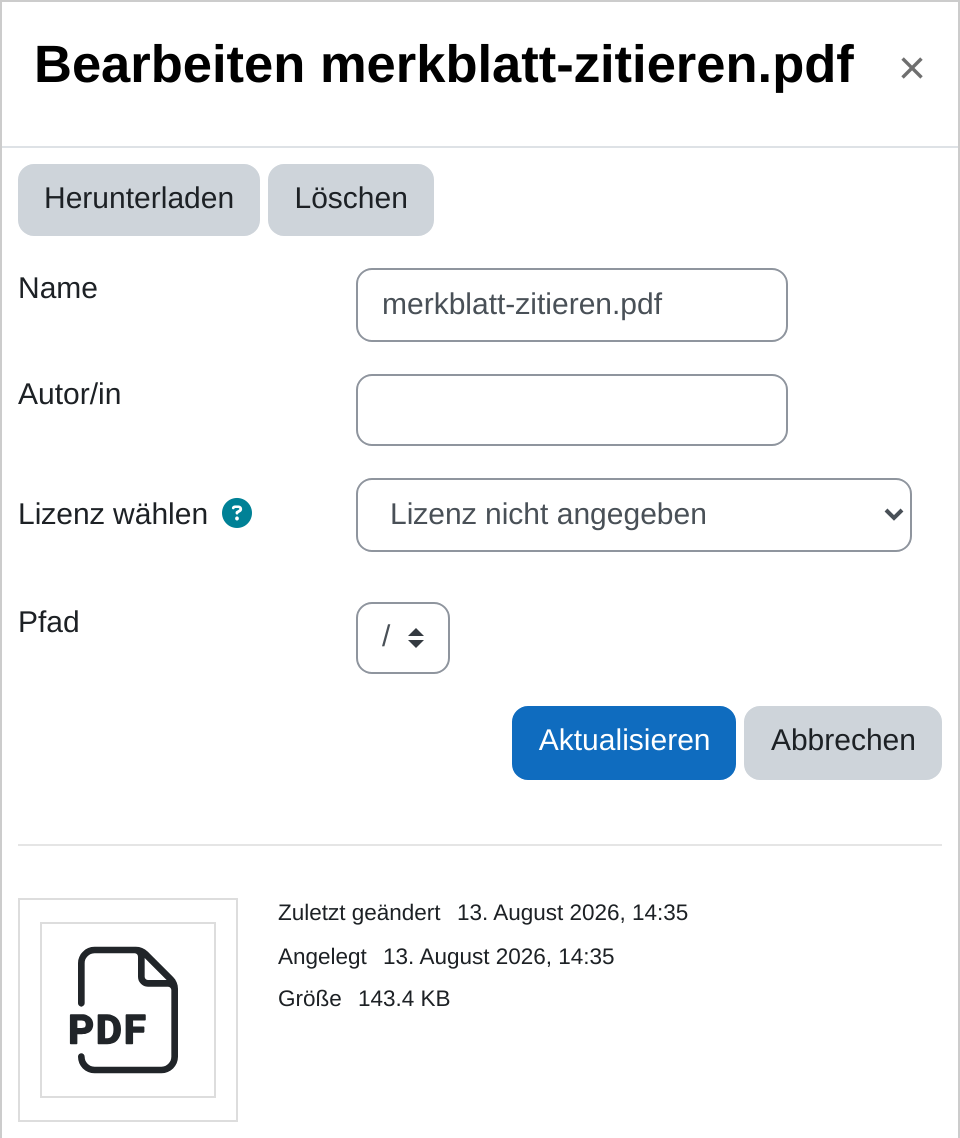
- Menü Bearbeiten an der Datei → Einstellungen bearbeiten.
- Unter Dateien auswählen die alte Datei anklicken und Löschen wählen.
- Die neue Datei hochladen und speichern.
Der Link auf der Kursseite bleibt dabei bestehen. Verweise aus anderen Kursbereichen funktionieren weiter.
Tipps
- Geben Sie dem Material einen sprechenden Namen („Skript Kapitel 3“) statt des Dateinamens („skript_k3_v2_final.pdf“).
- Aktivieren Sie Größe anzeigen bei Dateien über 5 MB. Das erspart Rückfragen von Teilnehmenden mit langsamer Verbindung.
- Für mehrere zusammengehörige Dateien nutzen Sie das Arbeitsmaterial Verzeichnis statt vieler einzelner Einträge.