
Bearbeiten-Modus und Aktivität anlegen
Solange der Bearbeiten-Modus ausgeschaltet ist, sehen Sie Ihren Kurs so, wie Teilnehmende ihn sehen. Zum Ändern von Inhalten schalten Sie ihn ein. Erst dann erscheinen die Werkzeuge zum Anlegen, Verschieben und Löschen.
Bearbeiten-Modus einschalten
- Kurs öffnen.
- Oben rechts den Schalter Bearbeiten umlegen.
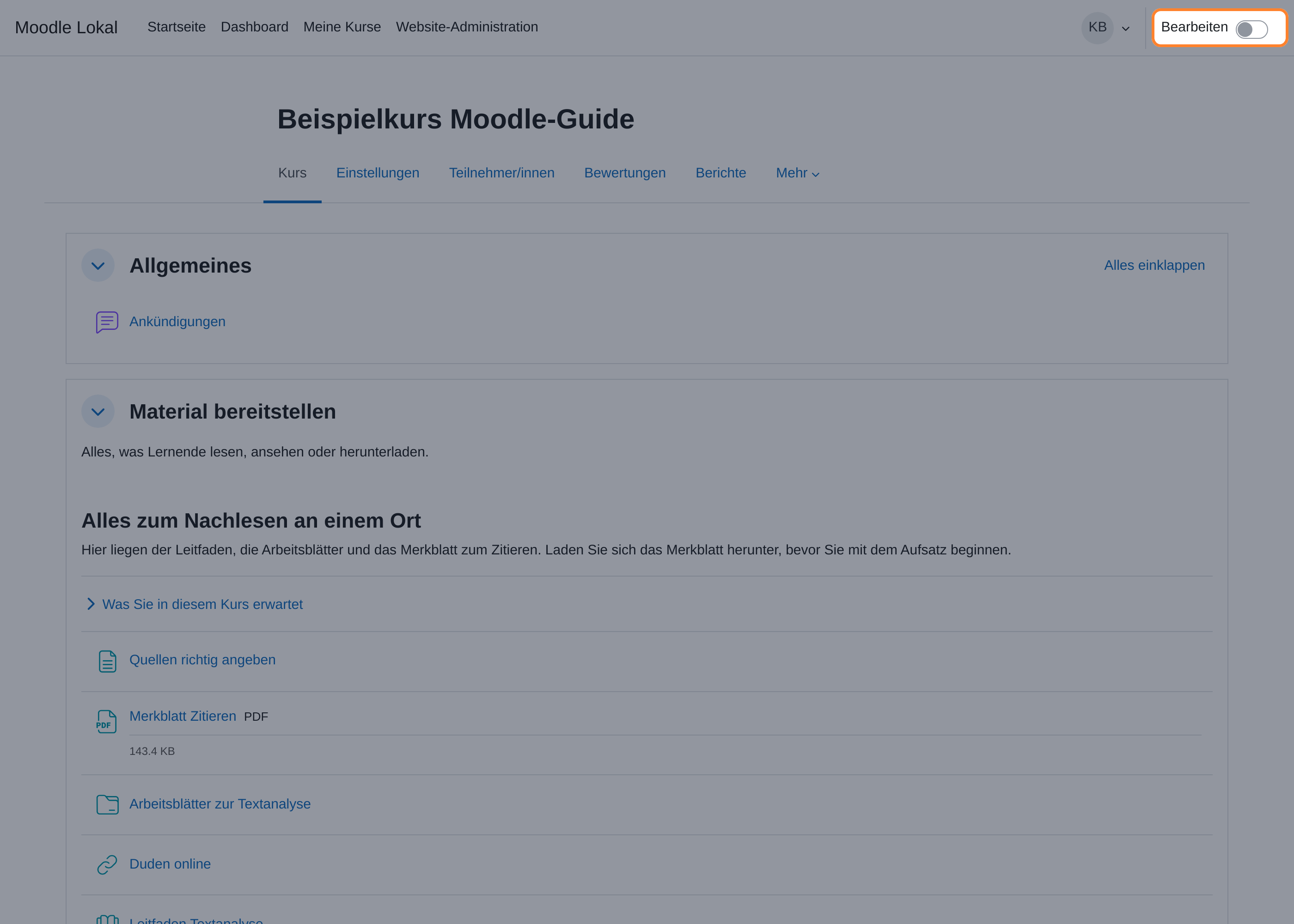
Die Seite lädt neu und zeigt zusätzliche Elemente: ein Stiftsymbol zum Umbenennen und ein Menü Bearbeiten an jeder Aktivität, dasselbe Menü an jedem Abschnitt sowie am Ende jedes Abschnitts die Schaltfläche Aktivität oder Material anlegen.
Hinweis: Der Schalter gilt für Ihr Benutzerkonto, nicht für den Kurs. Er bleibt eingeschaltet, bis Sie ihn wieder umlegen, auch in anderen Kursen und nach dem nächsten Anmelden.
Aktivität oder Material anlegen
- Bearbeiten-Modus einschalten (siehe oben).
- Im gewünschten Abschnitt unten auf das Pluszeichen klicken.
- Im Menü Aktivität oder Material wählen.
- Im Auswahlfenster den passenden Eintrag anklicken.
- Die Einstellungen ausfüllen. Pflichtfeld ist oft nur der Name.
- Mit Speichern und anzeigen oder Speichern und zum Kurs abschließen.
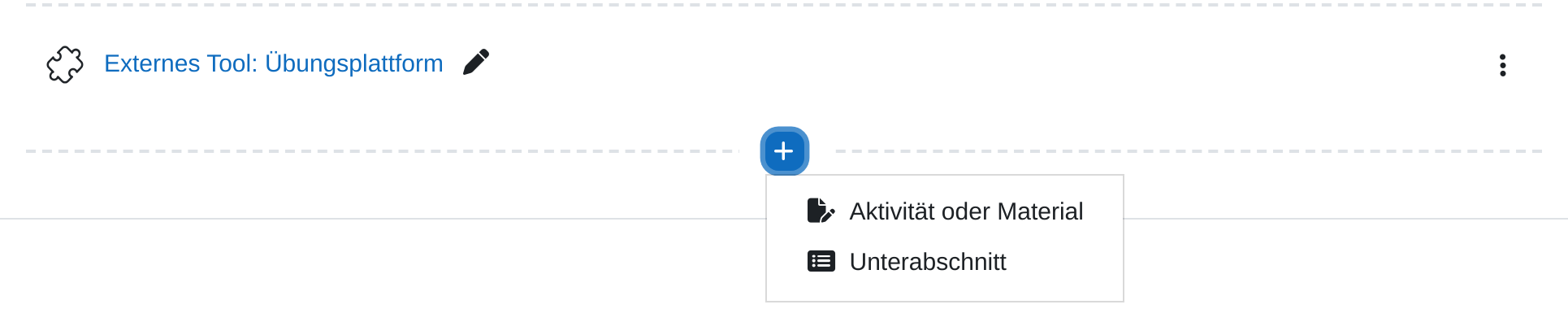
Hinweis: Das Menü am Pluszeichen erscheint nur, solange die Aktivität Unterabschnitt auf Ihrer Plattform aktiviert ist. Fehlt sie, trägt die Schaltfläche am Ende des Abschnitts wieder die Beschriftung Aktivität oder Material anlegen und öffnet mit einem Klick das Auswahlfenster. Der Weg ab Schritt 4 bleibt gleich.
Als Video: Aktivität oder Material anlegen
Anleitung als Video ansehen (46 Sek., ohne Ton, mit Untertiteln)
Das Auswahlfenster
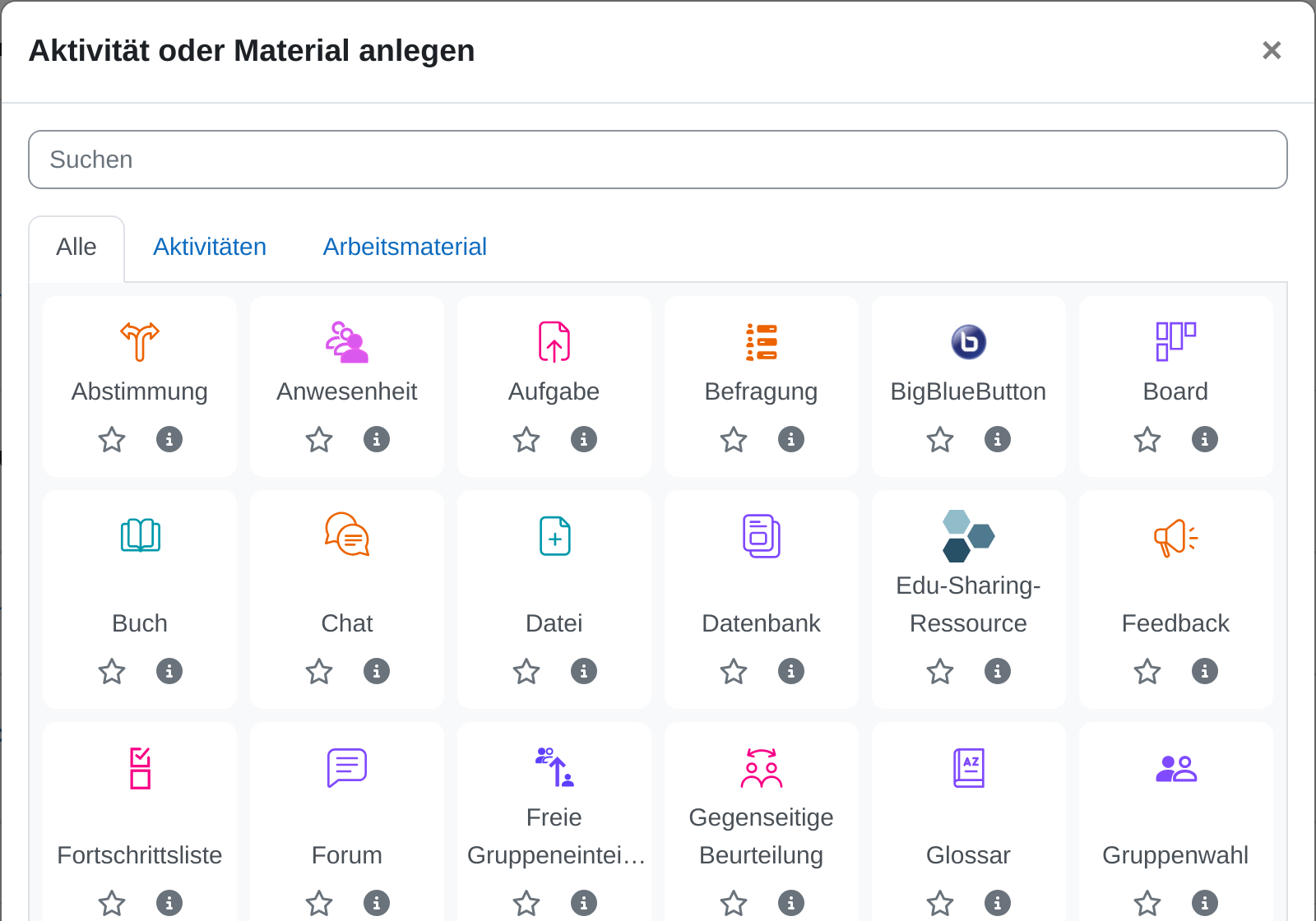
Das Fenster ist in Reiter unterteilt:
| Reiter | Inhalt |
|---|---|
| Alle | Sämtliche verfügbaren Einträge. |
| Aktivitäten | Elemente, bei denen Teilnehmende etwas tun: Forum, Aufgabe, Test, Abstimmung. |
| Arbeitsmaterial | Elemente zum Bereitstellen von Inhalten: Datei, Textseite, Link, Verzeichnis. |
| Empfohlen | Von der Administration hervorgehobene Einträge. Der Reiter erscheint nur, wenn es solche gibt. |
| Favoriten | Ihre eigene Merkliste (siehe unten). Der Reiter erscheint erst, sobald Sie einen Eintrag mit dem Stern markiert haben. |
Über das Suchfeld Aktivitäten nach Namen oder Beschreibung durchsuchen finden Sie einen Eintrag direkt. Das i-Symbol an jedem Eintrag blendet eine Kurzbeschreibung ein, das Sternsymbol legt ihn unter Favoriten ab.
Vorhandene Aktivität ändern
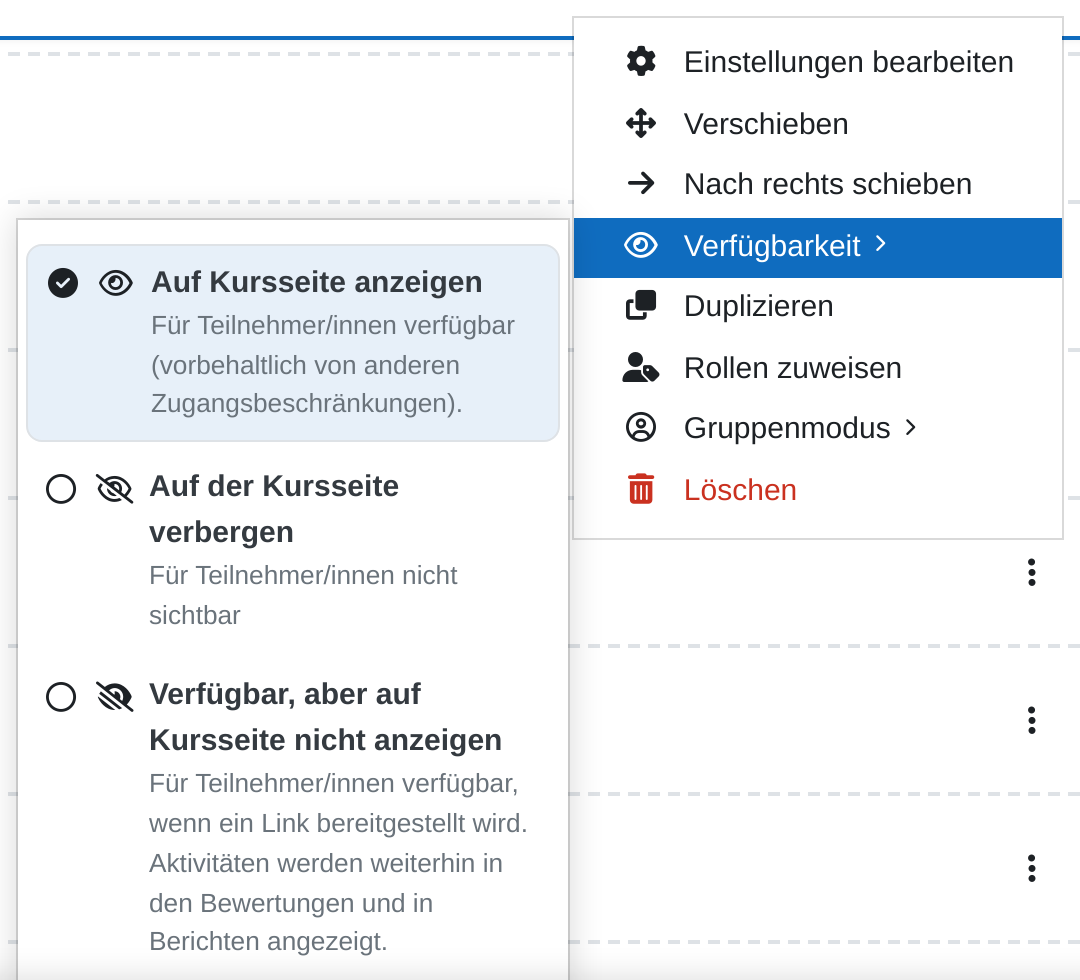
- Einstellungen ändern: Menü Bearbeiten (Symbol mit drei untereinander stehenden Punkten) rechts neben der Aktivität → Einstellungen bearbeiten.
- Verschieben: Den Eintrag mit der Maus an die neue Position ziehen. Oder Menü Bearbeiten → Verschieben: Das Fenster Aktivität verschieben listet alle Abschnitte auf. Ein Klick auf den Eintrag, hinter den die Aktivität rutschen soll, setzt sie dorthin.
- Duplizieren: Menü Bearbeiten → Duplizieren. Moodle legt eine zweite Aktivität desselben Typs an.
- Verbergen: Menü Bearbeiten → Verfügbarkeit → Auf der Kursseite verbergen. Die Aktivität bleibt erhalten, ist für Teilnehmende aber unsichtbar.
- Löschen: Menü Bearbeiten → Löschen. Gelöschte Aktivitäten landen im Papierkorb des Kurses.
Aktivität duplizieren
Beim Duplizieren fragt Moodle nichts nach. Die Kopie erscheint unmittelbar unter dem Original und trägt dessen Namen mit dem Zusatz (Kopie). Bei umfangreichen Aktivitäten dauert der Vorgang einen Moment, weil Moodle die Aktivität intern sichert und sofort wieder zurückspielt.
Mitkopiert wird alles, was Sie im Formular eingestellt haben: Beschreibung, hochgeladene Dateien, Termine, Bewertungseinstellungen, Gruppenmodus und Voraussetzungen. Nicht mitkopiert werden die Daten der Teilnehmenden. Forenbeiträge, Abgaben, Testversuche und Bewertungen bleiben allein beim Original, die Kopie beginnt leer.
Benennen Sie die Kopie anschließend um, über das Stiftsymbol in der Zeile oder über Einstellungen bearbeiten. Prüfen Sie dabei die Termine: Sie stehen unverändert auf den Werten des Originals.
Hinweis: Dupliziert wird immer innerhalb desselben Kurses. Um eine Aktivität in einen anderen Kurs zu übernehmen, nutzen Sie den Kursimport. Beim Unterabschnitt fehlt der Menüpunkt ganz.
Verbergen und wieder anzeigen
Eine verborgene Aktivität bleibt mit allem, was darin steht, im Kurs. Sie sehen sie weiterhin in der Liste, grau hinterlegt und mit dem Vermerk Für Teilnehmer/innen verborgen unter dem Namen. Teilnehmende finden die Zeile nicht mehr, weder auf der Kursseite noch im Kursindex. Zurück geht es über Menü Bearbeiten → Verfügbarkeit → Auf Kursseite anzeigen.
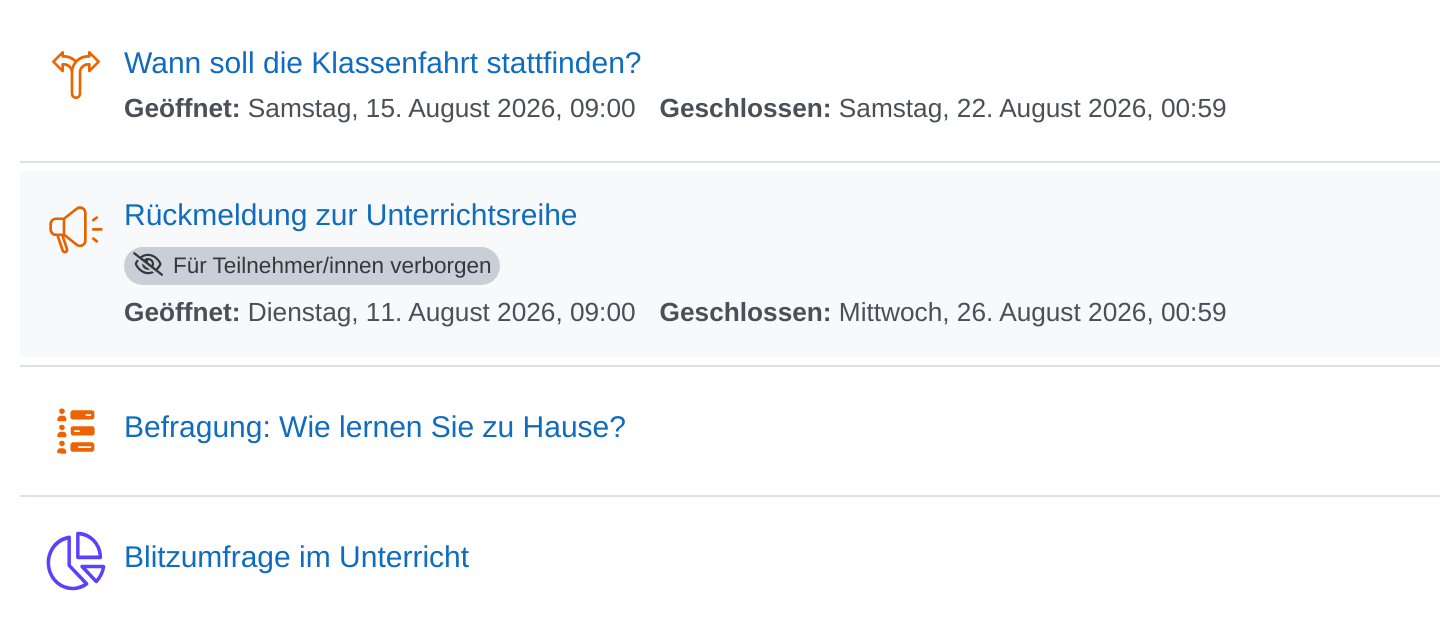
Das Untermenü Verfügbarkeit im Menü Bearbeiten bietet drei Zustände an. Der aktuelle ist mit einem Haken markiert:
| Zustand | Was Teilnehmende können |
|---|---|
| Auf Kursseite anzeigen | Die Aktivität steht auf der Kursseite und ist erreichbar, sofern keine Voraussetzungen dagegen sprechen. |
| Auf der Kursseite verbergen | Die Aktivität ist gar nicht erreichbar, auch nicht über einen Link. |
| Verfügbar, aber auf Kursseite nicht anzeigen | Die Aktivität fehlt auf der Kursseite, ist aber über einen Link erreichbar, den Sie selbst weitergeben, etwa aus einer Textseite, einer Ankündigung oder einer Lernlandkarte heraus. In den Bewertungen und in Berichten taucht sie weiterhin auf. |
Verbergen Sie einen ganzen Abschnitt, ist damit auch alles darin verborgen. Innerhalb eines verborgenen Abschnitts fehlt deshalb Auf Kursseite anzeigen. Soll eine Aktivität dort trotzdem erreichbar sein, stellen Sie sie auf Verfügbar, aber auf Kursseite nicht anzeigen.
Hinweis: Zum Freischalten an einem Stichtag ist Verbergen der umständlichere Weg, weil Sie am Stichtag selbst daran denken müssen. Dafür gibt es im Formular jeder Aktivität den Abschnitt Voraussetzungen mit der Bedingung Datum.
Gelöschtes zurückholen
Gelöschte Aktivitäten sind nicht sofort verloren. Sie liegen im Papierkorb des Kurses.
- Im Kurs in der Reiterleiste Mehr → Papierkorb wählen.
- In der Liste die richtige Zeile suchen. Die Spalte Datum gelöscht hilft beim Einordnen, wenn mehrere Einträge gleich heißen.
- Rechts in der Spalte Wiederherstellen auf das Symbol klicken.
Die Aktivität kehrt in den Kurs zurück, und zwar samt den Daten der Teilnehmenden: Forenbeiträge, Abgaben und Bewertungen sind wieder da. Darin unterscheidet sich das Wiederherstellen vom Duplizieren.
Achtung: Der Papierkorb hält jeden Eintrag sieben Tage, danach löscht Moodle ihn endgültig. Der Eintrag Papierkorb erscheint im Menü Mehr nur, solange etwas darin liegt. Fehlt er, ist der Papierkorb leer.
Unterabschnitte
Ein Unterabschnitt gliedert einen Abschnitt weiter. Er steht als eigene Zeile in der Liste, führt aber nicht zu einer Aktivität, sondern öffnet einen eingerückten Bereich mit eigener Überschrift, in den weitere Aktivitäten und Materialien gehören. Das lohnt sich bei umfangreichen Themen, etwa wenn zu einem Kapitel noch ein Bündel Übungsmaterial kommt.
- Bearbeiten-Modus einschalten.
- Im gewünschten Abschnitt unten auf das Pluszeichen klicken.
- Unterabschnitt wählen. Moodle legt ihn ohne Formular sofort an, unter dem Namen Neuer Unterabschnitt.
- Auf das Stiftsymbol neben dem Namen klicken, den Namen eintragen und mit der Eingabetaste bestätigen.
Im Auswahlfenster suchen Sie den Unterabschnitt vergebens: Er lässt sich ausschließlich über das Pluszeichen anlegen.
Vorhandene Aktivitäten ziehen Sie mit der Maus in den Unterabschnitt hinein oder verschieben sie über Menü Bearbeiten → Verschieben. Im Fenster Aktivität verschieben steht der Unterabschnitt als eigenes Ziel. Neue Inhalte legen Sie mit der Schaltfläche Aktivität oder Material anlegen innerhalb des Unterabschnitts an.
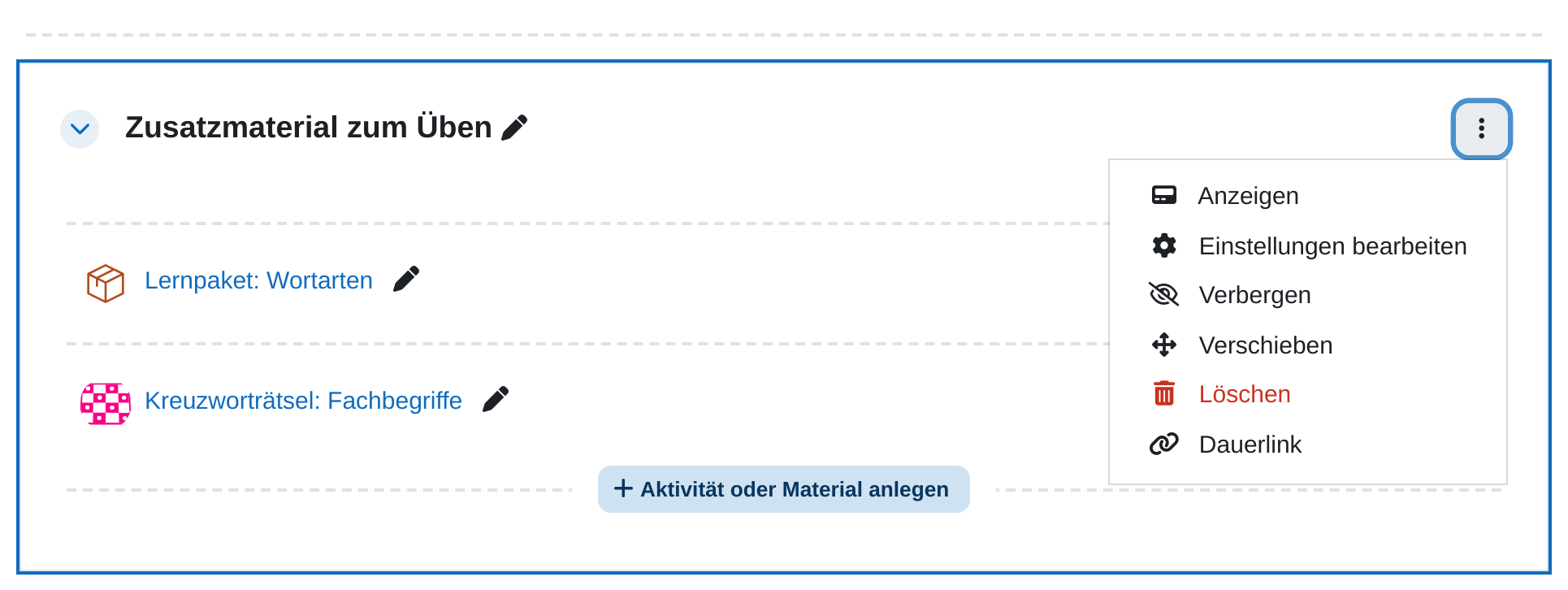
Der Pfeil links vom Namen klappt den Unterabschnitt zu und wieder auf, ein Klick auf den Namen öffnet ihn als eigene Seite. Beides steht auch Teilnehmenden zur Verfügung.
Das Menü Bearbeiten am Unterabschnitt enthält andere Einträge als das an einer Aktivität:
| Eintrag | Wirkung |
|---|---|
| Anzeigen | Öffnet den Unterabschnitt als eigene Seite. |
| Einstellungen bearbeiten | Öffnet das Abschnittsformular mit Name des Abschnitts, Beschreibung und Voraussetzungen. |
| Verbergen | Blendet den Unterabschnitt mit seinem Inhalt für Teilnehmende aus. Liegt er in einem verborgenen Abschnitt, fehlt der Eintrag. |
| Verschieben | Setzt den Unterabschnitt an eine andere Stelle im Kurs. In einen anderen Unterabschnitt geht das nicht: Unterabschnitte lassen sich nicht schachteln. |
| Löschen | Entfernt den Unterabschnitt mit allem, was darin liegt. |
| Dauerlink | Zeigt die Adresse der Unterabschnittsseite, mit einer Schaltfläche In die Zwischenablage kopieren. |
Duplizieren fehlt in diesem Menü. Einen Unterabschnitt samt Inhalt zu kopieren, sieht Moodle nicht vor.
Achtung: Löschen nimmt den ganzen Inhalt mit. Moodle warnt vorher, dass der Unterabschnitt „mit allen darin enthaltenen Aktivitäten“ gelöscht wird. Im Papierkorb des Kurses liegen anschließend zwei Sorten Einträge: der Unterabschnitt selbst und zusätzlich jede Aktivität daraus einzeln. Holen Sie den Unterabschnitt zurück, kommt sein Inhalt mit. Stellen Sie danach auch noch die einzelnen Aktivitäten wieder her, stehen sie doppelt im Kurs.
Hinweis: Unterabschnitte gibt es nicht in jedem Kursformat. In Themenabschnitte, Wochenabschnitte, Grid Format, Kachelformat und Ein-Themen-Format stehen sie bereit. In Trail Format, Sozial und Einzelaktivität fehlt das Pluszeichen und damit der Weg dorthin.
Tipps
- Schalten Sie den Bearbeiten-Modus nach getaner Arbeit wieder aus. So sehen Sie sofort, was Ihre Teilnehmenden sehen.
- Zum Anlegen mehrerer Aktivitäten hintereinander ist Speichern und zum Kurs schneller, weil Sie direkt auf der Kursseite weitermachen.
- Markieren Sie die drei bis vier Aktivitäten, die Sie am häufigsten nutzen, als Favoriten. Der Reiter Favoriten spart dann bei jedem Anlegen einen Suchschritt.
- Für eine Aktivität, die einer bestehenden ähnelt, ist Duplizieren der kürzere Weg als Neuanlegen. Sie ändern danach nur Namen, Beschreibung und Termine.