
Navigation in Moodle
Bevor Sie mit Moodle arbeiten, hilft ein kurzer Überblick über die Grundstruktur: wo Sie sich anmelden, was Dashboard und Kursseite unterscheidet und wie Sie sich innerhalb eines Kurses zurechtfinden.
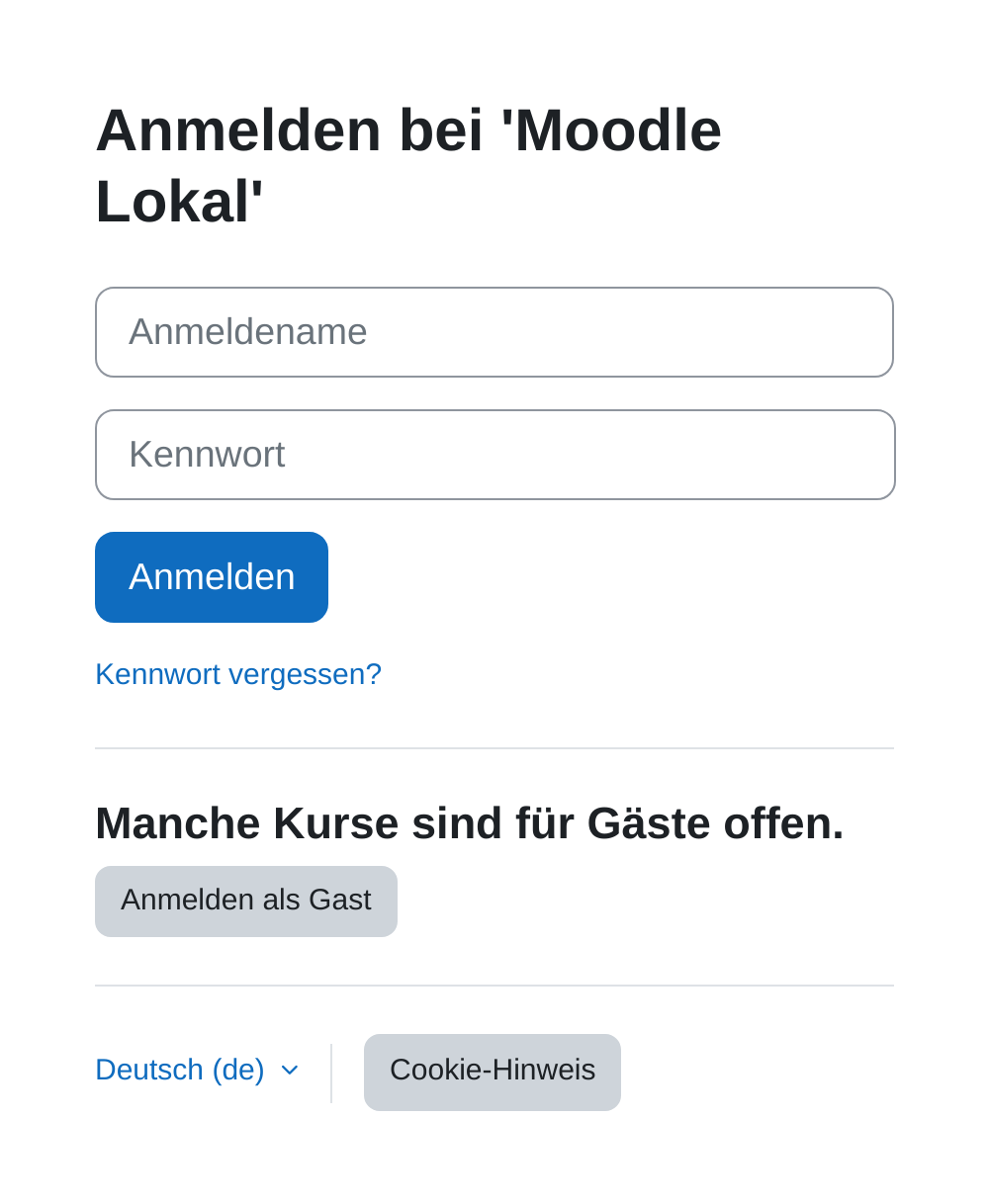
Anmelden
- Die Anmeldeseite der Plattform aufrufen.
- Anmeldename und Kennwort eingeben.
- Auf Anmelden klicken.
Nach der Anmeldung öffnet sich das Dashboard, Ihre persönliche Startseite.
Dashboard gegenüber „Meine Kurse“
| Seite | Zeigt |
|---|---|
| Dashboard | Persönliche Übersichtsseite mit frei wählbaren Blöcken, z. B. Kalender, Zeitleiste oder zuletzt genutzte Objekte. Lässt sich anpassen (siehe unten). |
| Meine Kurse | Reine Liste aller Kurse, in denen Sie eingeschrieben sind, mit Such-, Sortier- und Filterfunktion. Nicht anpassbar. |
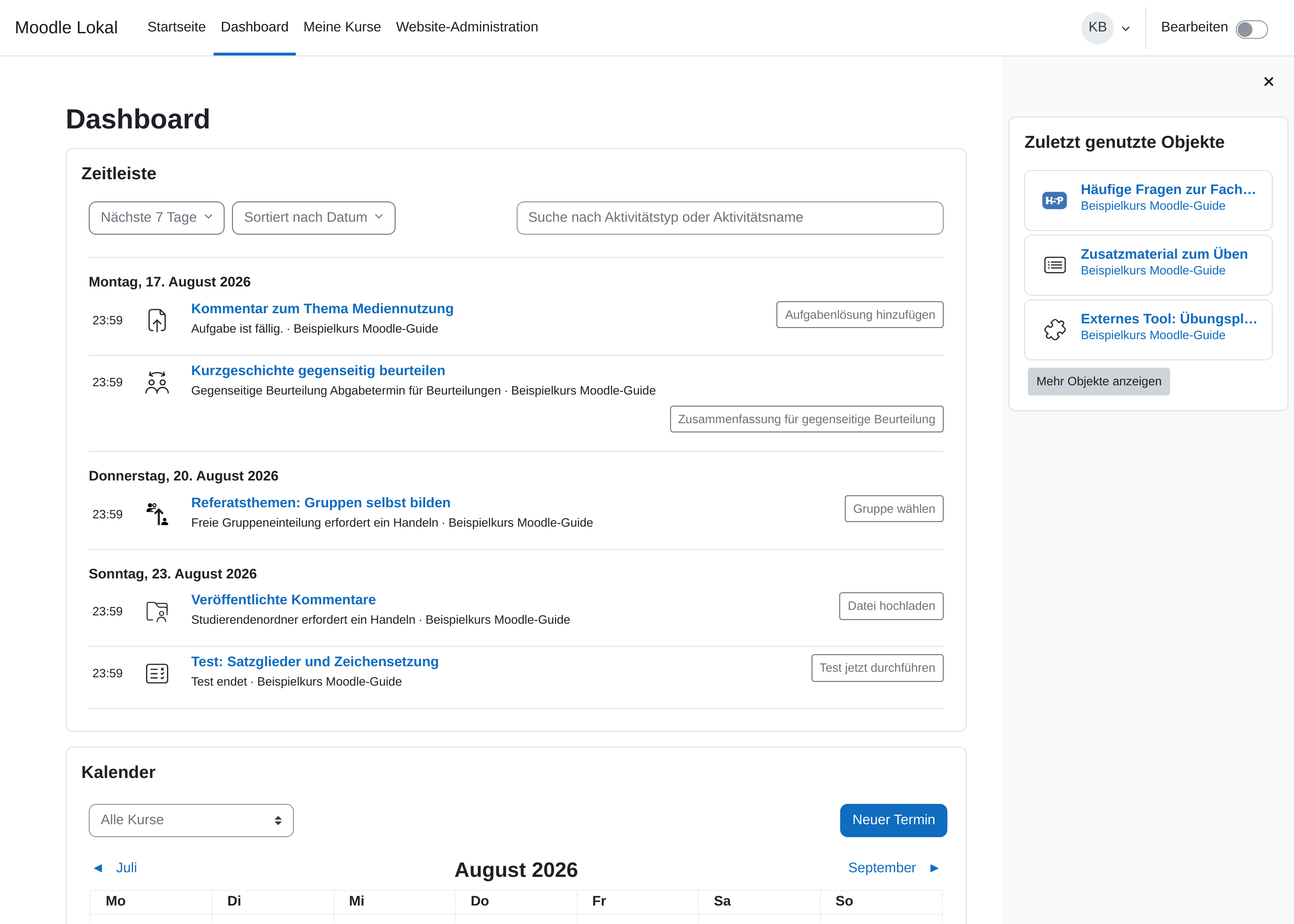
Beide Seiten erreichen Sie über die Navigationsleiste oben (siehe nächster Abschnitt).
Im Kurs orientieren

Hinweis: Den Eintrag Website-Administration sehen nur Personen mit Administrationsrechten. Als Lehrkraft finden Sie dort nichts. Ihre Kurswerkzeuge liegen im Kurs selbst.
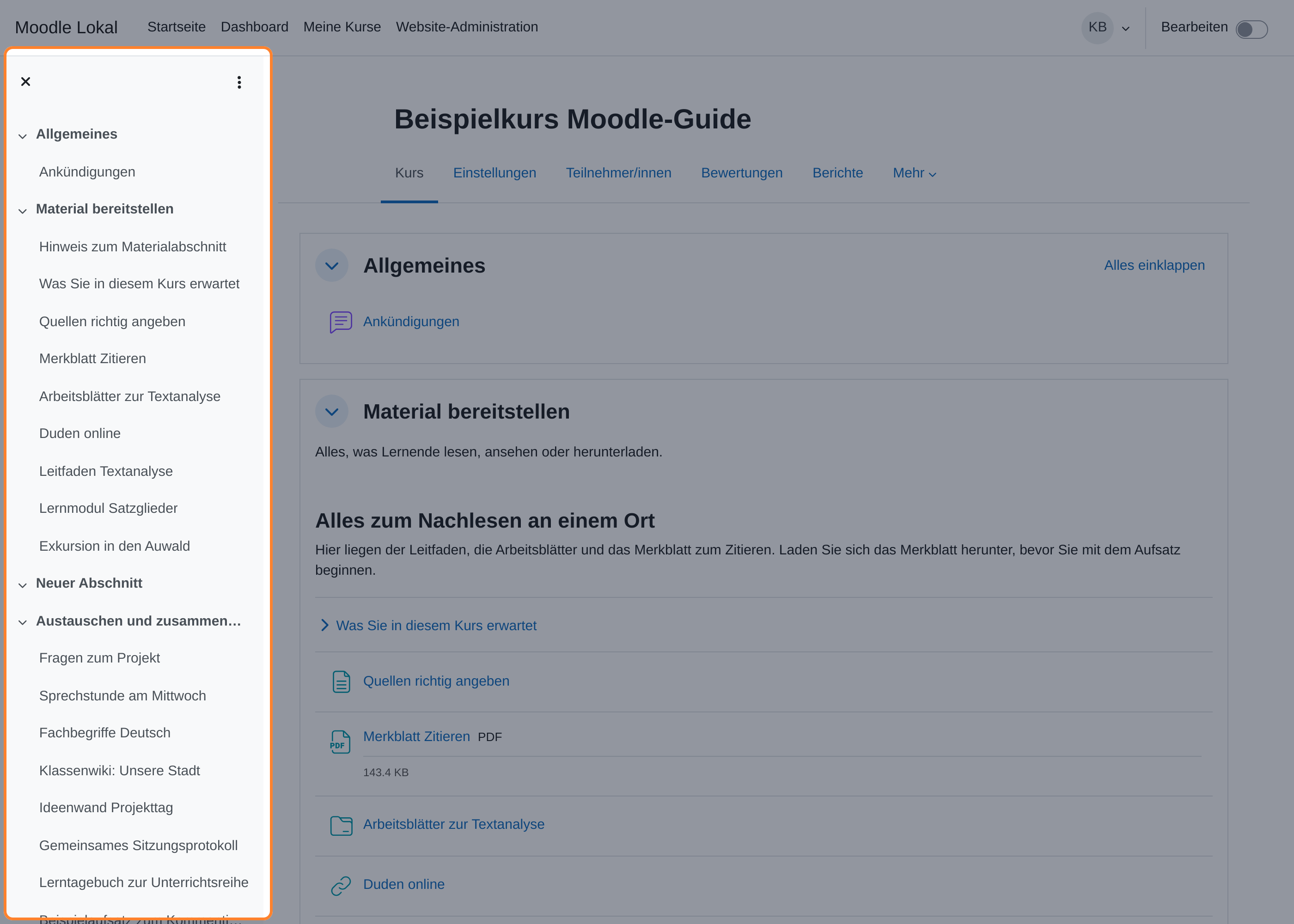
Innerhalb eines Kurses kommt links der Kursindex hinzu: eine Baumansicht aller Abschnitte und Aktivitäten. Über die Pfeile lassen sich Abschnitte ein- und ausklappen, ein Klick auf einen Eintrag springt direkt dorthin. Das Symbol oben links im Kursindex blendet ihn wieder aus und schafft Platz für den Inhalt.
Reiterleiste im Kurs
Oben im Kurs schaltet eine Reiterleiste zwischen den wichtigsten Bereichen um:

| Reiter | Zeigt |
|---|---|
| Kurs | Die eigentliche Kursseite mit allen Abschnitten und Aktivitäten. |
| Einstellungen | Kursname, Sichtbarkeit, Format und weitere Kurseinstellungen. |
| Teilnehmer/innen | Liste aller eingeschriebenen Personen samt Rollen und Einschreibestatus. |
| Bewertungen | Die Bewertungsübersicht des Kurses. |
| Berichte | Protokolle und Statistiken zur Kursnutzung. |
| Mehr | Weitere Bereiche wie Kompetenzen, Fragensammlung oder Kurs-Administration, die auf der Reiterleiste selbst keinen Platz mehr finden. |
Blöcke ein- und ausblenden
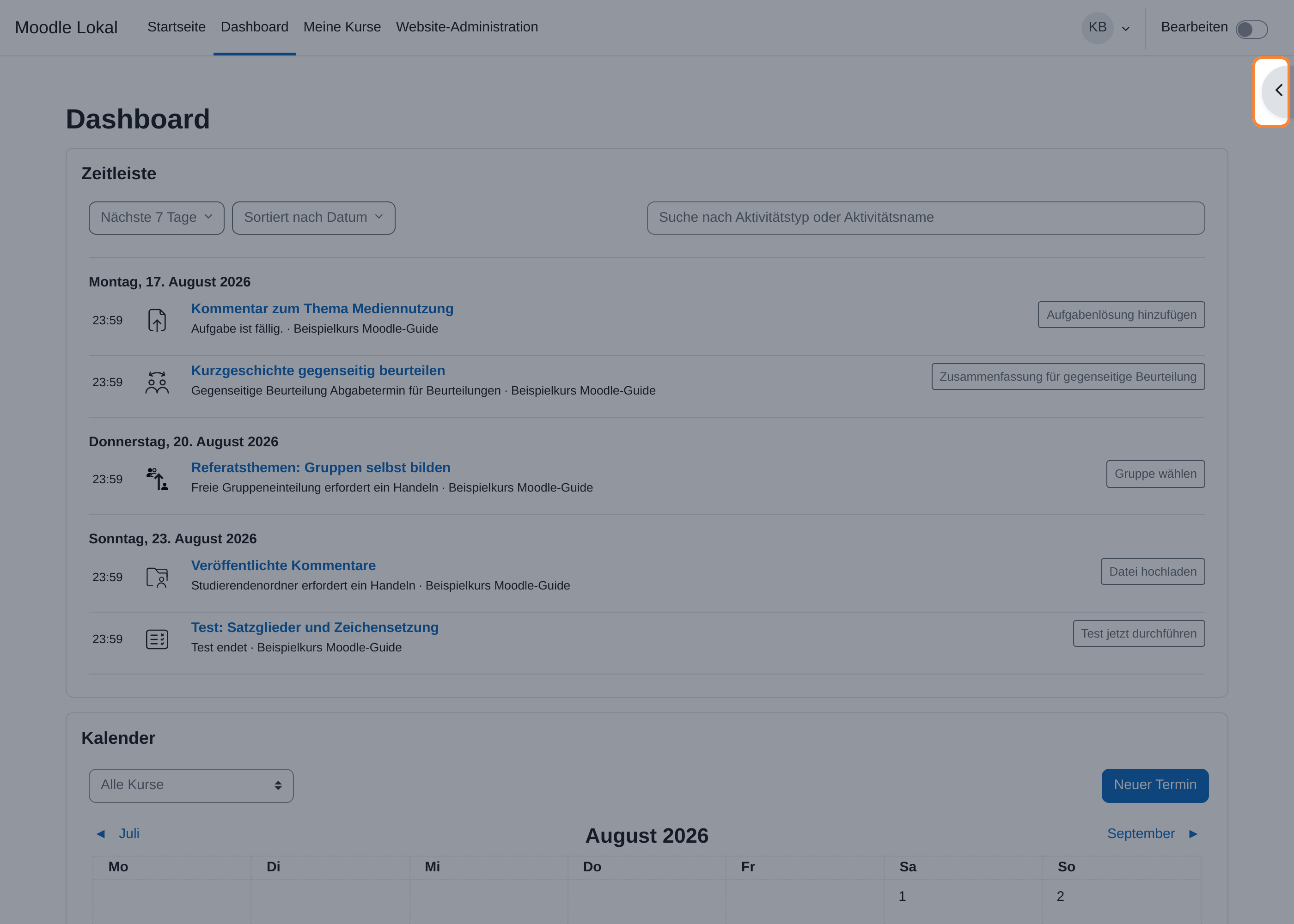
Blöcke sind die einzelnen Kacheln am Seitenrand, etwa Kalender oder Zeitleiste. Sie liegen in der Blockleiste am rechten Rand. Ist sie eingefahren, holt der schmale Schalter am rechten Bildschirmrand sie hervor. Das × in der Leiste schiebt sie wieder weg.
Dashboard anpassen
Welche Blöcke auf dem Dashboard stehen und in welcher Reihenfolge, bestimmen Sie selbst. Dafür dient derselbe Schalter Bearbeiten, mit dem Sie auch einen Kurs bearbeiten.
- Das Dashboard öffnen und oben rechts den Schalter Bearbeiten einschalten.
- Über Block hinzufügen einen weiteren Block wählen.
- Blöcke am Kreuz-Symbol verschieben oder über das Drei-Punkte-Menü eines Blocks ausblenden und löschen.
- Zum Abschluss den Schalter Bearbeiten wieder ausschalten.
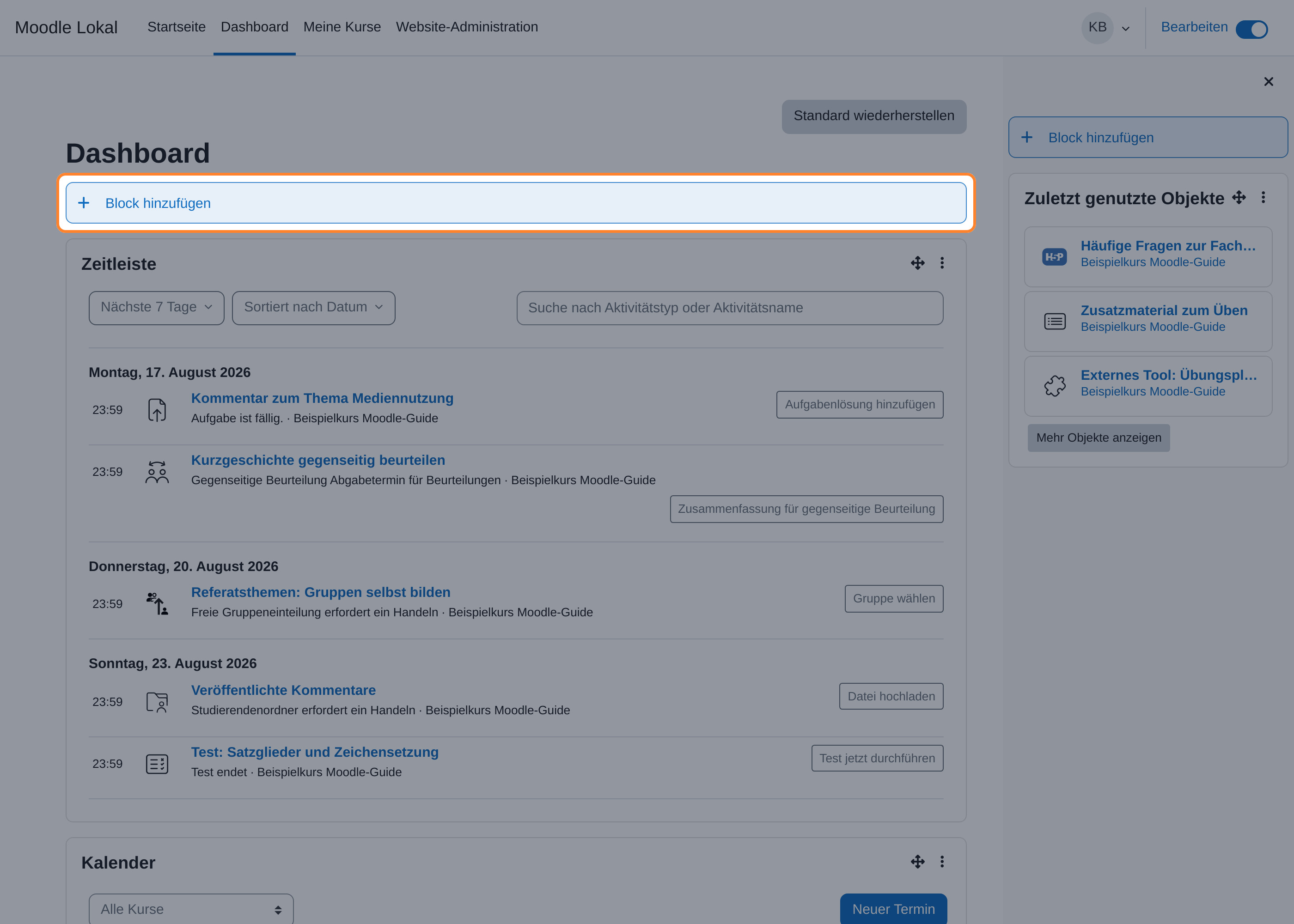
Hinweis: Standard wiederherstellen setzt das Dashboard auf die Voreinstellung der Plattform zurück. Das betrifft nur Ihre eigene Ansicht, nicht die Ihrer Teilnehmenden.
Als Video: Dashboard anpassen
Anleitung als Video ansehen (44 Sek., ohne Ton, mit Untertiteln)
Nutzermenü, Sprache und Abmelden
Über das Profilbild oben rechts öffnet sich das Nutzermenü mit Zugriff auf Profil, Einstellungen und die Sprachumschaltung unter Sprache. Innerhalb eines Kurses kommt Rolle wechseln … hinzu, womit Sie die Kursseite aus Sicht der Teilnehmenden prüfen. Das folgende Bild ist in einem Kurs entstanden und zeigt den Eintrag deshalb mit.
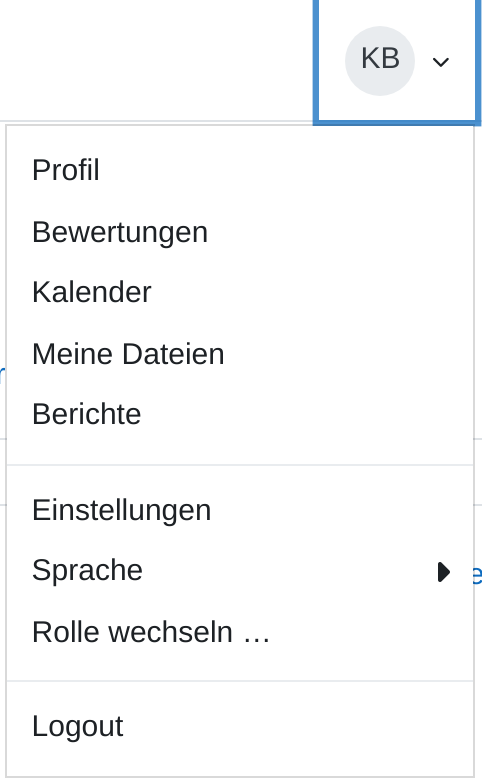
- Nutzermenü oben rechts öffnen.
- Auf Logout klicken.
Tipps
- Verwechseln Sie Dashboard nicht mit Meine Kurse: Suchen Sie gezielt einen Kurs, ist die Kursliste schneller, weil sie nicht durch Blöcke abgelenkt wird.
- Klappen Sie im Kursindex nicht benötigte Abschnitte ein. Gerade bei umfangreichen Kursen bleibt die Übersicht so deutlich erhalten.
- Ordnen Sie auf dem Dashboard die Blöcke so an, dass die für Sie wichtigsten Informationen (meist Termine und offene Bewertungen) ganz oben stehen.