
Kurseinstellungen und Kursformat
In den Kurseinstellungen legen Sie Name, Laufzeit und Sichtbarkeit des Kurses fest. Das Kursformat bestimmt darüber hinaus, wie die Kursseite aufgebaut ist: nach Themen, nach Wochen oder als einzelne Aktivität.
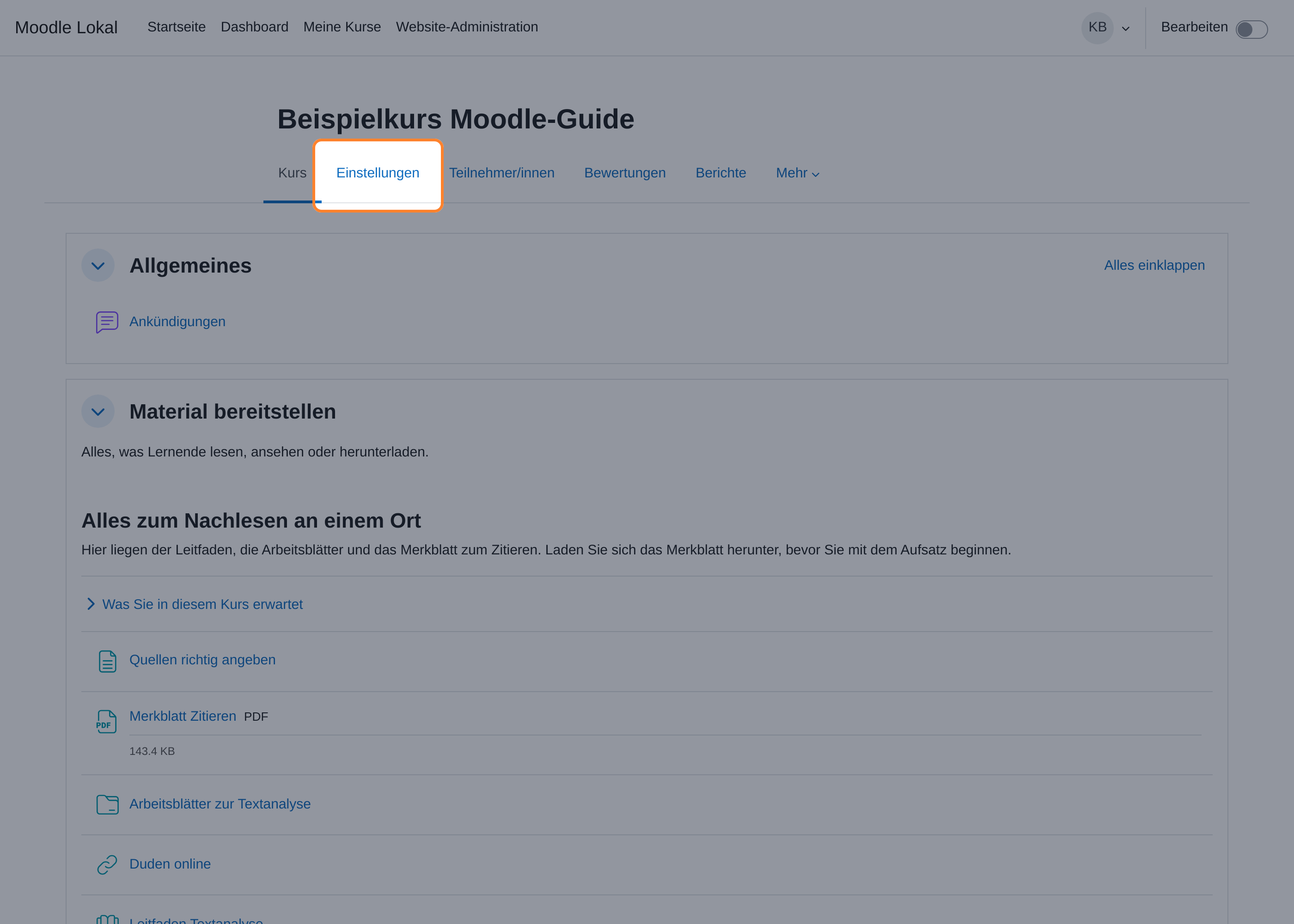
Kurseinstellungen öffnen
- Kurs öffnen.
- Oben den Reiter Einstellungen anklicken.
- Änderungen vornehmen und unten mit Speichern und anzeigen abschließen.
Die wichtigsten Einstellungen
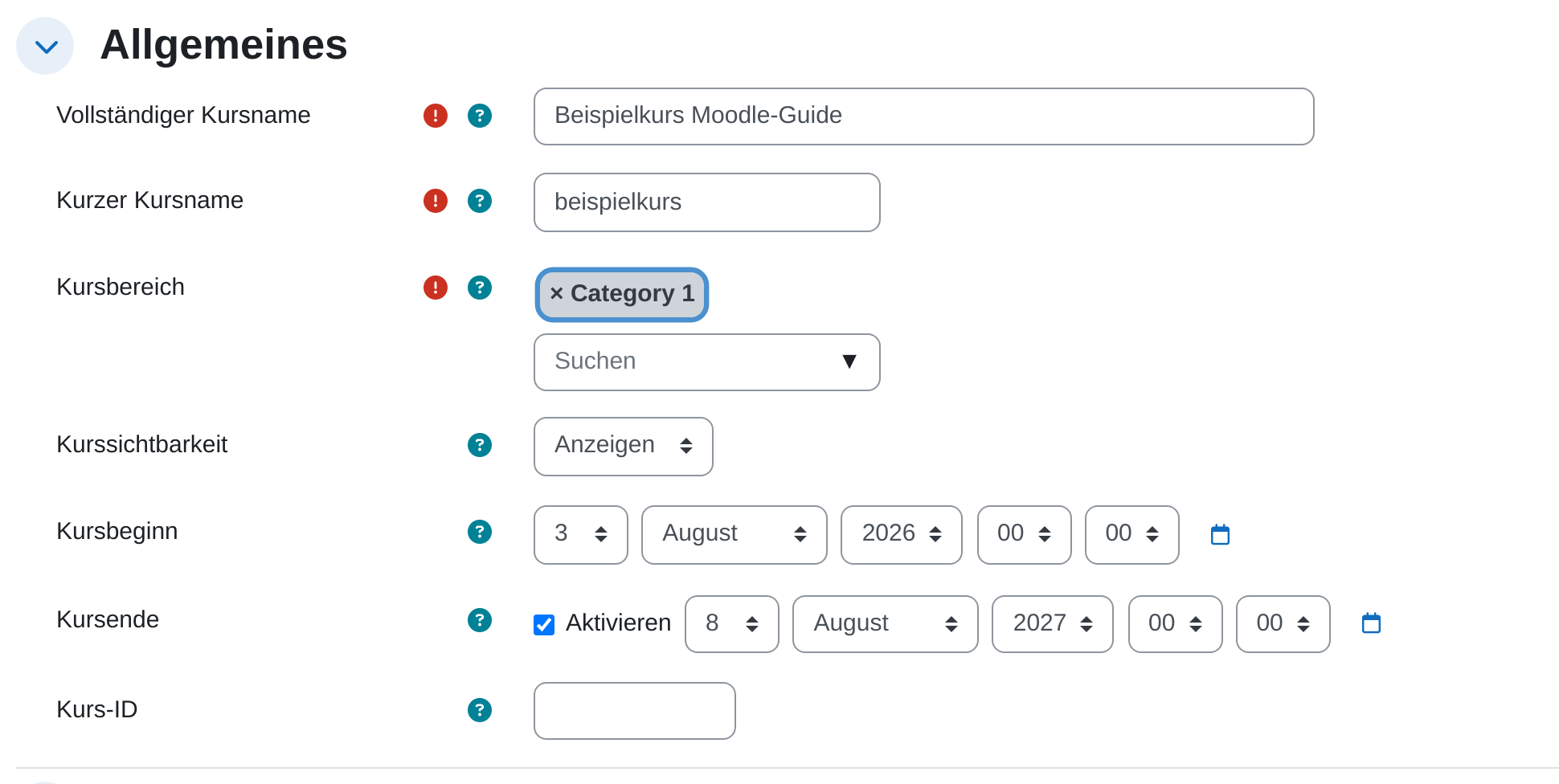
- Vollständiger Kursname: Erscheint in Überschriften und Listen.
- Kurzer Kursname: Erscheint in der Navigationsleiste. Kurz halten: zwei bis drei Wörter reichen.
- Kursbereich: Pflichtfeld. Der Bereich legt fest, an welcher Stelle der Kursstruktur der Kurs liegt, also wo ihn Teilnehmende in der Kursübersicht suchen. Das Feld ist eine Suchliste: Tippen Sie einen Teil des Namens und wählen Sie den Treffer aus. Untergeordnete Bereiche stehen mit ihrem übergeordneten Bereich davor, getrennt durch einen Schrägstrich.
- Kurssichtbarkeit: Anzeigen oder Verbergen. Ein verborgener Kurs ist für Teilnehmende komplett unsichtbar, auch wenn sie eingeschrieben sind.
- Kursbeginn: Beim Format Wochenabschnitte steuert dieses Datum die Wochenbeschriftung. Außerdem sehen Teilnehmende den Kurs vorher nicht in ihrer Übersicht.
- Kursende: Nach diesem Datum wandert der Kurs in der Kursübersicht der Teilnehmenden nach Vergangene. Der Zugang bleibt bestehen.
- Kursbeschreibung: Kurzer Text, der in der Kursliste angezeigt wird.
- Kursbild: Ein Bild, das die Kurskachel in der Übersicht bebildert.
Hinweis: Zur Auswahl stehen nur die Kursbereiche, für die Sie Rechte haben. Ist das Feld nicht änderbar oder fehlt der gewünschte Bereich, hilft die Administration Ihrer Moodle-Instanz weiter. Ein späterer Wechsel verschiebt den Kurs mit allen Inhalten und Teilnehmenden. Die Adresse des Kurses bleibt gleich, Rechte aus dem alten Bereich gelten danach aber nicht mehr.
Achtung: Kursende beendet keine Einschreibungen und sperrt keinen Zugriff. Wenn Teilnehmende nach einem Stichtag wirklich nicht mehr hineinkommen sollen, arbeiten Sie mit der Dauer der Einschreibung oder setzen Sie Kurssichtbarkeit auf Verbergen.
Maximale Dateigröße
Im Formularabschnitt Dateien und Uploads steht das Feld Maximale Dateigröße. Es bestimmt, wie groß eine einzelne Datei sein darf, die im Kurs hochgeladen wird: in Abgaben, als Forenanhang, in einer Datenbank oder einem Glossar.

- Voreinstellung: Der erste Eintrag der Liste heißt Max. Dateigröße Website und nennt in Klammern den Wert, den die Administration für die gesamte Instanz festgelegt hat. Darüber kommen Sie nicht hinaus, die Liste bietet gar keine größeren Werte an.
- Wirkung auf Aktivitäten: Der Kurswert ist eine Obergrenze. In den Einstellungen jeder Aktivität steht wieder ein Feld Maximale Dateigröße, dessen Auswahl beim Kurswert endet. Dort können Sie also weiter verkleinern, aber nicht vergrößern.
Hinweis: Setzen Sie den Kurs nicht vorsorglich klein. Ein niedriger Wert lässt sich in der einzelnen Aktivität nicht wieder anheben: Wer in einer Aufgabe 100 MB zulassen möchte, muss den Kurs mindestens auf diesen Wert stellen. Umgekehrt bedeutet ein hoher Kurswert nicht, dass überall große Dateien erlaubt sind. Maßgeblich bleibt der Wert in der jeweiligen Aktivität.
Kursformat wählen
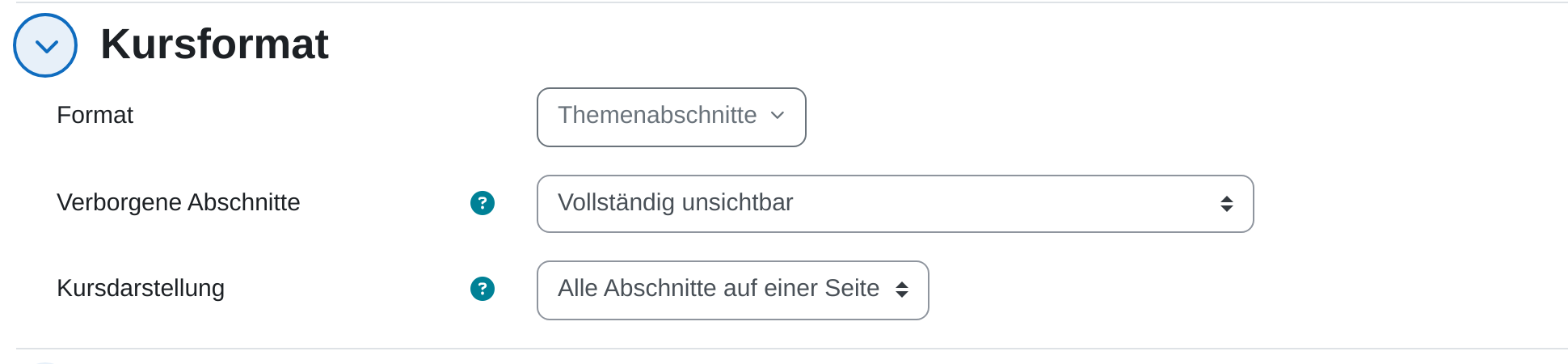
Im Abschnitt Kursformat stellen Sie unter Format ein:
| Format | Aufbau |
|---|---|
| Themenabschnitte | Der Kurs ist in Abschnitte unterteilt, die Sie frei benennen. Der Standardfall und für die meisten Kurse die richtige Wahl. |
| Wochenabschnitte | Ein Abschnitt pro Woche, automatisch datiert ab Kursbeginn. Sinnvoll bei festem wöchentlichem Takt. |
| Einzelaktivität | Der Kurs besteht aus genau einer Aktivität, die sofort beim Öffnen erscheint. Praktisch für einen einzelnen Test oder ein einzelnes Forum. |
| Sozial | Die Kursseite besteht aus einem Forum. Geeignet für reine Austauschräume ohne Kursstruktur. |
| Grid Format | Die Abschnitte erscheinen als Raster von Kacheln. Ein Klick auf eine Kachel öffnet den zugehörigen Abschnitt. |
| Ein-Themen-Format | Jeder Abschnitt liegt auf einem eigenen Reiter. Sichtbar ist immer nur einer. Hält lange Kurse kurz. |
| Kachelformat | Abschnitte und Aktivitäten erscheinen als große Kacheln, die sich mit eigenen Bildern, Symbolen und Farben gestalten lassen. |
| Trail Format | Eine Abwandlung des Grid Formats: Die Kacheln sind als Pfad angeordnet. |
Weitere Format-Einstellungen
- Verborgene Abschnitte: Verborgene Abschnitte werden als nicht verfügbar angezeigt lässt Teilnehmende sehen, dass es weitere Abschnitte gibt. Vollständig unsichtbar blendet sie komplett aus.
- Kursdarstellung: Alle Abschnitte auf einer Seite zeigt den kompletten Kurs als lange Seite. Nur ein Abschnitt pro Seite gliedert ihn in Einzelseiten, bei umfangreichen Kursen deutlich übersichtlicher.
Abschnitte bearbeiten
Abschnitte verwalten Sie nicht in den Einstellungen, sondern direkt auf der Kursseite bei eingeschaltetem Bearbeiten-Modus:
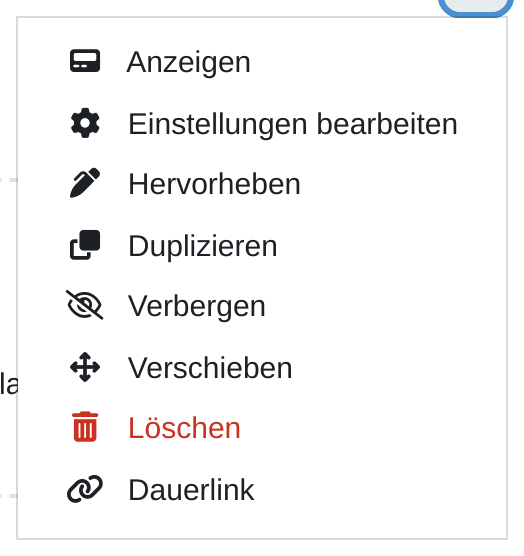
- Umbenennen: Menü Bearbeiten (Symbol mit drei untereinander stehenden Punkten) am Abschnitt → Einstellungen bearbeiten → Feld Name des Abschnitts.
- Hinzufügen: Zwischen zwei Abschnitten und am Ende der Kursseite steht ein +. Es trägt keine Beschriftung. Der Name Abschnitt hinzufügen erscheint erst, wenn Sie mit der Maus darauf zeigen.
- Hervorheben: Menü Bearbeiten → Hervorheben markiert den aktuellen Abschnitt farbig.
- Verbergen oder löschen: Menü Bearbeiten → Verbergen bzw. Löschen.
Tipps
- Ein Formatwechsel zwischen Themenabschnitte und Wochenabschnitte ist jederzeit möglich und löscht keine Inhalte. Nur die Abschnittsbeschriftung ändert sich.
- Halten Sie einen Kurs während des Aufbaus auf Verbergen und schalten Sie ihn erst sichtbar, wenn er fertig ist.
- Bei Kursen mit mehr als etwa acht Abschnitten lohnt sich Nur ein Abschnitt pro Seite. Das verkürzt die Kursseite erheblich.