
Studierendenordner
 Mit der Aktivität Studierendenordner machen Sie Abgaben der Teilnehmenden für den ganzen Kurs sichtbar, zum Beispiel gelungene Kommentare oder Projektergebnisse. Die Dateien werden dabei nicht erneut hochgeladen, sondern aus einer vorhandenen Aufgabe übernommen.
Der Unterschied zum Verzeichnis liegt darin, wer die Dateien einbringt: Ein Verzeichnis füllen Sie, einen Studierendenordner füllen die Teilnehmenden. Und anders als das Verzeichnis fragt er vorher, ob jemand mit der Veröffentlichung einverstanden ist.
Studierendenordner anlegen
- Kurs öffnen und oben rechts Bearbeiten einschalten.
- Im gewünschten Abschnitt auf Aktivität oder Material anlegen klicken.
- Im Reiter Aktivitäten Studierendenordner auswählen.
- Unter Name eine Bezeichnung eingeben und unter Beschreibung erklären, was hier erscheint und wozu.
- Im Abschnitt Abgabeeinstellungen den Modus wählen (siehe unten). Bei Dateien aus Aufgabe übernehmen zusätzlich unter Aufgabe die Quelle auswählen.
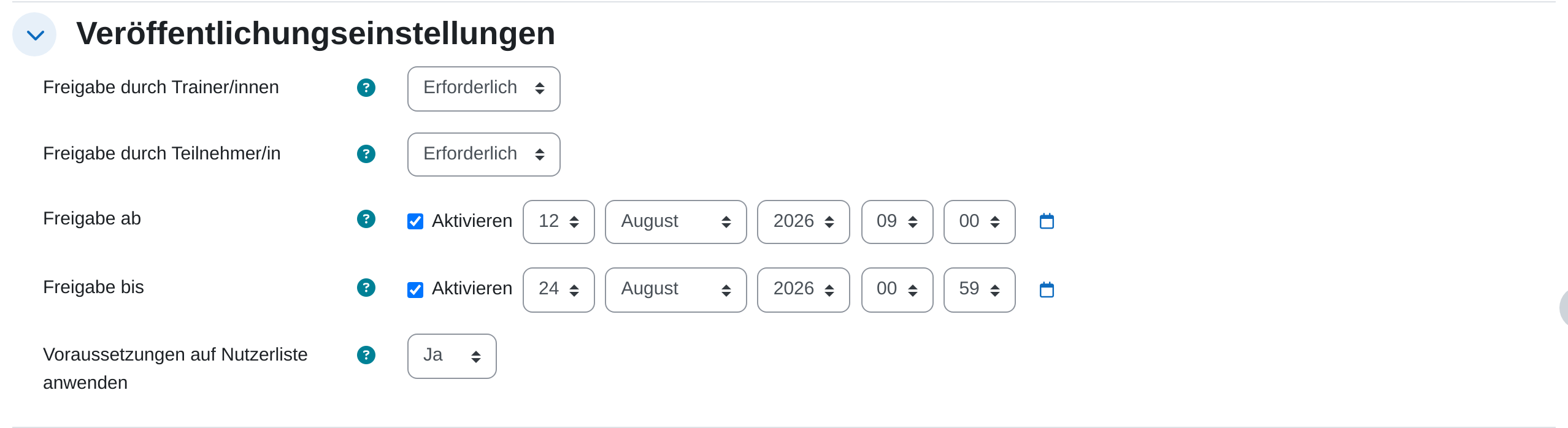
- Im Abschnitt Veröffentlichungseinstellungen festlegen, wer zustimmen muss.
- Mit Speichern und anzeigen abschließen.

Die beiden Modi
| Modus | Wie er arbeitet |
|---|---|
| Dateien aus Aufgabe übernehmen | Der Ordner greift auf die Abgaben einer vorhandenen Aufgabe zu. Niemand muss etwas zweimal hochladen. Änderungen an den Dateien sind nur in der ursprünglichen Aufgabe möglich. |
| Dateien direkt hochladen | Teilnehmende laden ihre Dateien unmittelbar in den Ordner. Sinnvoll, wenn es keine Aufgabe dazu gibt und die Arbeiten auch nicht bewertet werden sollen. |
Hinweis: Die Aufgabe muss existieren, bevor Sie den Studierendenordner anlegen. Sie erscheint sonst nicht in der Auswahlliste Aufgabe.
Das Einverständnis der Abgebenden
Eine Abgabe ist die Arbeit einer bestimmten Person, und veröffentlicht wird sie erst, wenn die Freigaben vorliegen. Zwei Felder steuern das.
- Freigabe durch Teilnehmer/in: Steht das Feld auf Erforderlich, entscheidet jede Person selbst über ihre Dateien. Auf Automatisch gilt die Zustimmung als erteilt.
- Freigabe durch Trainer/innen: Steht das Feld auf Erforderlich, geben Sie jede Datei zusätzlich frei. So erscheint nichts im Kurs, das Sie nicht gesehen haben.
Achtung: Setzen Sie Freigabe durch Teilnehmer/in nur mit gutem Grund auf Automatisch. Eine Abgabe wird damit ohne Rückfrage für den ganzen Kurs sichtbar. Kündigen Sie die Veröffentlichung außerdem an, bevor die Aufgabe geschrieben wird: Wer weiß, dass der Text gelesen wird, schreibt anders.
Freigeben
- Studierendenordner öffnen. Der Überblick nennt Modus, Aufgabe und die Zahl der Abgaben.
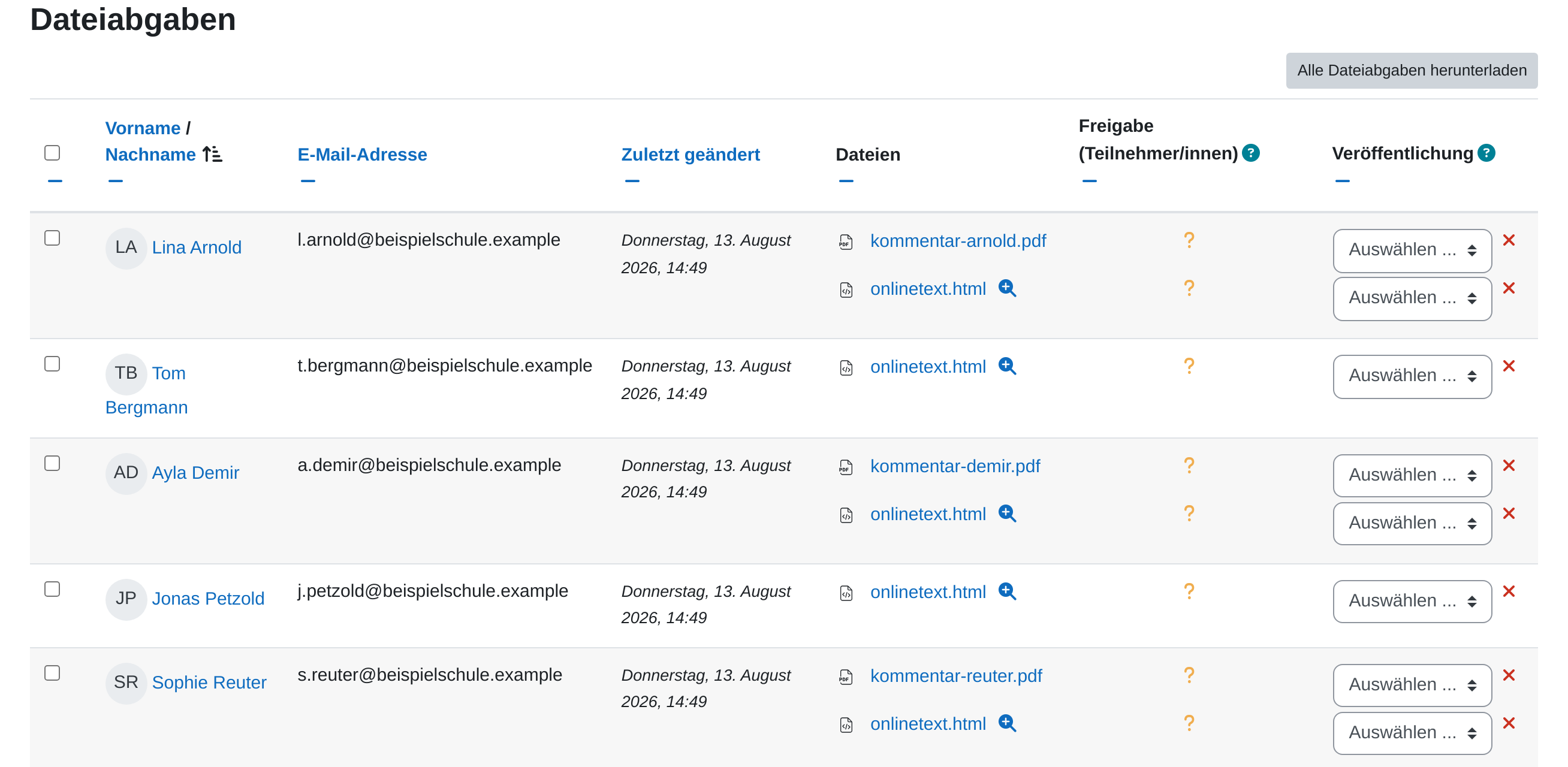
- Auf Freigeben klicken. Die Liste zeigt je Person die abgegebenen Dateien, die Spalte Freigabe (Teilnehmer/innen) und die Spalte Veröffentlichung.
- Im Auswahlfeld der Spalte Veröffentlichung je Datei Freigeben oder Verweigern wählen.
- Die Auswahl speichern. Freigegebene Dateien erscheinen anschließend im Abschnitt Veröffentlichte Dateien, den alle im Kurs sehen.
Eine einmal erteilte Freigabe lässt sich jederzeit zurücknehmen. Über Alle Dateiabgaben herunterladen holen Sie sich außerdem sämtliche Dateien als ZIP-Archiv.
Sicht der Teilnehmenden
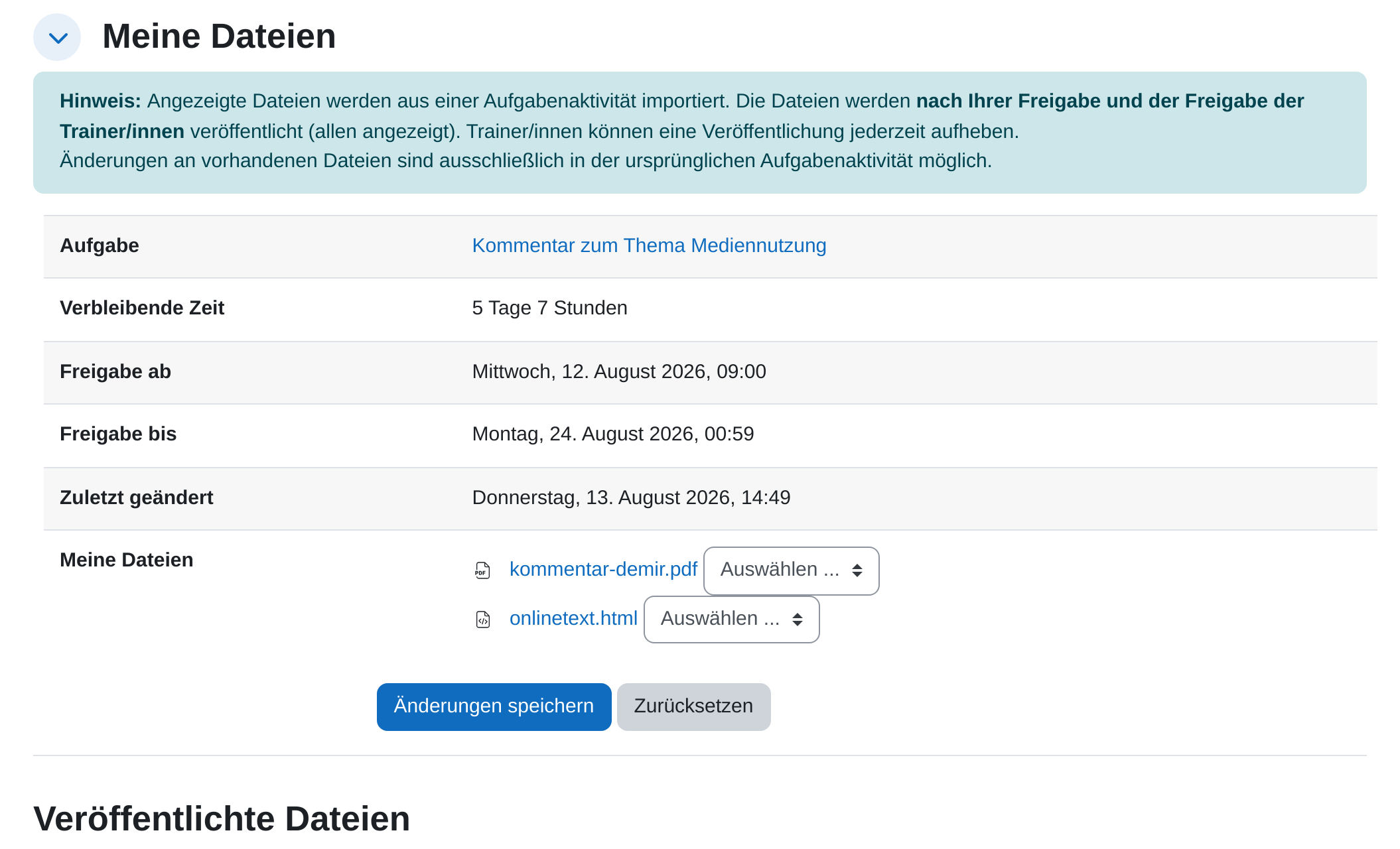
Teilnehmende sehen zwei Bereiche: unter Meine Dateien ihre eigenen Abgaben mit je einem Auswahlfeld Freigeben oder Verweigern, darunter die Veröffentlichten Dateien des ganzen Kurses. Ein Hinweistext erklärt, dass die Dateien erst nach beiden Freigaben erscheinen und dass Änderungen an den Dateien nur in der ursprünglichen Aufgabe möglich sind.
Wichtige Einstellungen
- Ab und Bis: Zeitraum, in dem hochgeladen werden darf. Nur im Modus Dateien direkt hochladen von Belang.
- Freigabe ab und Freigabe bis: Zeitraum, in dem die Teilnehmenden ihre Freigabe erteilen oder zurückziehen können. Außerhalb davon bleibt der Stand, wie er ist.
- Anzahl hochladbarer Dateien und Maximale Dateigröße: Begrenzen den direkten Upload. Unter Akzeptierte Dateitypen schränken Sie zusätzlich auf bestimmte Formate ein, etwa nur PDF.
- Freigabe durch Gruppe: Bei Gruppenabgaben. Erforderlich von mindestens EINEM Gruppenmitglied genügt für eine schnelle Veröffentlichung, Erforderlich von ALLEN Gruppenmitgliedern ist die respektvollere Einstellung.
- Benachrichtigungen: Benachrichtigungen zu abgegebenen oder importierten Dateien und Benachrichtigungen über Änderungen des Veröffentlichungsstatus lassen sich getrennt an Trainer/innen, an Teilnehmende oder an beide schicken.
Tipps
- Lassen Sie beide Freigaben auf Erforderlich. Das ist ein Klick mehr und erspart das Gespräch darüber, warum ein Text plötzlich im Kurs steht.
- Veröffentlichen Sie nicht alles, sondern eine Auswahl, die etwas zeigt: zwei gelungene Lösungen und eine, die einen anderen Weg geht. Vollständigkeit hilft beim Lernen nicht.
- Der Studierendenordner ist kein Bewertungswerkzeug. Bewertet wird in der Aufgabe. Hier geht es darum, voneinander zu lernen.