
Board
 Mit der Aktivität Board stellen Sie eine digitale Pinnwand bereit: mehrere Spalten, in die alle im Kurs kurze Beiträge heften. Geeignet für Ideensammlungen, Materialtipps oder einen schnellen Stimmungsbild-Einstieg.
Beiträge erscheinen ohne Namen. Wer etwas geschrieben hat, sehen weder die Teilnehmenden noch Sie. Das senkt die Hemmschwelle und macht das Board zugleich untauglich für alles, was einer Person zugeordnet werden muss.
Board anlegen
- Kurs öffnen und oben rechts Bearbeiten einschalten.
- Im gewünschten Abschnitt auf Aktivität oder Material anlegen klicken.
- Im Reiter Aktivitäten Board auswählen.
- Unter Name eine Bezeichnung eingeben und unter Beschreibung die Frage stellen, um die es geht.
- Mit Speichern und anzeigen abschließen.
Das neue Board bringt drei leere Spalten mit, die alle Überschrift heißen. Diese Namen ersetzen Sie als Erstes.
Spalten anlegen und benennen
Jeder Spaltenkopf trägt rechts vier Symbole. Von links nach rechts: Schloss, Kreuz, Kreuzpfeil und Stift.
- Stift: Öffnet ein Fenster, in dem Sie den Namen der Spalte ändern.
- Kreuzpfeil: Verschiebt die Spalte nach links oder rechts.
- Kreuz: Löscht die Spalte samt aller Beiträge darin.
- Schloss: Sperrt die Spalte. In einer gesperrten Spalte verschwindet die Schaltfläche für neue Beiträge, der Inhalt bleibt lesbar.
Eine weitere Spalte legen Sie über das Pluszeichen rechts neben der letzten Spalte an.
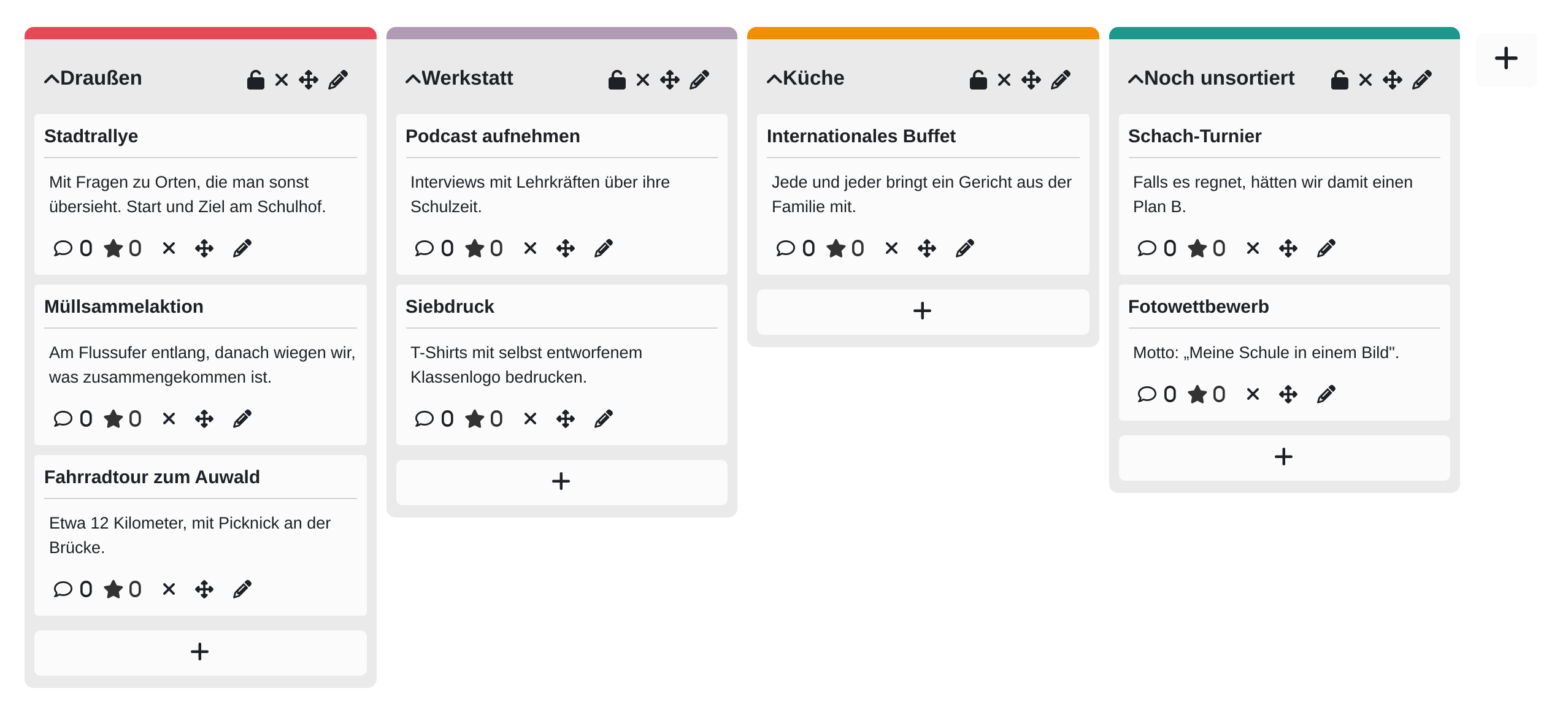
Die Spalten sind die eigentliche Denkarbeit an einem Board: Sie geben vor, in welchen Kategorien gedacht wird. „Draußen“, „Werkstatt“ und „Küche“ bringen mehr als „Ideen 1“, „Ideen 2“ und „Ideen 3“. Eine Spalte Noch unsortiert als Auffangbecken hat sich bewährt.
Beiträge schreiben
- Board im Kurs anklicken.
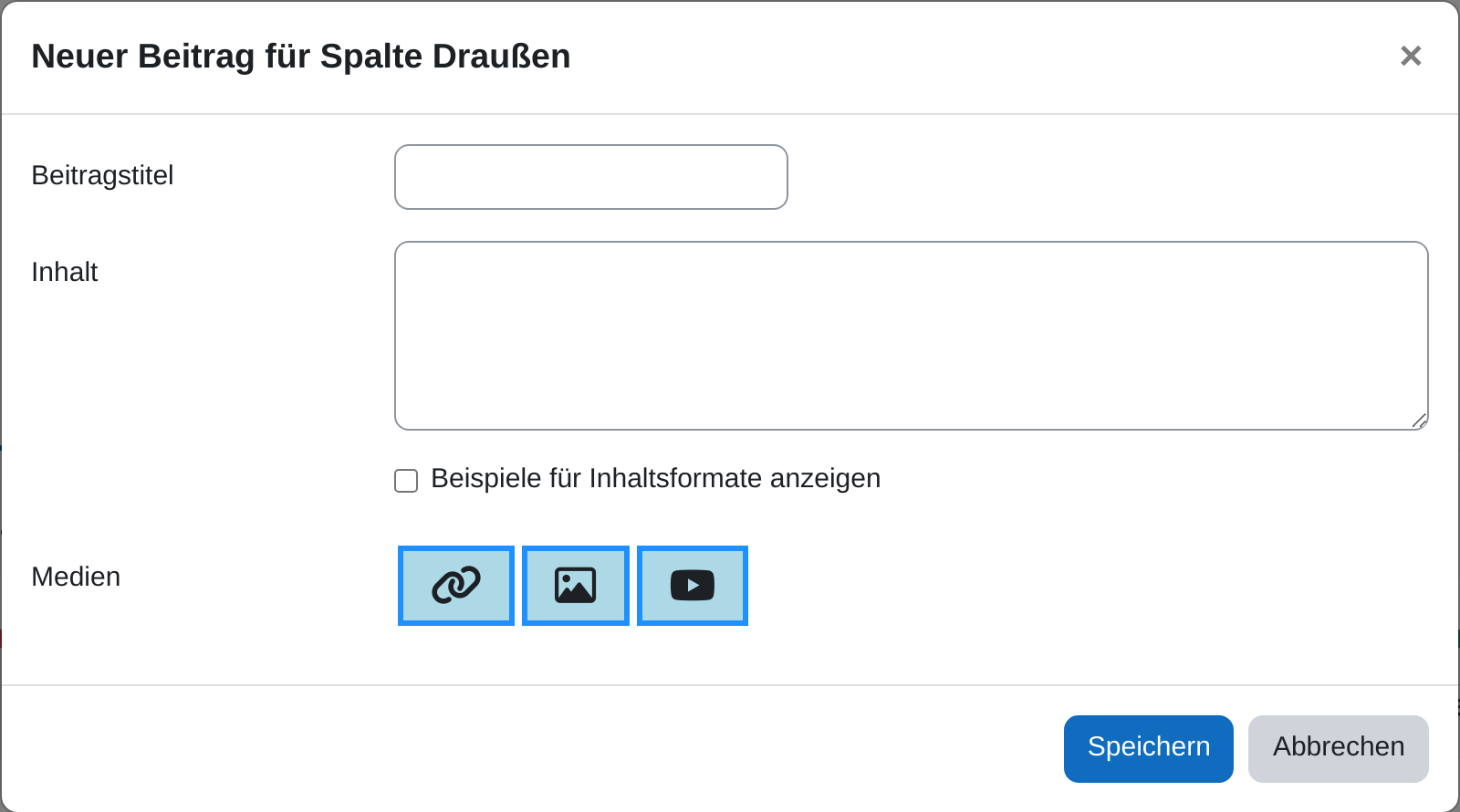
- Am unteren Ende der gewünschten Spalte auf das Pluszeichen klicken. Es öffnet sich das Fenster Neuer Beitrag für Spalte …
- Unter Beitragstitel eine Überschrift eingeben, unter Inhalt den Text.
- Bei Bedarf unter Medien eine der drei Schaltflächen anklicken und etwas anhängen: einen Link, ein Bild oder ein Video (YouTube). Darunter erscheinen die passenden Felder, etwa Linktitel und Link-URL. Ein zweiter Klick auf die Schaltfläche nimmt die Auswahl zurück.
- Mit Speichern abschließen.
Hinweis: Die Länge eines Beitrags ist begrenzt, in der Voreinstellung auf 250 Zeichen. Das ist Absicht: Ein Board sammelt Stichworte, keine Aufsätze. Den Wert legt die Moodle-Administration site-weit fest.
Jeder Beitrag trägt unten eine Reihe kleiner Symbole: die Sprechblase mit der Zahl der Kommentare, den Stern mit der Zahl der Bewertungen, ein Kreuz zum Löschen, den Kreuzpfeil zum Verschieben in eine andere Spalte und den Stift zum Bearbeiten.
Bewerten und kommentieren
Steht Beiträge bewerten nicht auf Deaktiviert, trägt jeder Beitrag ein Sternsymbol mit einem Zähler. Ein Klick vergibt eine Stimme, ein zweiter nimmt sie zurück. So sehen Sie ohne Aussprache, welche Vorschläge Zuspruch finden.
| Einstellung „Beiträge bewerten“ | Wer bewerten darf |
|---|---|
| Deaktiviert | Niemand. Das Board bleibt eine reine Sammlung. |
| von Teilnehmer/innen | Nur die Teilnehmenden. |
| von Trainer/innen | Nur Sie. Geeignet, um in einer großen Sammlung das Brauchbare zu markieren. |
| von allen | Alle im Kurs. |
Zusätzlich lässt sich zu jedem Beitrag über das Sprechblasensymbol ein Kommentar hinzufügen. Der Zähler daneben zeigt, wie viele Kommentare schon da sind. Auch Kommentare bleiben anonym: Zu sehen ist nur das Datum.
Was Teilnehmende dürfen
- Immer: eigene Beiträge schreiben, ändern und löschen, außerdem fremde Beiträge lesen.
- Je nach Einstellung: bewerten (Beiträge bewerten) und eigene Beiträge in eine andere Spalte ziehen (Teilnehmer/innen erlauben, die Platzierung ihrer eigenen Beiträge zu bearbeiten).
- Nie: Spalten anlegen, umbenennen oder löschen und fremde Beiträge bearbeiten. Das bleibt bei Ihnen.
Aussehen und Auswertung
Unter Hintergrundfarbe tragen Sie einen Hex-Wert ein (etwa #00cc99), unter Hintergrundbild laden Sie ein Bild hoch. Beides gilt für das ganze Board. Sparsam einsetzen: Ein unruhiger Hintergrund macht die Zettel schlechter lesbar.
Über den Reiter Export holen Sie den Inhalt heraus, wahlweise Beiträge exportieren oder Kommentare exportieren, als CSV-, Excel-, HTML-, JSON-, OpenDocument- oder PDF-Datei. Für die Weiterarbeit in der nächsten Stunde ist das oft praktischer als ein Tafelbild.
Wichtige Einstellungen
- Sortiert nach: Keine belässt die Beiträge dort, wo sie hingelegt wurden. Erstellungsdatum und Bewertung sortieren die Spalten automatisch. Bei Bewertung wandert der beliebteste Beitrag nach oben.
- Spaltentitel vor Teilnehmer/innen verbergen: Blendet die Überschriften aus. Nützlich, wenn erst gesammelt und später sortiert werden soll.
- Einzelnutzermodus: Gibt jeder Person ein eigenes Board. Einzelnutzermodus (privat) zeigt es nur der Person selbst und Ihnen, Einzelnutzermodus (öffentlich) lässt alle in die Boards der anderen schauen.
- Beiträge von Teilnehmer/innen nach Datum einschränken: Setzt einen Zeitpunkt, bis zu dem geschrieben werden darf. Danach ist das Board nur noch zum Lesen da.
- Links in neuem Fenster erlauben: Öffnet verlinkte Seiten in einem neuen Tab, statt den Kurs zu verlassen.
- Board in eine Kursseite einbetten: Zeigt das Board direkt im Kursabschnitt statt auf einer eigenen Seite.
Tipps
- Legen Sie die Spalten vor der Stunde an und schreiben Sie den ersten Beitrag selbst. Ein leeres Board mit leeren Spalten füllt sich deutlich zögerlicher.
- Nutzen Sie die Anonymität bewusst. Für Ideensammlungen und heikle Themen ist sie ein Vorteil. Sobald Beiträge einer Person zugeordnet werden müssen, nehmen Sie ein Forum.
- Planen Sie ein, was nach dem Sammeln passiert. Ein Board, das niemand auswertet, ist nach einer Woche Zettelmüll. Bewertung oder Export machen daraus ein Ergebnis.