
Spiel
 Mit der Aktivität Spiel wird vorhandenes Material zum Üben: Aus einem Glossar, einer Fragenkategorie oder einem Test erzeugt Moodle ein Kreuzworträtsel, ein Galgenmännchen oder eines von sechs weiteren Spielen.
Das Plugin bringt acht Spielformen mit. Sie unterscheiden sich nur in der Darstellung. Die Fragen kommen immer aus Material, das im Kurs schon vorhanden ist.
Hinweis: Im Auswahlfenster gibt es keinen Eintrag „Spiel“. Jede Spielform steht dort einzeln: Spiel - Galgenmännchen, Spiel - Kreuzworträtsel, Spiel - Suchrätsel, Spiel - Wer wird Millionär, Spiel - Sudoku, Spiel - Verstecktes Bild und Spiel - Schlangen und Leitern. Die achte Form, Buch mit Fragen, blendet Moodle in der Voreinstellung aus. Sie muss in der Website-Administration über Spiel „Buch mit Fragen“ verbergen freigeschaltet werden.
Spiel anlegen
- Die Quelle bereitstellen: ein gefülltes Glossar, eine Fragenkategorie in der Fragensammlung oder einen fertigen Test.
- Kurs öffnen und oben rechts Bearbeiten einschalten.
- Im gewünschten Abschnitt auf Aktivität oder Material anlegen klicken.
- Im Reiter Aktivitäten die gewünschte Spielform auswählen, z. B. Spiel - Kreuzworträtsel.
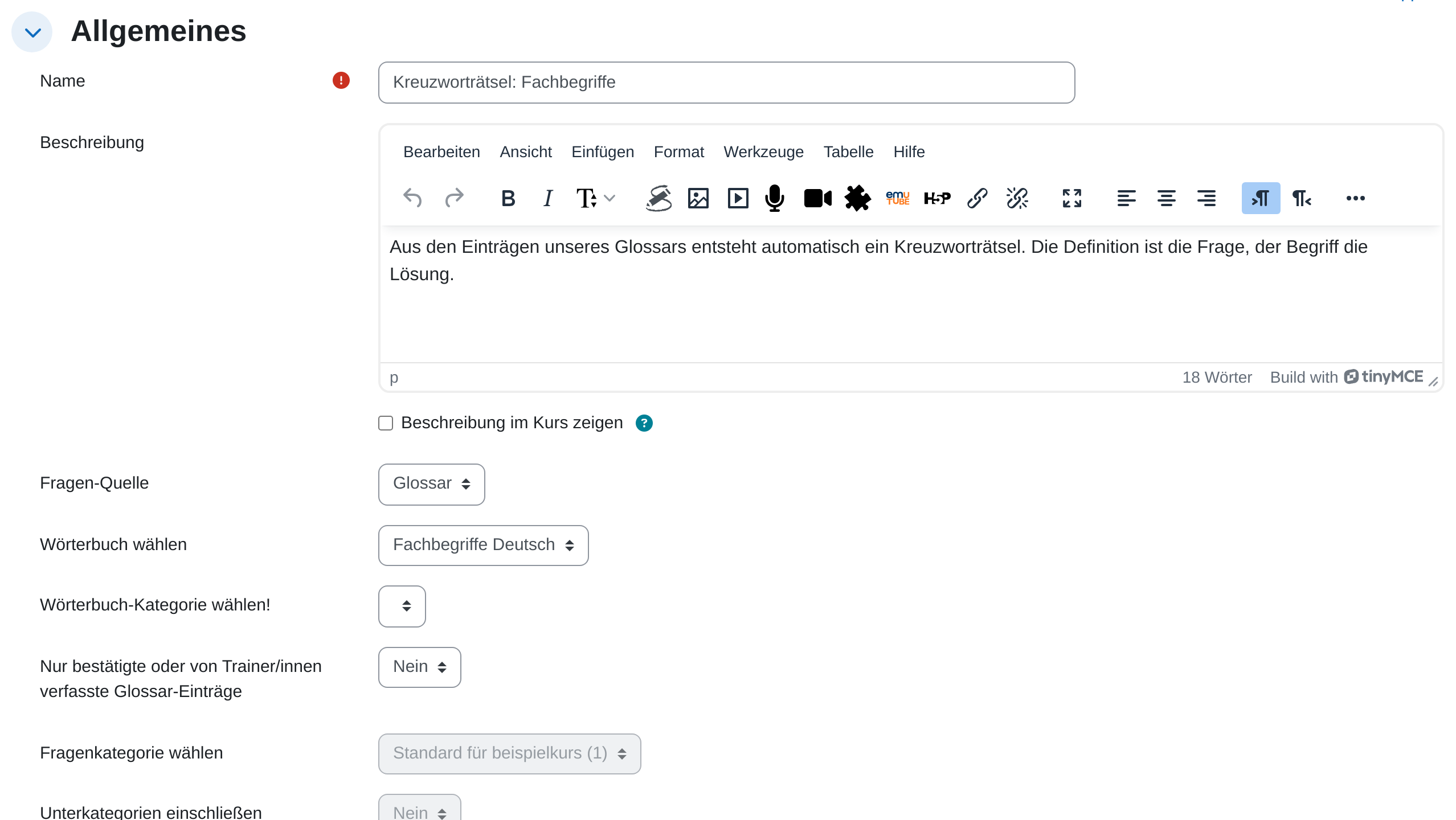
- Name eingeben und unter Beschreibung erklären, was zu tun ist.
- Unter Fragen-Quelle festlegen, woher die Fragen kommen, und im Feld darunter das konkrete Glossar, die Fragenkategorie oder den Test auswählen.
- Mit Speichern und anzeigen abschließen.
Die acht Spielformen
| Spielform | Ablauf |
|---|---|
| Galgenmännchen | Ein Wort wird Buchstabe für Buchstabe erraten. Jeder Fehlgriff zeichnet einen Strich mehr. |
| Kreuzworträtsel | Moodle setzt aus den Begriffen ein Gitter, die Definitionen sind die Fragen. Das Gitter wird bei jedem Versuch neu erzeugt und sieht deshalb jedes Mal anders aus. |
| Suchrätsel | Wie beim Kreuzworträtsel gibt es Umschreibungen, die Wörter stehen aber bereits waagerecht oder senkrecht in einem Buchstabengitter und müssen gefunden werden. |
| Wer wird Millionär | Multiple-Choice-Fragen mit steigendem Gewinn. Drei Joker stehen bereit: 50:50, Telefonjoker und Publikumsjoker. Eine falsche Antwort beendet das Spiel. |
| Sudoku | Ein Sudoku, dem Ziffern fehlen. Jede richtig beantwortete Frage ergänzt eine Ziffer und macht das Rätsel lösbarer. |
| Verstecktes Bild | Hinter jedem Feld einer Kachelfläche steckt eine Frage. Jede richtige Antwort deckt ein Stück des Bildes auf. |
| Schlangen und Leitern | Ein Würfelspiel: Wer richtig antwortet, rückt vor. Leitern führen nach oben, Schlangen zurück. |
| Buch mit Fragen | Zu einem Buch: Das nächste Kapitel öffnet sich erst nach einer richtigen Antwort. Welche Fragenkategorie zu welchem Kapitel gehört, legen Sie danach über Verknüpfe Fragenkategorie zu Buchkapitel fest. |
Fragen-Quelle
Welche Quellen im Feld Fragen-Quelle zur Auswahl stehen, hängt von der Spielform ab. Buch mit Fragen kennt nur Fragen. Das Buch selbst wählen Sie im eigenen Feld Ein Buch wählen.
| Quelle | Verfügbar für |
|---|---|
| Glossar | Galgenmännchen, Kreuzworträtsel, Suchrätsel, Sudoku, Verstecktes Bild, Schlangen und Leitern. Der Eintrag ist die Lösung, die Definition die Frage. Über Wörterbuch-Kategorie wählen grenzen Sie auf eine Kategorie ein. Nur bestätigte oder von Trainer/innen verfasste Glossar-Einträge hält unbestätigte Beiträge heraus. |
| Fragen | Alle Spielformen. Sie wählen eine Kategorie der Fragensammlung, Unterkategorien einschließen nimmt die darunterliegenden mit. |
| Test | Alle Spielformen außer Buch mit Fragen. Im Feld Quiz wählen darunter bestimmen Sie, aus welchem Test die Fragen kommen. |
Achtung: Nicht jede Spielform kann jeden Fragetyp. Galgenmännchen, Kreuzworträtsel und Suchrätsel verwenden ausschließlich Kurzantwort-Fragen, Wer wird Millionär ausschließlich Multiple-Choice mit genau einer richtigen Antwort. Sudoku, Verstecktes Bild, Schlangen und Leitern und Buch mit Fragen nehmen Kurzantwort, Wahr/Falsch und Multiple-Choice. Die Zahl in Klammern hinter jeder Kategorie zählt nur die Fragen, die zur gewählten Spielform passen. Steht dort (0), bleibt das Spiel leer.
Spielen (Sicht der Teilnehmenden)
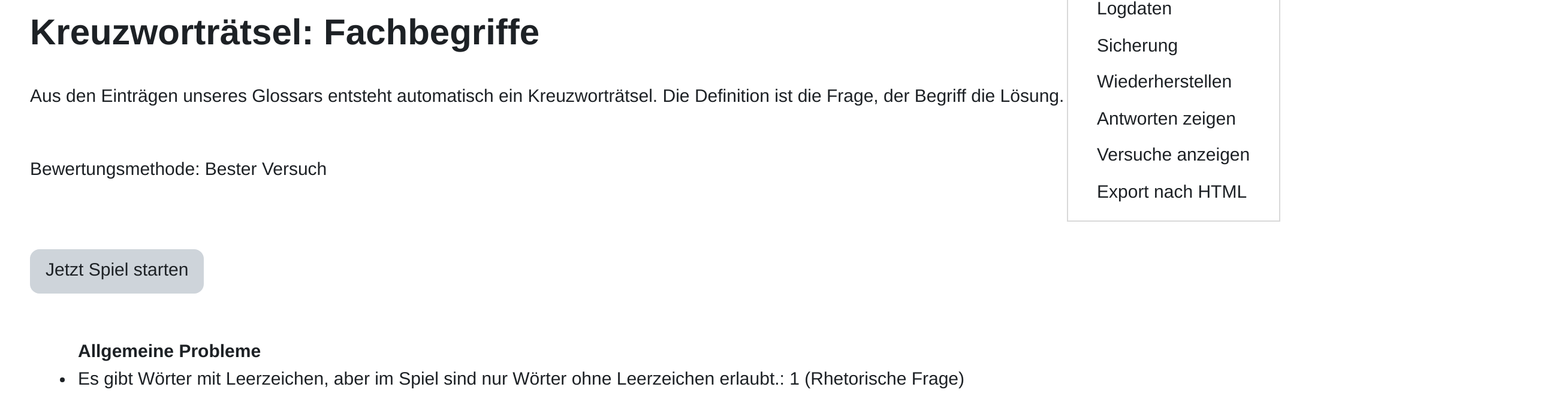
- Spiel im Kurs anklicken. Die Übersichtsseite zeigt die Beschreibung, die Bewertungsmethode und die Schaltfläche Jetzt Spiel starten.
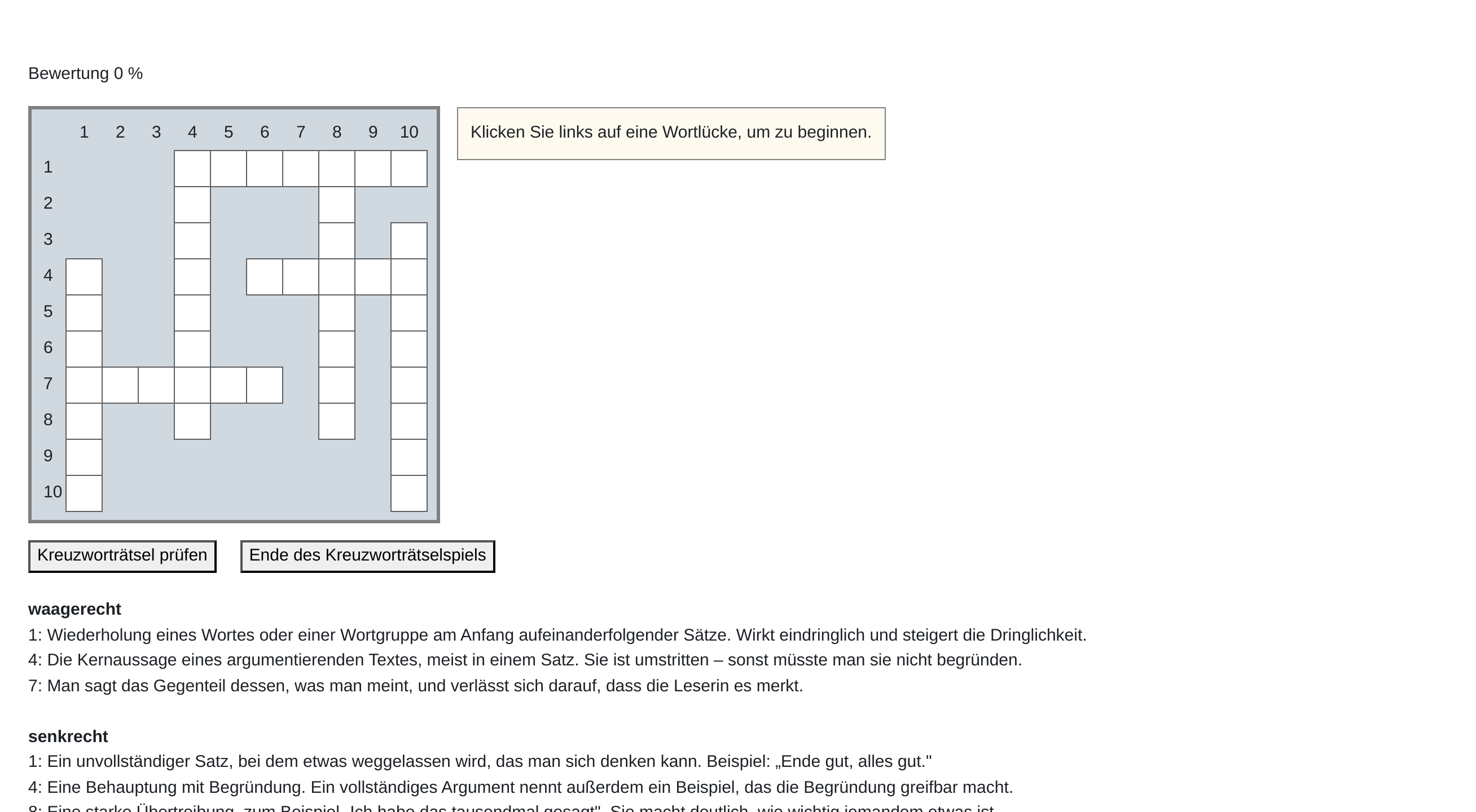
- Spielen. Beim Kreuzworträtsel beginnt man mit einem Klick auf eine Wortlücke, prüft zwischendurch mit Kreuzworträtsel prüfen und schließt mit Ende des Kreuzworträtselspiels ab.
- Zurück auf der Übersichtsseite stehen die bisherigen Durchgänge unter Ihre Versuche mit Abschlusszeitpunkt, Bewertung und Zeitaufwand.
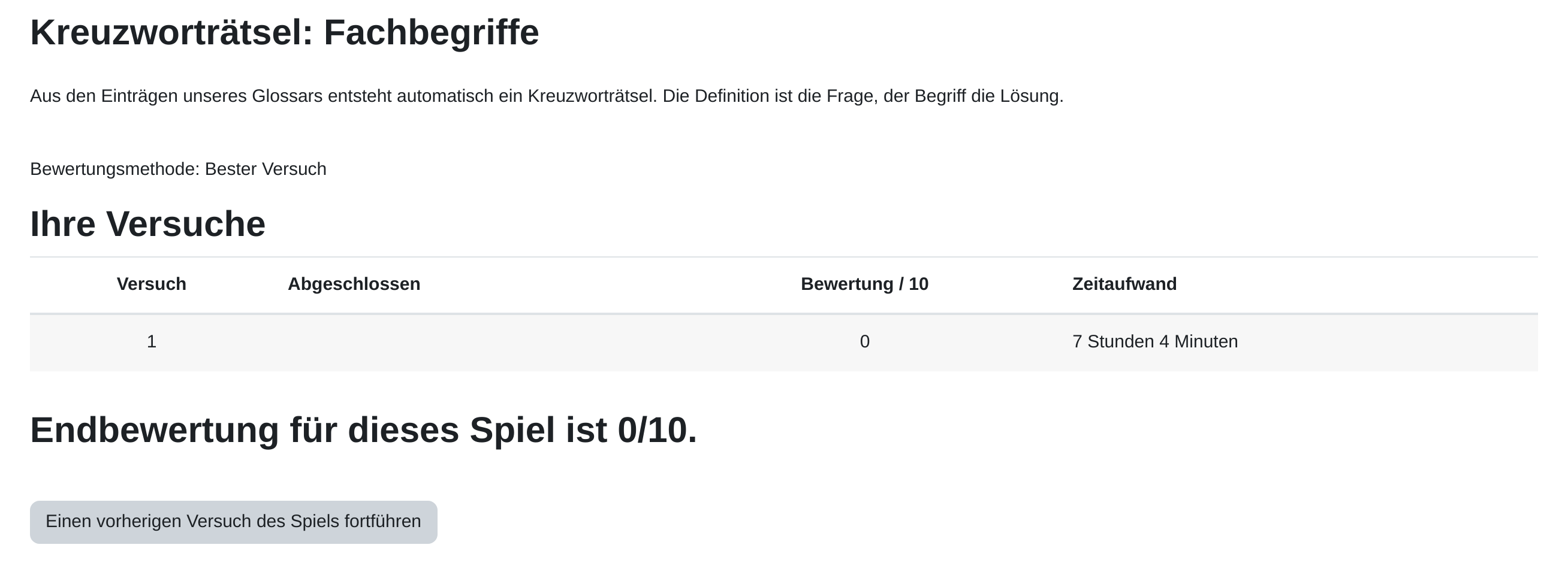
Ein begonnener Durchgang lässt sich über Einen vorherigen Versuch des Spiels fortführen wieder aufnehmen, ein abgeschlossener über Spiel nochmal versuchen wiederholen. Ist eine Bestenliste eingeschaltet, steht sie unter Bestenliste am Fuß der Seite.
Auswertung
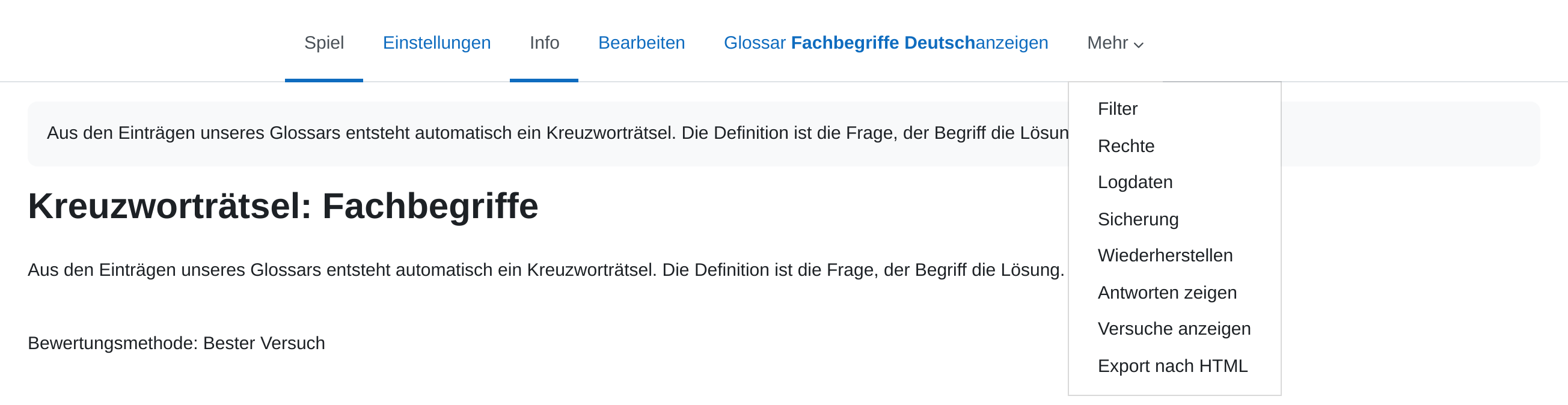
Als Trainer/in finden Sie über der Spielseite eine eigene Leiste:
- Info: Zurück zur Übersichtsseite des Spiels.
- Bearbeiten: Öffnet die Einstellungen des Spiels.
- Glossar … anzeigen (bzw. Test … anzeigen oder Fragen anzeigen): Springt zur gewählten Quelle, um Einträge nachzupflegen.
- Antworten zeigen: Listet die Begriffe und Fragen auf, die das Spiel tatsächlich verwendet.
- Versuche anzeigen: Zeigt, wer wie oft gespielt hat und mit welchem Ergebnis.
- Export nach HTML: Speichert das Spiel als eigenständige HTML-Datei, etwa zum Ausdrucken. Nur für Galgenmännchen, Kreuzworträtsel, Wer wird Millionär sowie Schlangen und Leitern.
Passt ein Teil der Quelle nicht zum Spiel, weist die Übersichtsseite Sie unter Allgemeine Probleme darauf hin, etwa mit „Es gibt Wörter mit Leerzeichen, aber im Spiel sind nur Wörter ohne Leerzeichen erlaubt.“ Dahinter steht die Zahl der betroffenen Einträge und ihre Bezeichnung. Diese Einträge lässt das Spiel aus.
Wichtige Einstellungen
- Anzahl maximaler Versuche: Begrenzt die Durchgänge pro Person.
0bedeutet unbegrenzt. - Zusammenfassung deaktivieren: Auf Ja überspringt Moodle die Übersichtsseite. Ein Klick auf das Spiel startet sofort einen Durchgang. Solange noch Versuche offen sind, bekommen Teilnehmende damit weder ihre Versuchsliste noch die Bestenliste zu sehen.
- Bestenliste zeigen (Anzahl von Teilnehmer/innen): Zahl der Plätze, die die Bestenliste aufführt.
0blendet sie aus. - Maximale Bewertung / Bewertungsmethode: Höchste Bewertung, Durchschnittsbewertung, Erster Versuch oder Letzter Versuch bestimmt, welcher Durchgang in die Bewertungsübersicht des Kurses geht.
- Spiel öffnen / Spiel schließen: Grenzt den Zeitraum ein, in dem gespielt werden darf. Beide Felder sind einzeln abschaltbar.
- Kopf-/Fußzeile Einstellungen: Text oben und Text am Ende der Seite erscheinen im Spiel selbst, nicht auf der Übersichtsseite. Dort stehen Hinweise, die während des Spiels gebraucht werden.
- Spielformspezifischer Abschnitt: Jede Spielform bringt einen eigenen Abschnitt mit, z. B. Galgenmännchen-Optionen mit Wörterzahl pro Spiel und Maximale Anzahl von Versuchen oder Fehlern oder Kreuzworträtsel-Optionen mit Höchstzahl von Zeilen/Spalten und Minimale Anzahl an Wörtern.
Tipps
- Ein Glossar, das die Klasse selbst gefüllt hat, ist die aufwandsärmste Quelle: Kreuzworträtsel, Suchrätsel und Galgenmännchen entstehen daraus ohne eine einzige zusätzliche Frage. Wächst das Glossar, wächst das Rätsel mit.
- Begriffe aus mehreren Wörtern fallen bei Galgenmännchen, Kreuzworträtsel und Suchrätsel heraus, solange Leerzeichen erlauben auf Nein steht. Prüfen Sie nach dem Anlegen über Antworten zeigen, wie viele Begriffe wirklich ankommen.
- Setzen Sie Maximale Bewertung auf
0, wenn das Spiel nur zum Üben da ist. Moodle legt dann gar keinen Eintrag in der Bewertungsübersicht an.