
Lernpaket (SCORM)
 Mit der Aktivität Lernpaket binden Sie einen fertigen Lernkurs in Ihren Kurs ein, der außerhalb von Moodle entstanden ist. Er kommt als ZIP-Datei, läuft danach vollständig in Moodle und meldet zurück, wie weit die Teilnehmenden gekommen sind und welche Punkte sie erreicht haben. Das Format heißt SCORM, und unter diesem Namen bieten andere Programme den passenden Export an.
Lernpaket anlegen
- Kurs öffnen und oben rechts Bearbeiten einschalten.
- Im gewünschten Abschnitt auf Aktivität oder Material anlegen klicken.
- Im Reiter Aktivitäten Lernpaket auswählen.
- Name eingeben und unter Beschreibung sagen, was die Teilnehmenden erwartet.
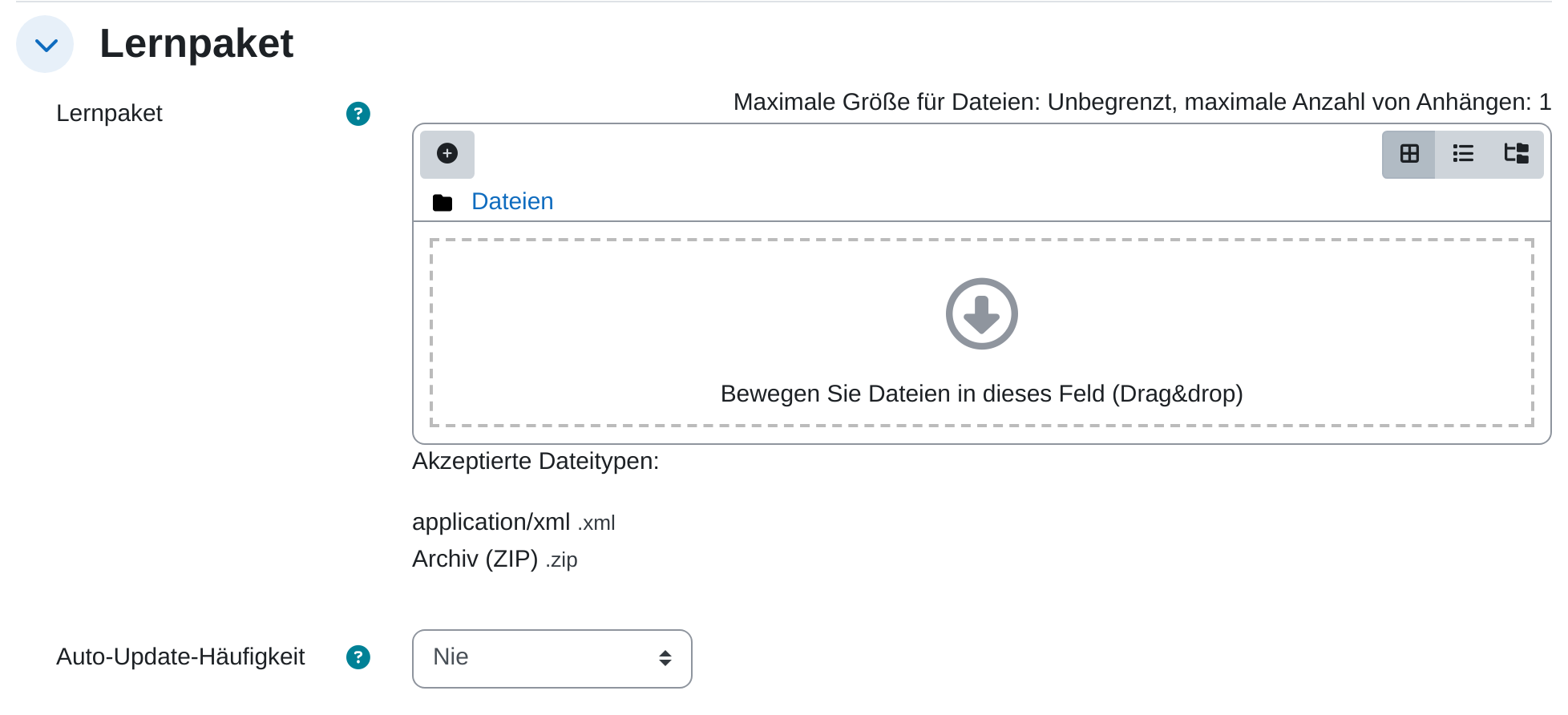
- Im Abschnitt Lernpaket die ZIP-Datei in das Feld Lernpaket ziehen. Wer lieber über den Dateiwähler geht, klickt darüber auf das Pluszeichen Datei hinzufügen.
- Mit Speichern und anzeigen abschließen und das Paket einmal selbst durchklicken.
Achtung: Die ZIP-Datei nicht entpacken und nicht umpacken. Moodle sucht darin die Datei imsmanifest.xml, die das Paket beschreibt. Fehlt sie oder liegt sie eine Ordnerebene zu tief, lehnt Moodle den Upload beim Speichern ab.
Woher die Pakete kommen
Moodle spielt Lernpakete ab, erstellt sie aber nicht. Die Inhalte entstehen in einem anderen Programm und kommen fertig in den Kurs. Drei Quellen sind verbreitet:
- Eigene Übungen aus einem Webdienst. Auf learningapps.org exportieren Sie eine Übung als SCORM-Paket, der Weg dorthin steht auf der Seite LearningApps einbinden.
- Autorenwerkzeuge. Programme wie iSpring, Articulate Storyline oder Adobe Captivate erzeugen aus Präsentationen und Aufgaben ein Paket, das Sie anschließend hochladen.
- Fertige Lernmodule. Verlage und Fortbildungsanbieter liefern Kurse häufig als SCORM-Paket aus, weil es in jedem Lernmanagementsystem läuft.
Für eigene interaktive Übungen, die Sie direkt in Moodle bauen und dort auch ändern wollen, ist H5P der kürzere Weg. Ein Lernpaket lohnt sich, wenn der Inhalt schon existiert oder das Autorenwerkzeug mehr kann als H5P.
Was die Teilnehmenden sehen
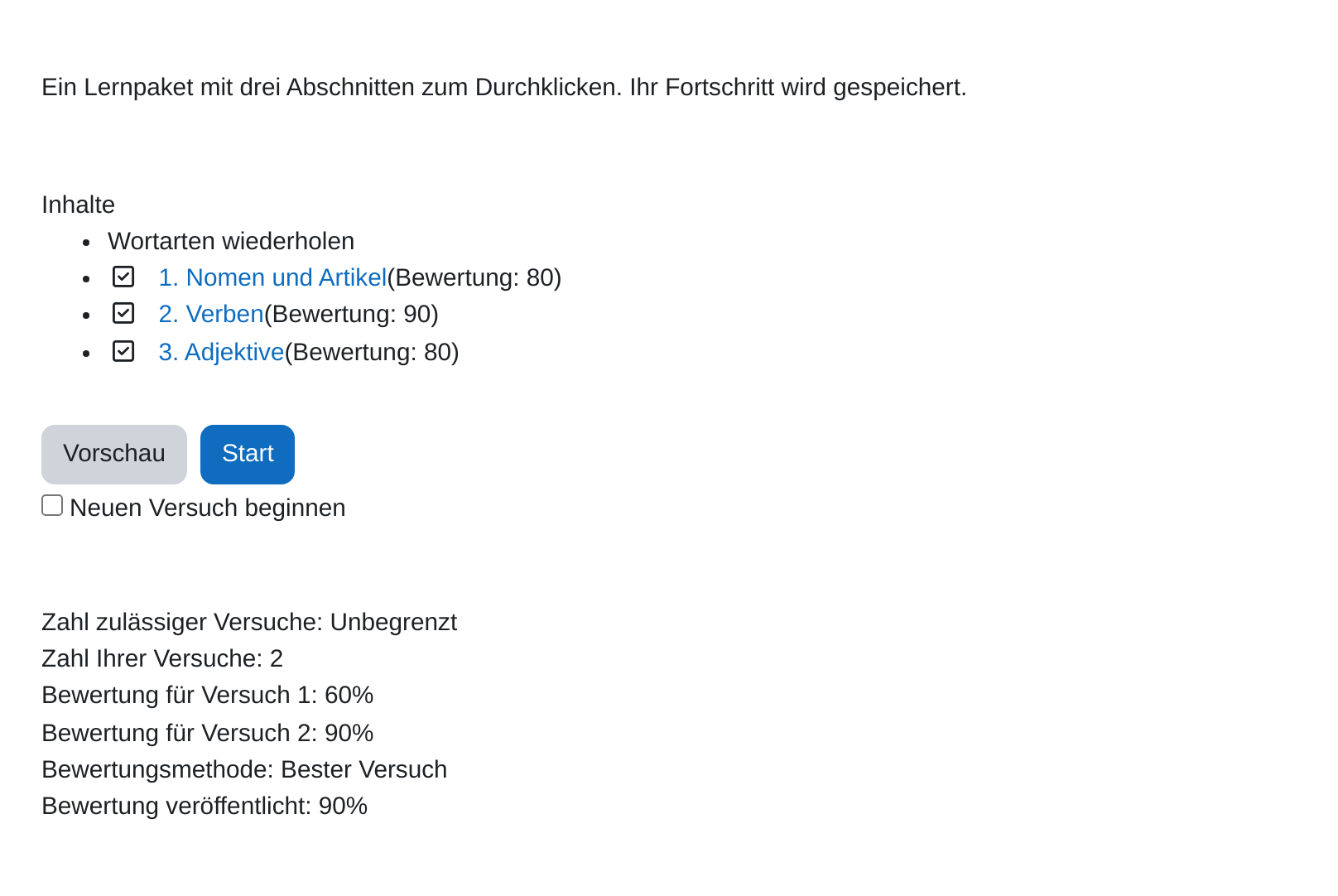
Der Klick auf den Kurslink führt nicht sofort in das Paket, sondern auf eine Einstiegsseite. Dort stehen Ihre Beschreibung, unter Inhalte die Gliederung des Pakets und zwei Schaltflächen. Sobald ein Versuch läuft, trägt jeder Gliederungspunkt zusätzlich einen Haken und die dort erreichte Punktzahl.
- Start öffnet das Paket als Versuch. Alles, was dabei zurückgemeldet wird, landet in der Auswertung.
- Vorschau öffnet dasselbe Paket im Vorschaumodus. Moodle teilt dem Paket mit, dass nur geblättert wird. Wie ernst das Paket diese Ansage nimmt, ist von Paket zu Paket verschieden, deshalb ist die Schaltfläche über Vorschau deaktivieren auch abschaltbar.
Direkt unter den Schaltflächen steht das Kästchen Neuen Versuch beginnen, sobald jemand einen Versuch abgeschlossen hat und einen weiteren beginnen darf. Ohne diesen Haken setzt der Klick auf Start den bisherigen Versuch fort, statt einen neuen zu eröffnen.
Darunter fasst Moodle den Stand zusammen: Zahl zulässiger Versuche, Zahl Ihrer Versuche, je eine Zeile Bewertung für Versuch 1, Versuch 2 und so fort, dann Bewertungsmethode und Bewertung veröffentlicht. Die Zeile Bewertungsmethode meint hier nicht das gleichnamige Feld aus dem Formular, sondern die Auswahl aus Bewertung der Versuche. Steht dort „Bester Versuch“, ist das die Regel für die Auswahl zwischen den Versuchen, nicht die Rechenart innerhalb eines Versuchs.
Im Paket selbst steht die Gliederung standardmäßig links neben dem Inhalt, und unter dem Inhalt liegen Schaltflächen zum Blättern. Beides lässt sich im Abschnitt Darstellung hinter Mehr anzeigen ... ändern, über Inhaltsstruktur in der Lernpaketdarstellung anzeigen und Navigation anzeigen. Bei einem Paket, das aus einer einzigen Seite besteht, ist eine Gliederung mit einem einzigen Eintrag hinderlich.
Bewertung und Versuche
Die Punkte kommen aus dem Paket, nicht aus Moodle. Moodle rechnet sie in zwei Schritten in eine Kursnote um, und diese zwei Schritte werden leicht verwechselt.
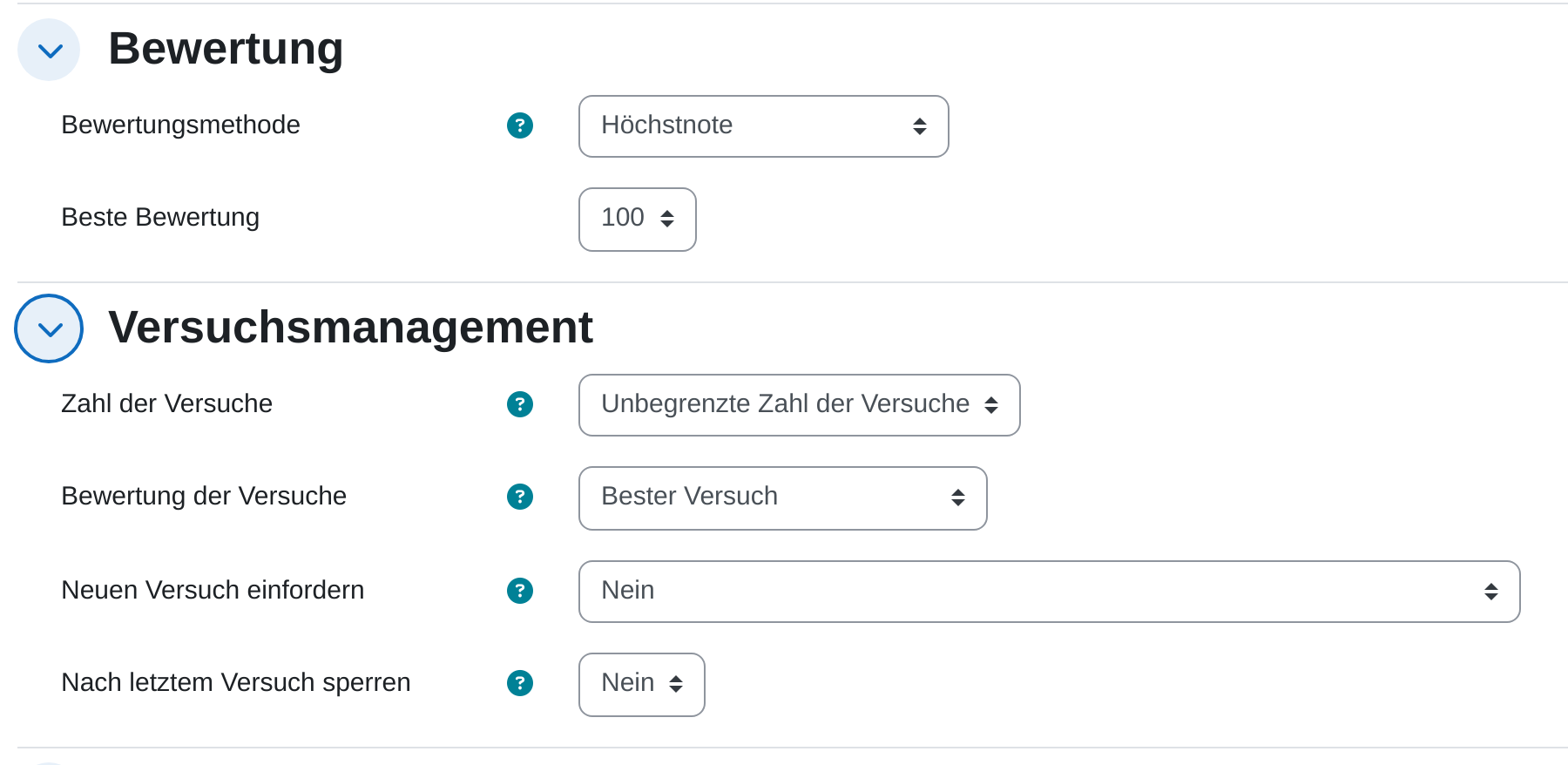
Der erste Schritt betrifft einen einzelnen Versuch. Ein Paket besteht aus mehreren Lernobjekten, und jedes meldet für sich einen Status und oft auch eine Punktzahl. Das Feld Bewertungsmethode im Abschnitt Bewertung legt fest, wie daraus ein Wert wird:
| Bewertungsmethode | Ergebnis eines Versuchs |
|---|---|
| Lernobjekte | Die Anzahl der Lernobjekte, die als bestanden zurückgemeldet wurden. Punktzahlen bleiben unbeachtet. |
| Höchstnote | Die höchste Punktzahl, die eines der Lernobjekte gemeldet hat. Die Voreinstellung. |
| Durchschnittsnote | Der Mittelwert aller gemeldeten Punktzahlen. |
| Summe der Bewertungen | Die Summe aller gemeldeten Punktzahlen. |
Der zweite Schritt betrifft mehrere Versuche. Erlauben Sie unter Versuchsmanagement bei Zahl der Versuche mehr als einen, entscheidet Bewertung der Versuche, welcher davon in die Bewertungsübersicht wandert: Bester Versuch, Durchschnitt, Erster Versuch oder Letzter vollständiger Versuch. Bei genau einem zulässigen Versuch blendet Moodle das Feld aus, weil es dann nichts zu wählen gibt.
Hinweis: Welche Werte ein Paket überhaupt meldet, bestimmt das Paket. Manche melden nur, dass sie geöffnet wurden, andere eine Punktzahl je Lernobjekt. Prüfen Sie das an einem eigenen Durchgang, bevor Sie die Aktivität in die Bewertung einbeziehen.
Ergebnisse einsehen
In der Aktivität führt der Reiter Übersicht zur Auswertung. Der Basisbericht listet alle Teilnehmenden mit den Spalten Versuch, Begonnen am, Letzter Versuch am und Bewertung. Ein Klick auf die Versuchsnummer öffnet diesen Versuch mit dem Status jedes einzelnen Lernobjekts.
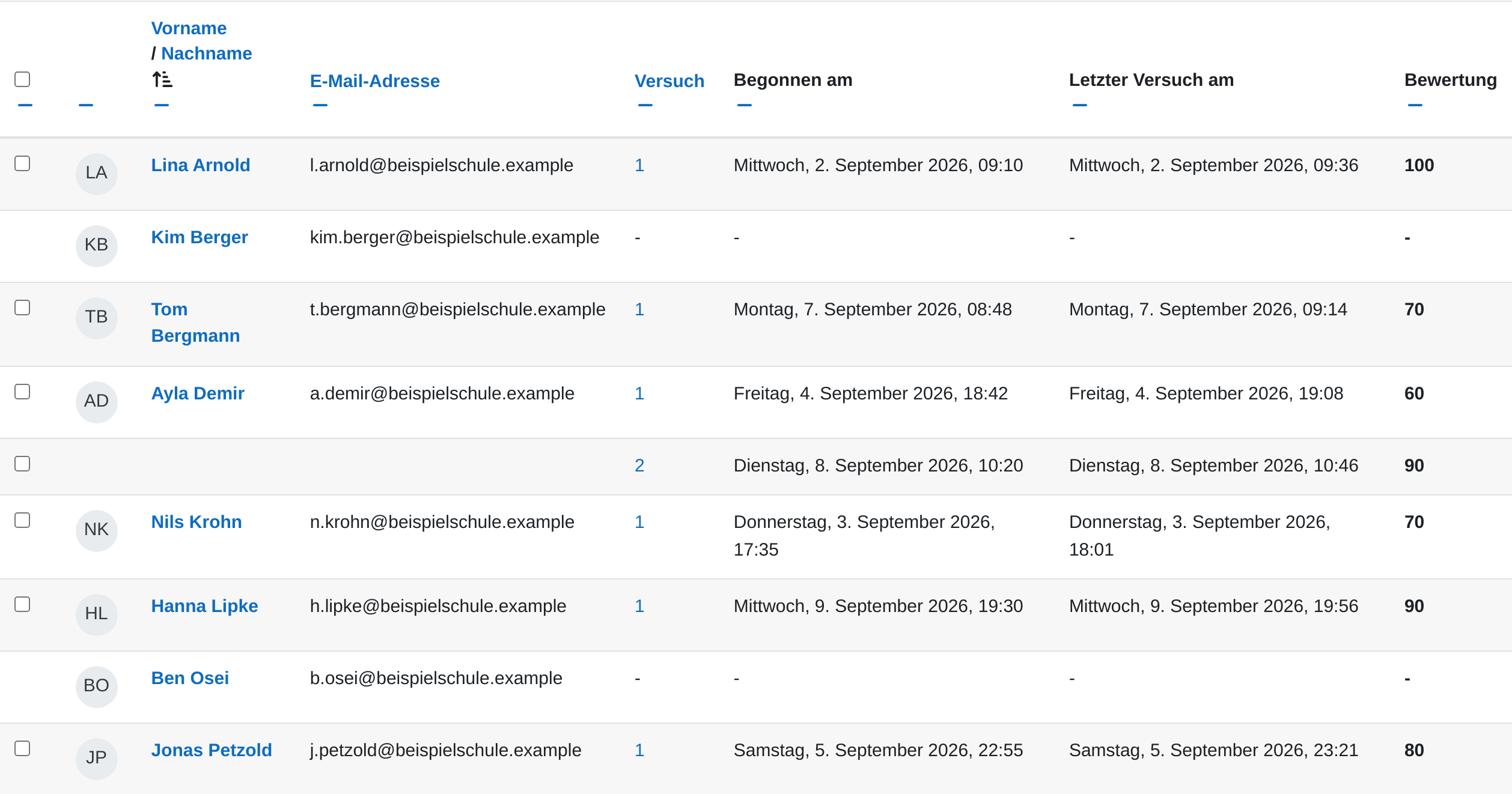
- Über Einstellungen für diese Seite schränken Sie die Liste auf Nutzer/innen mit Versuchen oder Nutzer/innen ohne Versuche ein.
- Trackingdetails auf Ja ergänzt die Tabelle um die Rohdaten, die das Paket geschickt hat.
- Die Schaltflächen unter Herunterladen geben die Tabelle als OpenDocument-, Excel- oder Textdatei aus.
- Meldet das Paket einzelne Aufgaben, füllen sich zusätzlich Interaktionsbericht und Lernziele. Bleiben beide leer, liefert das Paket diese Angaben nicht.
Wichtige Einstellungen
- Lernpaket: Das Feld Lernpaket nimmt genau eine ZIP-Datei auf. Ein neues Paket ersetzt das alte, sobald Sie die vorhandene Datei löschen und die neue hochladen.
- Darstellung: Lernpaket anzeigen öffnet den Inhalt im aktuellen Fenster oder in einem neuen. Das neue Fenster gibt dem Paket mehr Platz, ein Popup-Blocker im Browser kann es aber unterdrücken. Übersicht überspringen führt direkt in das Paket, ohne Einstiegsseite.
- Bewertung: Beste Bewertung legt fest, auf welchen Höchstwert Moodle die Punkte des Pakets umrechnet.
- Versuchsmanagement: Neuen Versuch einfordern eröffnet automatisch einen neuen Versuch, statt den alten fortzusetzen. Nach letztem Versuch sperren schließt das Paket, sobald die zulässige Zahl erreicht ist.
- Abschlussbedingungen: Neben den üblichen Bedingungen bietet das Lernpaket Mindestpunkte notwendig sowie die Rückmeldungen Erfolgreich bestanden und Vollständig bearbeitet. Wie das mit dem Kursfortschritt zusammenspielt, steht auf der Seite Aktivitätsabschluss definieren.
Tipps
- Spielen Sie ein neues Paket einmal vollständig durch und sehen Sie danach in der Übersicht nach, ob eine Bewertung angekommen ist. Erst damit wissen Sie, was das Paket meldet und ob die gewählte Bewertungsmethode dazu passt.
- Tauschen Sie ein Paket nicht aus, solange Teilnehmende daran arbeiten. Die Ergebnisse hängen an den Kennungen der Lernobjekte, und ein neuer Export vergibt sie oft neu. Frühere Versuche lassen sich dann nicht mehr zuordnen.
- Halten Sie die Datei klein. Pakete mit eingebetteten Videos werden schnell sehr groß, und die zulässige Dateigröße steht über dem Feld Lernpaket. Videos gehören besser in eine eigene Einbindung als in das Paket.