
Kurs duplizieren (Import)
Der Import kopiert Inhalte aus einem anderen Kurs derselben Moodle-Instanz in Ihren Kurs. Das ist der schnellste Weg, einen Kurs für das nächste Schuljahr wiederzuverwenden oder einzelne Aktivitäten aus einem anderen Kurs zu übernehmen.
Hinweis: Der Import überträgt ausschließlich Inhalte: Abschnitte, Aktivitäten, Materialien, Fragen und Blöcke. Teilnehmende, Abgaben, Forenbeiträge und Bewertungen bleiben im Quellkurs. Das steht auch auf der Startseite des Assistenten: Es werden keine Nutzerdaten übernommen.
Kurs anlegen und Inhalte importieren
- Den Zielkurs anlegen oder öffnen. Der Import füllt einen vorhandenen Kurs. Er erzeugt keinen neuen.
- Oben im Menü Mehr den Eintrag Kurse wiederverwenden anklicken.
- Im Auswahlmenü oben links Import wählen.
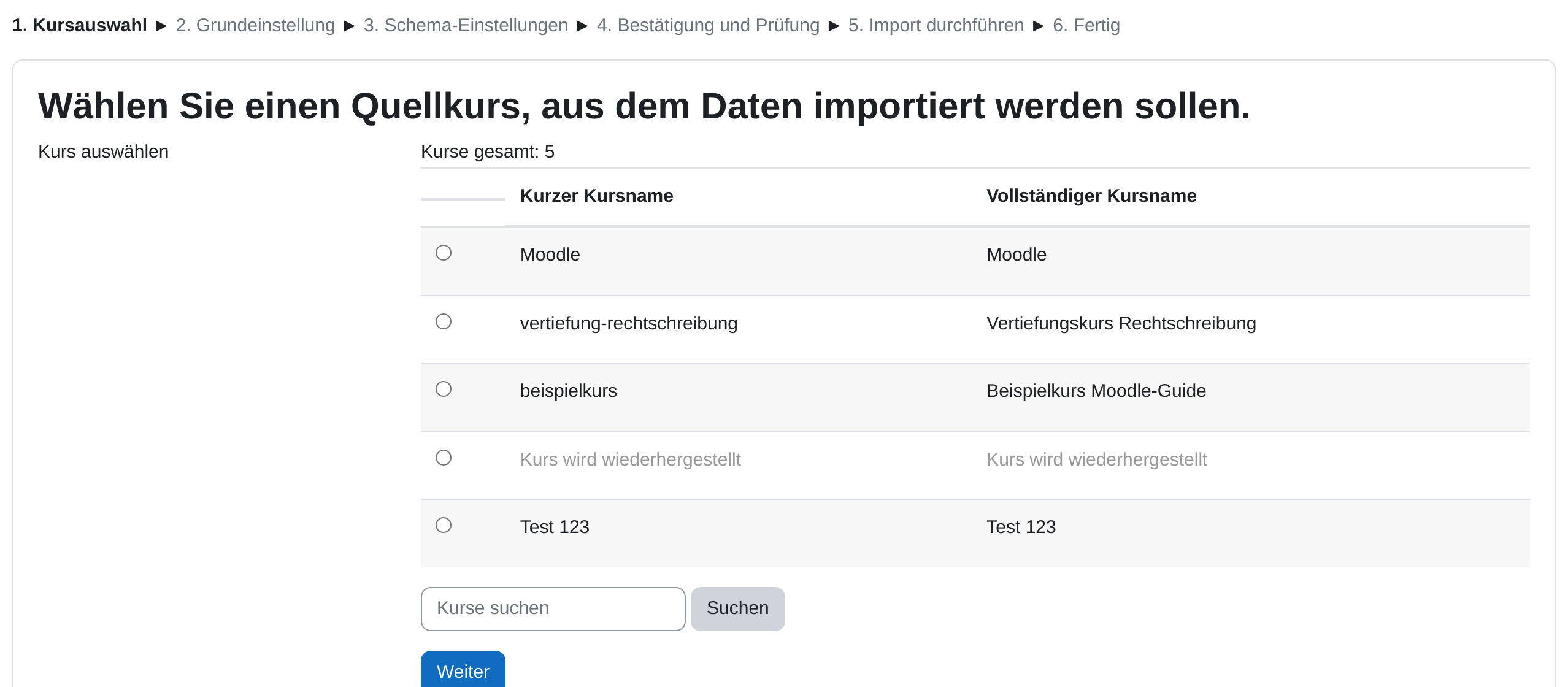
- Im Schritt 1. Kursauswahl den Quellkurs auswählen und auf Weiter klicken.
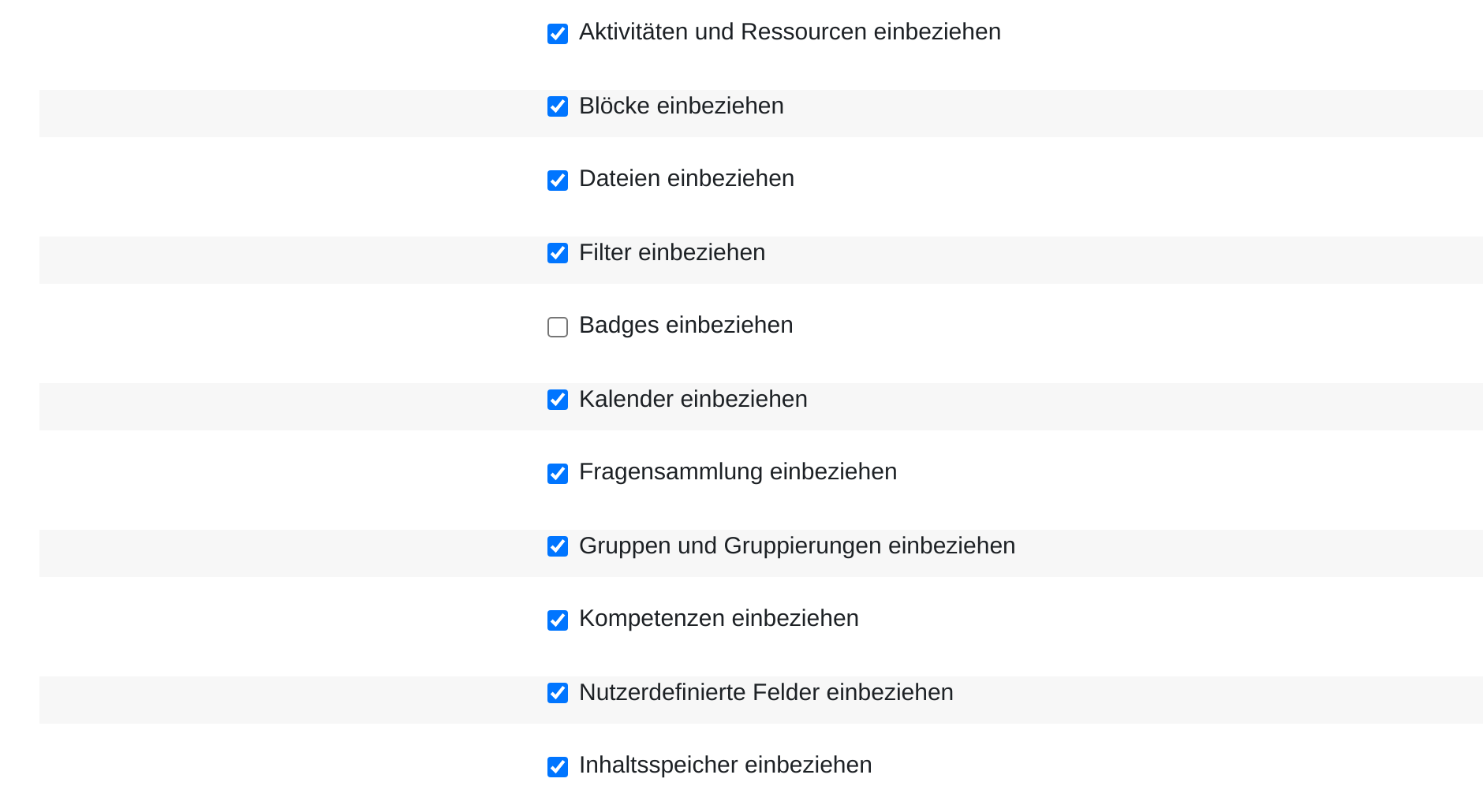
- Im Schritt 2. Grundeinstellung unter Einstellungen für den Import festlegen, welche Arten von Inhalten mitkommen.
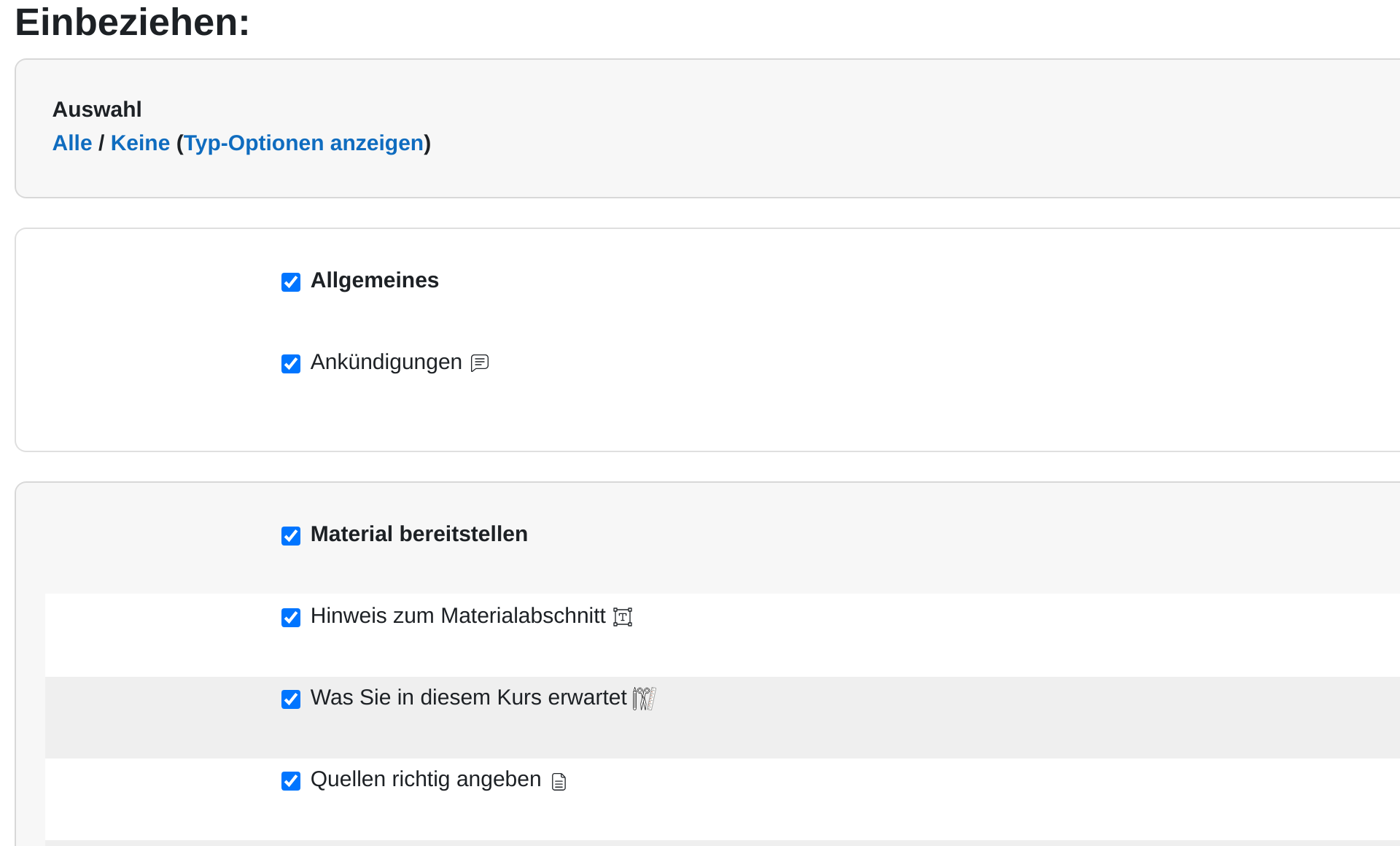
- Im Schritt 3. Schema-Einstellungen die einzelnen Abschnitte und Aktivitäten an- oder abwählen.
- Im Schritt 4. Bestätigung und Prüfung die Zusammenfassung durchsehen und den Import starten.
- 5. Import durchführen läuft von allein, 6. Fertig meldet den Erfolg.
Angeboten werden im ersten Schritt nur Kurse, aus denen Sie Inhalte entnehmen dürfen. Für Lehrkräfte sind das die eigenen Kurse. Die Liste zeigt Kurzer Kursname und Vollständiger Kursname. Über das Suchfeld darunter finden Sie einen Kurs, der nicht in der Liste steht.
Soll der Quellkurs unverändert übernommen werden, klicken Sie im zweiten Schritt auf Weitere Einstellungen überspringen. Moodle geht dann direkt zur Bestätigung.
Import oder Sicherung und Wiederherstellung
| Frage | Import | Sicherung und Wiederherstellung |
|---|---|---|
| Datei nötig? | Nein, alles bleibt in Moodle. | Ja, eine .mbz-Datei entsteht. |
| Andere Instanz möglich? | Nein, nur innerhalb derselben Moodle-Instanz. | Ja, die Datei lässt sich mitnehmen. |
| Nutzerdaten? | Nie. | Wahlweise, sofern die Rechte dafür bestehen. |
| Zielkurs | Muss vorher bestehen. | Kann auch neu angelegt werden. |
| Aufwand | Sechs Schritte in einem Durchgang. | Zwei getrennte Vorgänge mit zusammen zwölf Schritten. |
Für den Regelfall, einen Kurs im neuen Schuljahr erneut zu benutzen, ist der Import der richtige Weg. Zur Sicherung greifen Sie, wenn ein Stand archiviert werden soll oder der Kurs die Instanz verlässt.
Nach dem Import prüfen
- Termine: Alle Abgabetermine, Testzeiträume und Datumsvoraussetzungen stammen aus dem alten Durchgang und liegen in der Vergangenheit. Der Import verschiebt sie nicht mit, anders als das Feld Kursbeginn beim Wiederherstellen.
- Abschnittsnamen: Importierte Abschnitte hängen sich an die vorhandenen an. Wenn der Zielkurs bereits Abschnitte hatte, entsteht eine längere Kursseite als erwartet.
- Voraussetzungen: Bedingungen, die sich auf Gruppen oder auf den Abschluss anderer Aktivitäten beziehen, laufen ins Leere, wenn das Bezugsobjekt nicht mitimportiert wurde.
- Verborgene Aktivitäten: Was im Quellkurs verborgen war, ist es auch im Zielkurs. Das fällt erst auf, wenn Teilnehmende danach fragen.
Wichtige Einstellungen
- Aktivitäten und Ressourcen einbeziehen: Der eigentliche Inhalt. Ohne diesen Haken kommen nur die leeren Abschnitte an.
- Blöcke einbeziehen: Die Blöcke der rechten Leiste des Quellkurses.
- Filter einbeziehen: Die Filtereinstellungen des Quellkurses.
- Kalender einbeziehen: Die Termine, die im Quellkurs eingetragen sind. Prüfen Sie sie nach dem Import. Sie tragen die Daten des alten Durchgangs.
- Fragensammlung einbeziehen: Die Fragen des Quellkurses. Ohne diesen Haken kommen Tests ohne Fragen an.
- Gruppen und Gruppierungen einbeziehen: Die Einteilung ohne Mitglieder. Sinnvoll, wenn Aktivitäten auf bestimmte Gruppen oder Gruppierungen verweisen.
- Inhaltsspeicher einbeziehen: Die H5P-Inhalte aus dem Inhaltsspeicher des Quellkurses.
Tipps
- Importieren Sie in einen leeren Kurs. In einen Kurs, der schon Inhalte hat, kommt alles zusätzlich hinein, und das Aufräumen kostet mehr Zeit als der Import gespart hat.
- Arbeiten Sie die Termine gleich nach dem Import durch, solange Sie noch wissen, was Sie importiert haben. Der Kalender des Kurses zeigt sie an einer Stelle.
- Wählen Sie im Schritt 3. Schema-Einstellungen gezielt aus, wenn Sie nur eine Unterrichtsreihe brauchen. Ein ganzer Kursimport mit anschließendem Löschen hinterlässt Reste in der Fragensammlung und im Kalender.