
Gruppen automatisch anlegen
Statt jede Gruppe einzeln anzulegen und von Hand zu füllen, lässt Moodle die Einteilung in einem Schritt erzeugen. Sie geben ein Namenschema und ein Kriterium vor, Moodle verteilt die Teilnehmenden.
Gruppen automatisch anlegen
- Kurs öffnen und oben den Reiter Teilnehmer/innen anklicken.
- Im Auswahlmenü oben links Gruppen wählen.
- Unter der Liste auf Gruppen automatisch anlegen klicken.
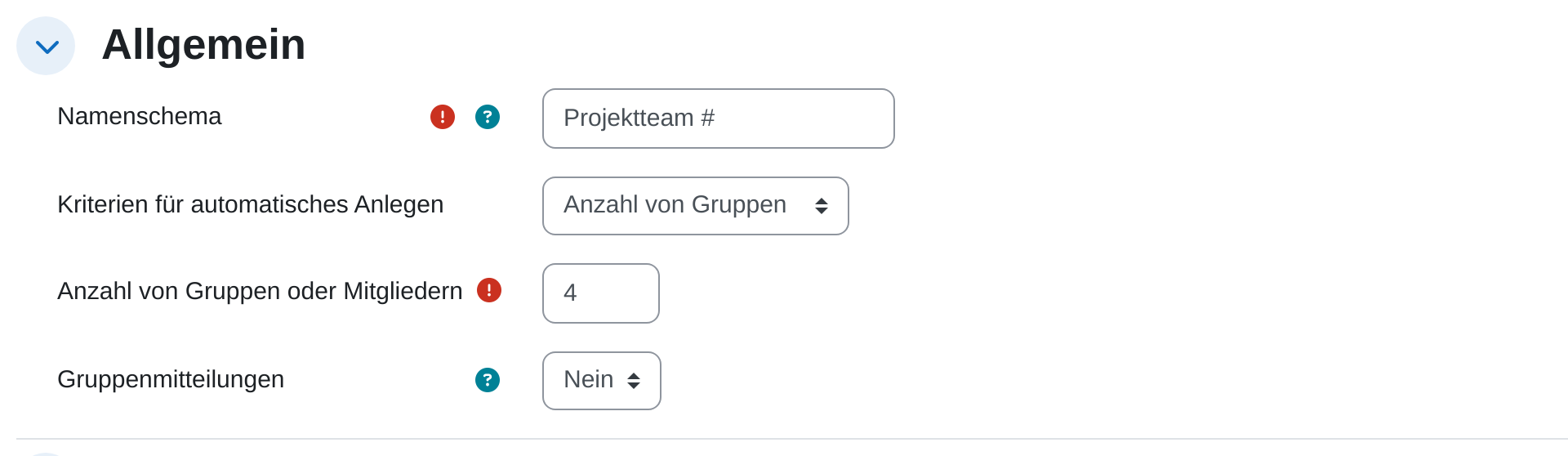
- Im Abschnitt Allgemein das Namenschema und die Kriterien für automatisches Anlegen festlegen.
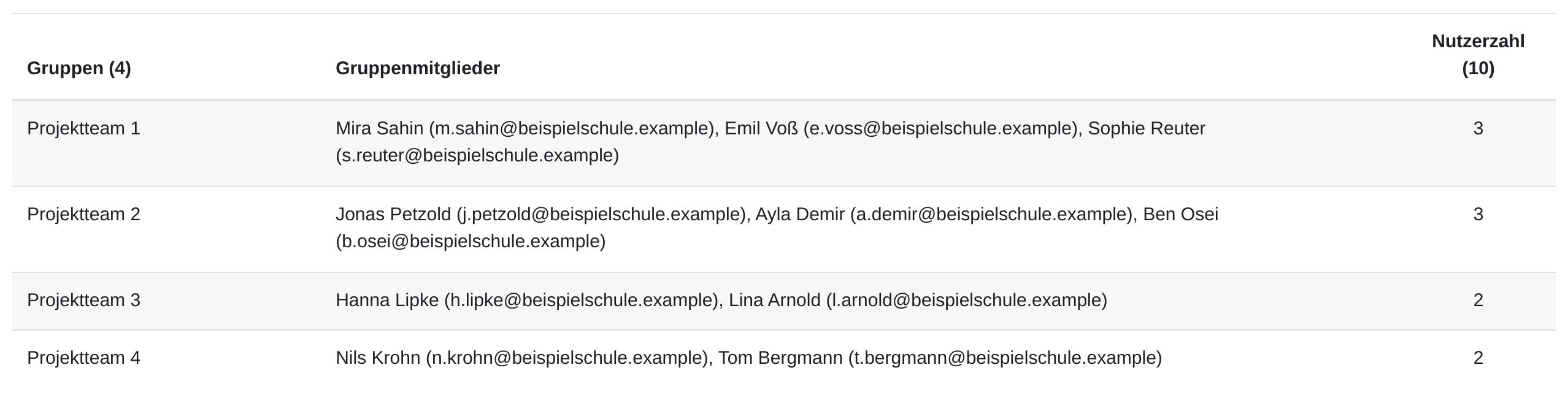
- Unten auf Vorschau klicken und die Einteilung prüfen.
- Erst wenn das Ergebnis stimmt, mit Speichern abschließen.
Achtung: Gehen Sie immer über Vorschau. Moodle legt die Gruppen beim Speichern sofort und vollständig an. Einen Befehl, der diesen Schritt zurücknimmt, gibt es nicht. Falsch erzeugte Gruppen müssen Sie einzeln über Mit den ausgewählten → Löschen wieder entfernen.
Namenschema
Das Namenschema ist die Vorlage für die Gruppennamen. Zwei Platzhalter stehen zur Verfügung:
| Platzhalter | Ergebnis |
|---|---|
@ |
Buchstaben. Aus Gruppe @ werden Gruppe A, Gruppe B, Gruppe C und so fort. |
# |
Zahlen. Aus Gruppe # werden Gruppe 1, Gruppe 2, Gruppe 3 und so fort. |
Der übrige Text bleibt unverändert stehen. Projektteam # ergibt also Projektteam 1, Projektteam 2 und so weiter. Ohne Platzhalter bekämen alle Gruppen denselben Namen. Das Formular lässt sich dann nicht speichern.
Anzahl der Gruppen oder Mitglieder pro Gruppe
Unter Kriterien für automatisches Anlegen entscheiden Sie, was die Zahl im Feld darunter bedeutet:
- Anzahl von Gruppen: Die Zahl der Gruppen steht fest, die Gruppengröße ergibt sich. Bei 30 Teilnehmenden und 5 Gruppen entstehen 5 Gruppen zu je 6 Personen. Das ist der Weg, wenn Sie genau so viele Gruppen brauchen, wie Sie Themen oder Stationen haben.
- Mitglieder pro Gruppe: Die Gruppengröße steht fest, die Zahl der Gruppen ergibt sich. Bei 30 Teilnehmenden und 4 Mitgliedern entstehen 8 Gruppen: siebenmal 4 Personen und einmal 2. Das ist der Weg, wenn die Arbeitsform eine bestimmte Gruppengröße verlangt.
Geht die Rechnung nicht auf, bleibt eine kleinere Restgruppe übrig. Mit dem Haken bei Letzte kleine Gruppe vermeiden verteilt Moodle diese Personen stattdessen auf die anderen Gruppen, die dadurch etwas größer werden.
Wer wird verteilt
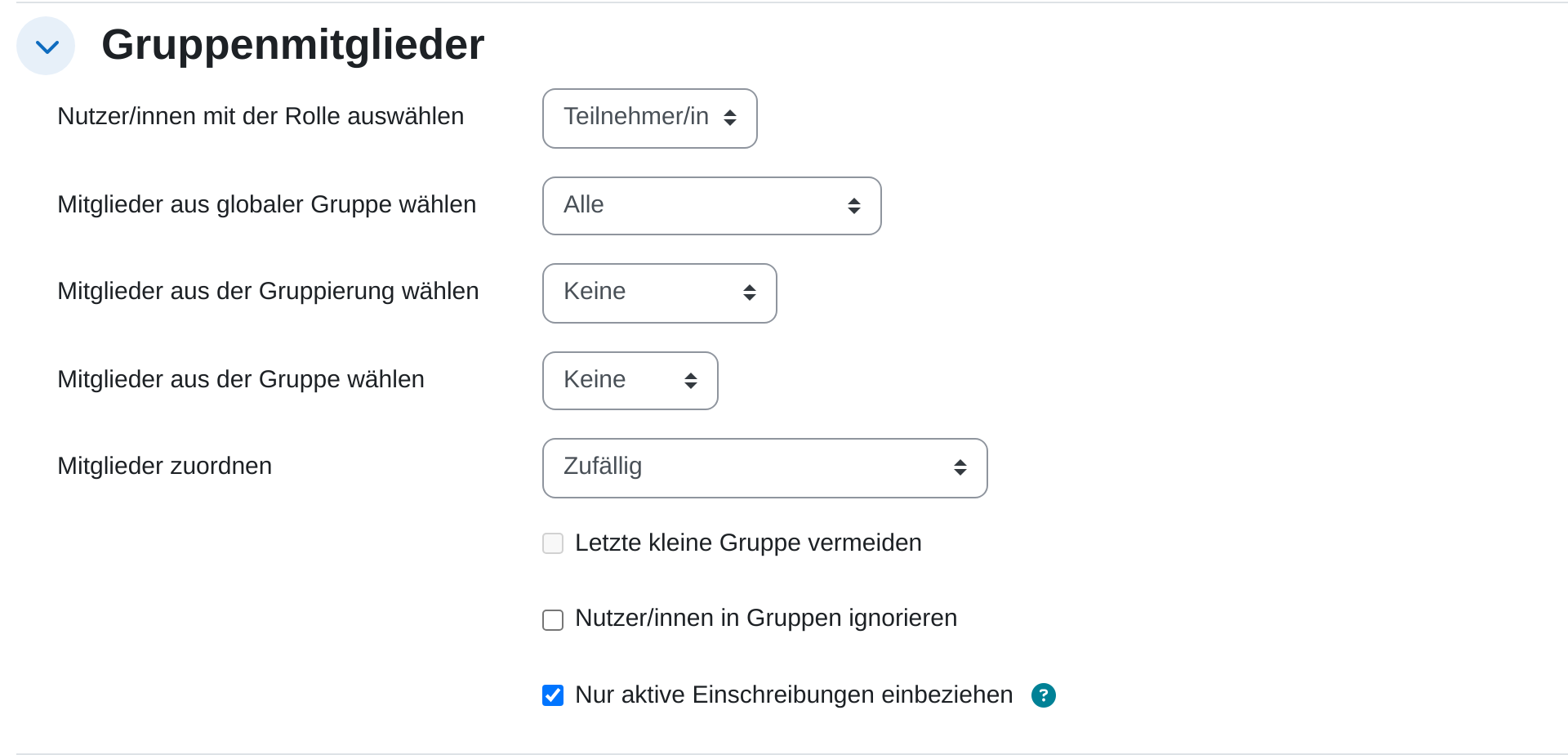
Der Abschnitt Gruppenmitglieder grenzt ein, aus welchem Personenkreis die Gruppen entstehen. Ohne Eingriff sind das alle Teilnehmenden des Kurses.
- Nutzer/innen mit der Rolle auswählen: Beschränkt die Verteilung auf eine Rolle. In der Regel bleibt es bei Teilnehmer/in, damit die Lehrkräfte nicht mit in die Gruppen wandern.
- Mitglieder aus globaler Gruppe wählen: Nimmt nur die Mitglieder einer von der Administration angelegten globalen Gruppe, also z. B. nur eine bestimmte Klasse.
- Mitglieder aus der Gruppierung wählen und Mitglieder aus der Gruppe wählen: Nimmt nur die Personen, die bereits in einer bestimmten Gruppierung oder Gruppe sind. Damit teilen Sie eine vorhandene Einteilung weiter auf.
Mitglieder zuordnen bestimmt die Reihenfolge der Verteilung: Zufällig mischt, Alphabetisch: Vorname Nachname und Alphabetisch: Nachname Vorname gehen die Namensliste der Reihe nach durch, Alphabetisch nach ID-Nummer die ID-Nummern. Keine Zuweisung legt die Gruppen leer an, ohne jemanden einzutragen.
Eine Gruppe je Person
Manche Aktivitäten arbeiten ausschließlich mit Gruppen, sollen aber Einzelarbeit ermöglichen. Dafür legen Sie so viele Gruppen an, wie es Teilnehmende gibt: Stellen Sie Kriterien für automatisches Anlegen auf Mitglieder pro Gruppe und tragen Sie 1 ein. Mit dem Namenschema Einzelarbeit # entsteht für jede Person eine eigene Gruppe.
Wichtige Einstellungen
- Gruppenmitteilungen: Auf Ja gestellt, bekommt jede erzeugte Gruppe einen gemeinsamen Chat in der Mitteilungsfunktion.
- Nutzer/innen in Gruppen ignorieren: Übergeht alle, die schon in einer Gruppe des Kurses sind. So teilen Sie Nachzügler ein, ohne die bestehende Einteilung anzurühren.
- Nur aktive Einschreibungen einbeziehen: Lässt Personen außen vor, deren Einschreibung ausgesetzt oder abgelaufen ist. Ohne den Haken landen auch sie in Gruppen und zählen bei der Größenrechnung mit.
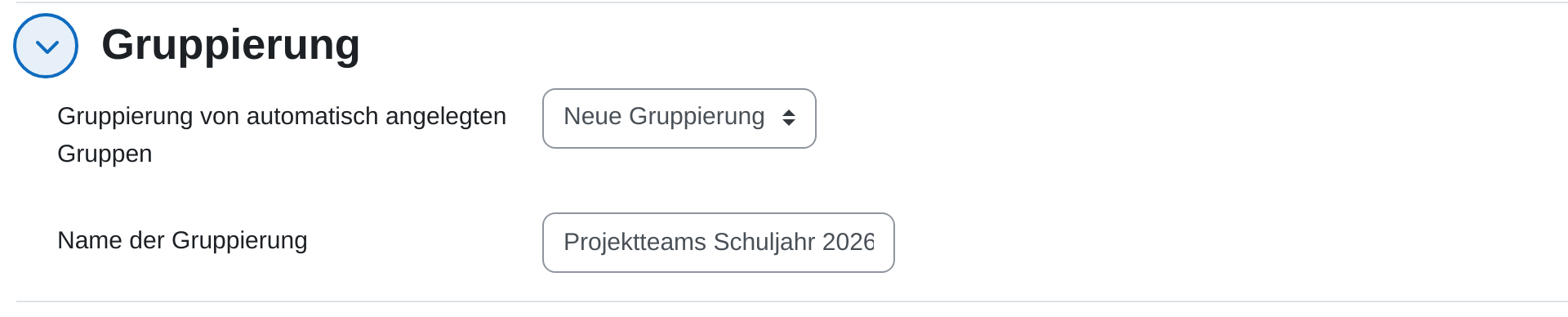
- Gruppierung von automatisch angelegten Gruppen: Sammelt die neuen Gruppen gleich in einer Gruppierung. Neue Gruppierung legt dafür eine an, deren Namen Sie darunter unter Name der Gruppierung eintragen. Das erspart Ihnen den zweiten Arbeitsgang und hält mehrere Einteilungen auseinander.
Tipps
- Rechnen Sie die Vorschau gegen die Teilnehmerzahl. Sie zeigt jede Gruppe mit ihren Mitgliedern. Wer dort fehlt, war durch eine Einschränkung im Abschnitt Gruppenmitglieder ausgeschlossen.
- Setzen Sie bei jeder Einteilung eine Gruppierung. Zwei Einteilungen im selben Kurs sind sonst später kaum auseinanderzuhalten, weil in den Aktivitäten alle Gruppen in einer Liste stehen.
- Für eine zufällige Einteilung, die sich nicht aus der Klassenliste vorhersagen lässt, wählen Sie Zufällig. Die alphabetischen Varianten setzen benachbarte Namen zusammen, was bei Geschwistern oder eingespielten Sitznachbarschaften selten gewollt ist.