
Blöcke im Kurs
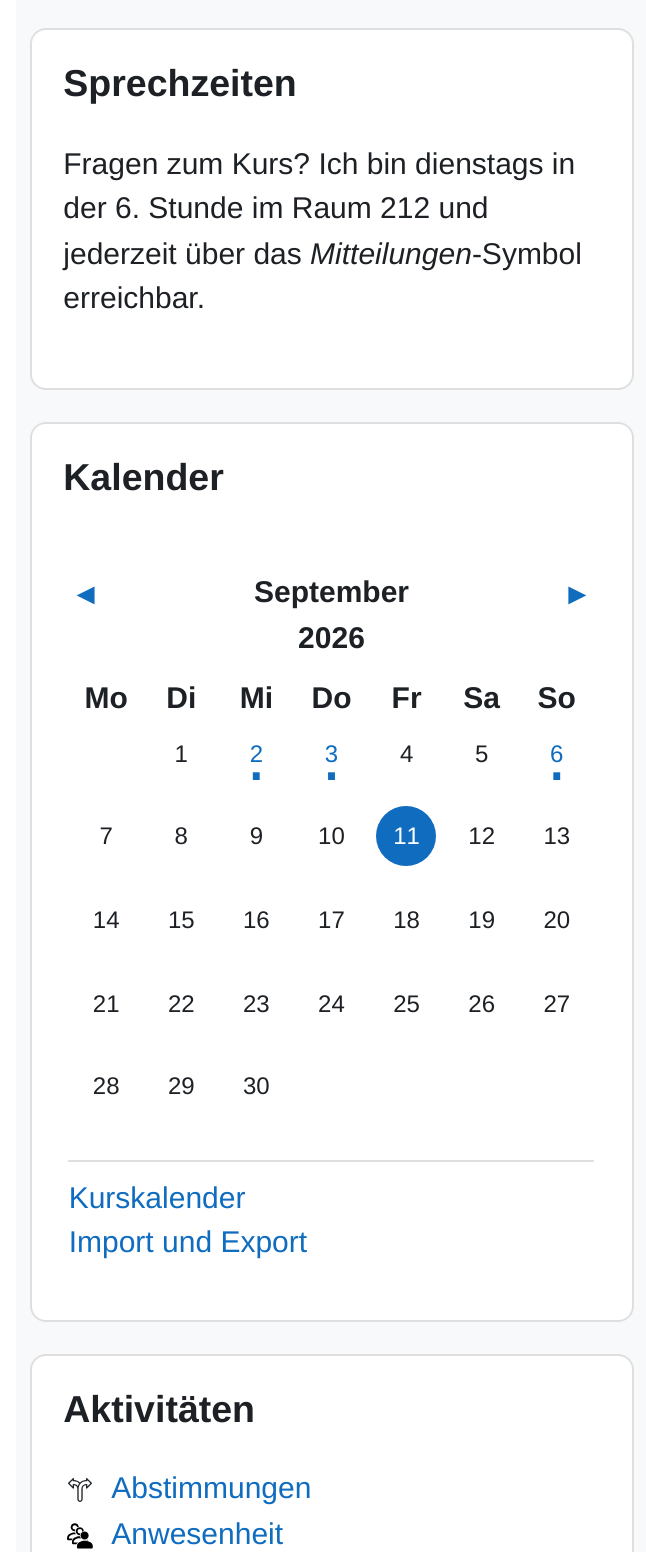
Blöcke sind die Kacheln am rechten Rand einer Moodle-Seite: ein Kalender, eine Liste der letzten Beiträge, ein eigener Hinweistext. Welche davon in Ihrem Kurs stehen, bestimmen Sie selbst. Diese Seite beschreibt die Blöcke im Kurs. Die Blockleiste des Dashboards richten Sie auf dieselbe Weise ein, das steht auf der Seite Navigation in Moodle.
Die Blockleiste
Die Blöcke liegen gesammelt in der Blockleiste am rechten Rand. Ist sie eingefahren, holt der schmale Schalter Blockleiste öffnen am rechten Bildschirmrand sie hervor, das × in der Leiste schiebt sie wieder weg. Ob die Leiste offen oder geschlossen ist, merkt sich Moodle für Ihr Konto und über alle Kurse hinweg.
Ein frisch beantragter Kurs hat noch keinen einzigen Block. Das ist kein Versäumnis: Die Kursseite wirkt ohne sie aufgeräumter, und der Platz kommt dem Kursinhalt zugute. Ein Block lohnt sich dort, wo er etwas zeigt, das auf der Kursseite selbst nicht steht.
Block hinzufügen
- Kurs öffnen und oben rechts Bearbeiten einschalten. Ohne den Bearbeiten-Modus lässt sich an den Blöcken nichts ändern.
- Die Blockleiste öffnen. Ganz oben steht jetzt Block hinzufügen.
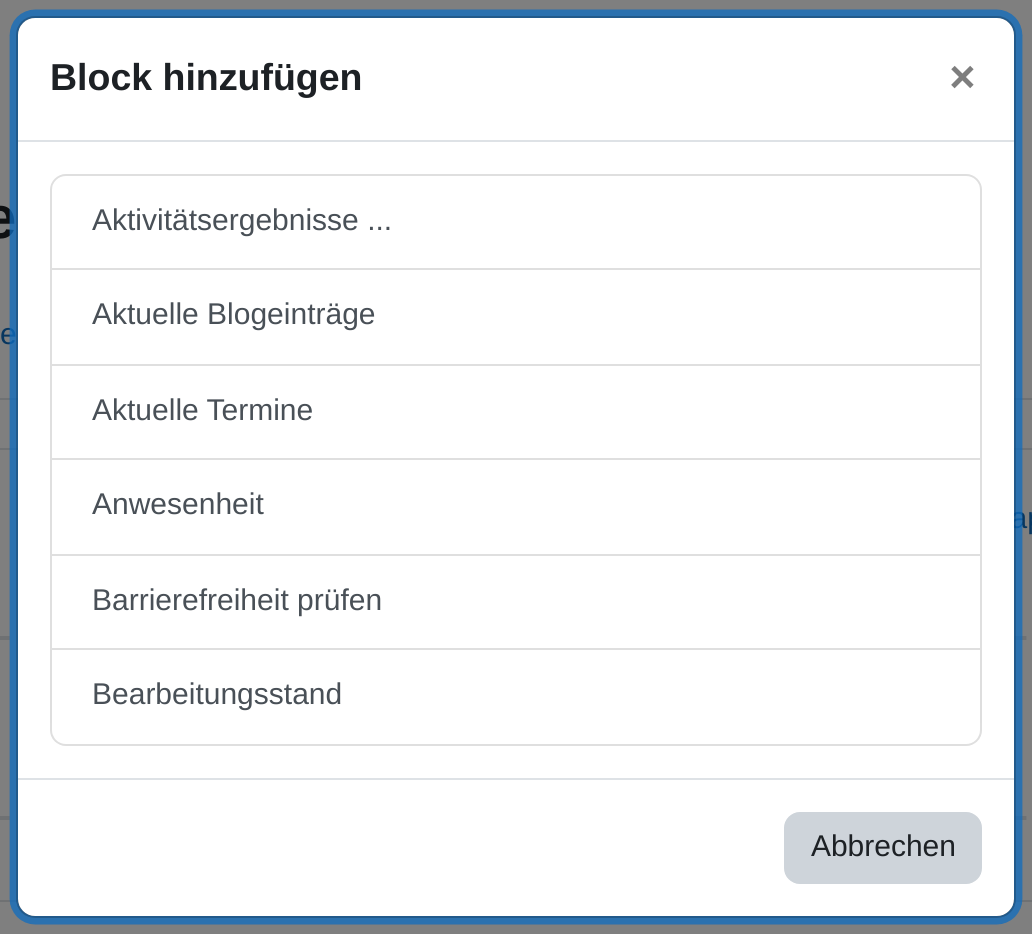
- Darauf klicken. Es öffnet sich ein Fenster mit der alphabetischen Liste der verfügbaren Blöcke. Sie ist lang und lässt sich scrollen.
- Den gewünschten Block anklicken. Er erscheint sofort unten in der Leiste.
- Den Block über sein Drei-Punkte-Menü einrichten, falls er Einstellungen braucht.
- Zum Schluss den Schalter Bearbeiten wieder ausschalten.
Hinweis: In der Liste stehen nur Blöcke, die noch nicht im Kurs liegen. Ein Block lässt sich pro Seite in der Regel nur einmal einsetzen, und was schon da ist, taucht nicht ein zweites Mal auf. Welche Blöcke überhaupt zur Wahl stehen, hängt an den Plugins der Instanz, nicht am einzelnen Kurs.
Blöcke, die sich im Unterricht lohnen
| Block | Wofür er taugt |
|---|---|
| Textblock | Ein frei beschriftetes Feld für alles, was dauerhaft am Rand stehen soll: Sprechzeiten, eine Linkliste, ein Hinweis auf die nächste Abgabe. Der nützlichste Block überhaupt, weil sein Inhalt von Ihnen kommt. |
| Kalender | Der laufende Monat mit allen Terminen des Kurses. Abgabefristen aus Aufgaben und Tests stehen dort von selbst. |
| Aktuelle Termine | Dasselbe als Liste statt als Monatsblatt, beschränkt auf die nächsten Tage. Für Kurse mit vielen Fristen übersichtlicher als der Kalender. |
| Aktivitäten | Eine Liste aller Aktivitätstypen des Kurses, also alle Foren, alle Aufgaben, alle Tests auf einen Griff. Hilfreich in langen Kursen. |
| Neue Ankündigungen | Die letzten Beiträge aus dem Ankündigungsforum. Damit landen Mitteilungen dort, wo alle hinsehen. |
| Neue Aktivitäten | Was sich seit dem letzten Besuch geändert hat. Für die Teilnehmenden der schnellste Weg zurück in den Kurs. |
| Bearbeitungsstand | Zeigt jeder Person, wie weit sie im Kurs ist. Setzt voraus, dass Sie den Aktivitätsabschluss eingerichtet haben, sonst bleibt der Block leer. |
| Barrierefreiheit prüfen | Prüft die Kursseite auf Stolperstellen wie fehlende Alternativtexte oder zu schwache Kontraste. Für Sie beim Aufbau, nicht für die Teilnehmenden. |
Andere Blöcke gehören zu einer Aktivität oder einem Zusatzmodul und ergeben nur dort Sinn, wo dieses auch benutzt wird.
Blöcke verschieben, ausblenden und entfernen
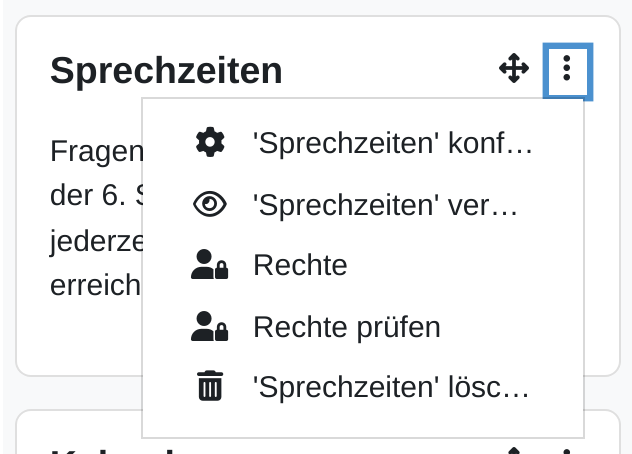
Im Bearbeiten-Modus trägt jeder Block oben rechts zwei Bedienelemente: das Kreuz zum Verschieben und ein Drei-Punkte-Menü. Am Kreuz ziehen Sie den Block mit der Maus an eine andere Stelle der Leiste. Das Menü führt die übrigen Vorgänge:
- „… konfigurieren“ öffnet das Formular des Blocks, siehe unten.
- „… verbergen“ nimmt den Block aus der Sicht der Teilnehmenden, für Sie bleibt er sichtbar und ausgegraut. Aus demselben Menü holt „… anzeigen“ ihn zurück.
- „… löschen“ entfernt ihn ganz. Bei einem Textblock geht der Text dabei verloren.
- Rechte und Rechte prüfen führen in die Rollenverwaltung dieses einen Blocks. Das brauchen Sie im Schulalltag nicht.
Hinweis: Die Einträge nennen den Blocktitel mit, also „Sprechzeiten löschen“ statt nur „Löschen“. In der schmalen Leiste ist der Text deshalb oft abgeschnitten. Zeigen Sie mit der Maus darauf, dann steht er vollständig da.
Was Teilnehmende sehen
Teilnehmende sehen dieselbe Blockleiste, aber ohne Kreuz und ohne Menü. Sie können die Leiste nur auf- und zuklappen. Verborgene Blöcke fehlen bei ihnen ganz.
Einige Blöcke zeigen jeder Person etwas anderes. Der Bearbeitungsstand nennt den eigenen Fortschritt, Neue Aktivitäten richtet sich nach dem jeweils letzten Besuch. Was Sie in Ihrer eigenen Ansicht sehen, ist dort also nicht das, was bei den Teilnehmenden steht.
Wichtige Einstellungen
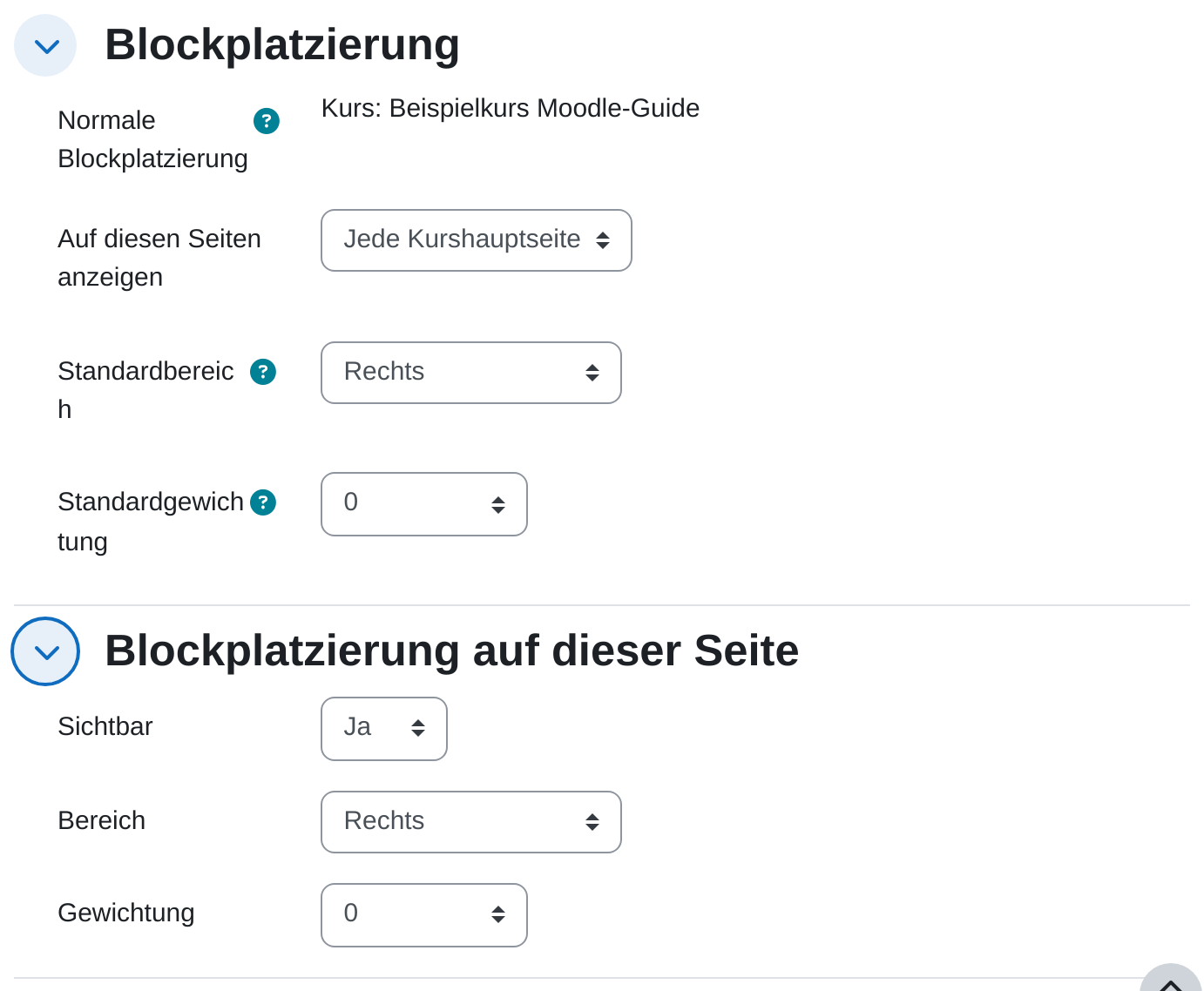
Das Formular hinter „… konfigurieren“ hat drei Abschnitte. Der erste, Blockeinstellungen, gehört dem jeweiligen Block: Beim Textblock stehen dort Titel und Inhalt, andere Blöcke bringen eigene Felder mit oder gar keine. Die beiden anderen sehen bei jedem Block gleich aus und werden leicht verwechselt:
- Blockplatzierung: Die Regel für alle Seiten. Auf diesen Seiten anzeigen entscheidet, ob der Block nur auf der Kurshauptseite steht oder auch auf den Seiten der einzelnen Aktivitäten. Standardbereich und Standardgewichtung legen Seite und Reihenfolge fest, wobei die kleinere Gewichtung weiter oben steht. Darüber steht unter Normale Blockplatzierung, wo der Block ursprünglich angelegt wurde.
- Blockplatzierung auf dieser Seite: Die Ausnahme für genau die Seite, von der aus Sie das Formular geöffnet haben. Sichtbar, Bereich und Gewichtung überschreiben hier die allgemeine Regel.
Für den Normalfall genügt der erste Abschnitt. Der zweite wird gebraucht, wenn ein Block überall stehen soll, nur auf einer bestimmten Seite nicht.
Tipps
- Bleiben Sie bei zwei oder drei Blöcken. Eine volle Leiste liest niemand, und auf dem Handy rutschen alle Blöcke unter den Kursinhalt, wo sie ohnehin selten jemand erreicht.
- Sehen Sie sich den Kurs nach dem Einrichten mit der Kursansicht als Teilnehmer/in an. Mehrere Blöcke zeigen in Ihrer Ansicht andere Werte als in deren.
- Ein Textblock ersetzt keine Ankündigung. Wer den Kurs länger nicht öffnet, sieht den Text nie. Für Wichtiges bleibt das Ankündigungsforum der Weg, weil es eine Mitteilung auslöst.