
Website-Badges
Website-Badges sind Auszeichnungen, die für Leistungen außerhalb eines einzelnen Kurses vergeben werden: das Abschließen mehrerer Kurse, ein vollständig ausgefülltes Profil, die Mitgliedschaft in einer globalen Gruppe. Sie werden in der Website-Administration angelegt und gelten für die ganze Plattform. Badges für Leistungen innerhalb eines Kurses legt die Lehrkraft dagegen im Kurs selbst an.
Voraussetzung: Moderator/innen-Rechte. Trainer/innen kommen an die Badges ihrer eigenen Kurse heran, nicht an die Website-Badges.
Achtung: Der ganze Bereich ist nur sichtbar, solange Badges aktivieren unter Allgemein → Zusatzoptionen gesetzt ist. Ist der Haken entfernt, fehlt die Überschrift Badges in der Website-Administration vollständig.
Website-Badge anlegen
- Website-Administration öffnen und den Reiter Allgemein wählen.
- Unter Badges auf Neuen Badge anlegen klicken.
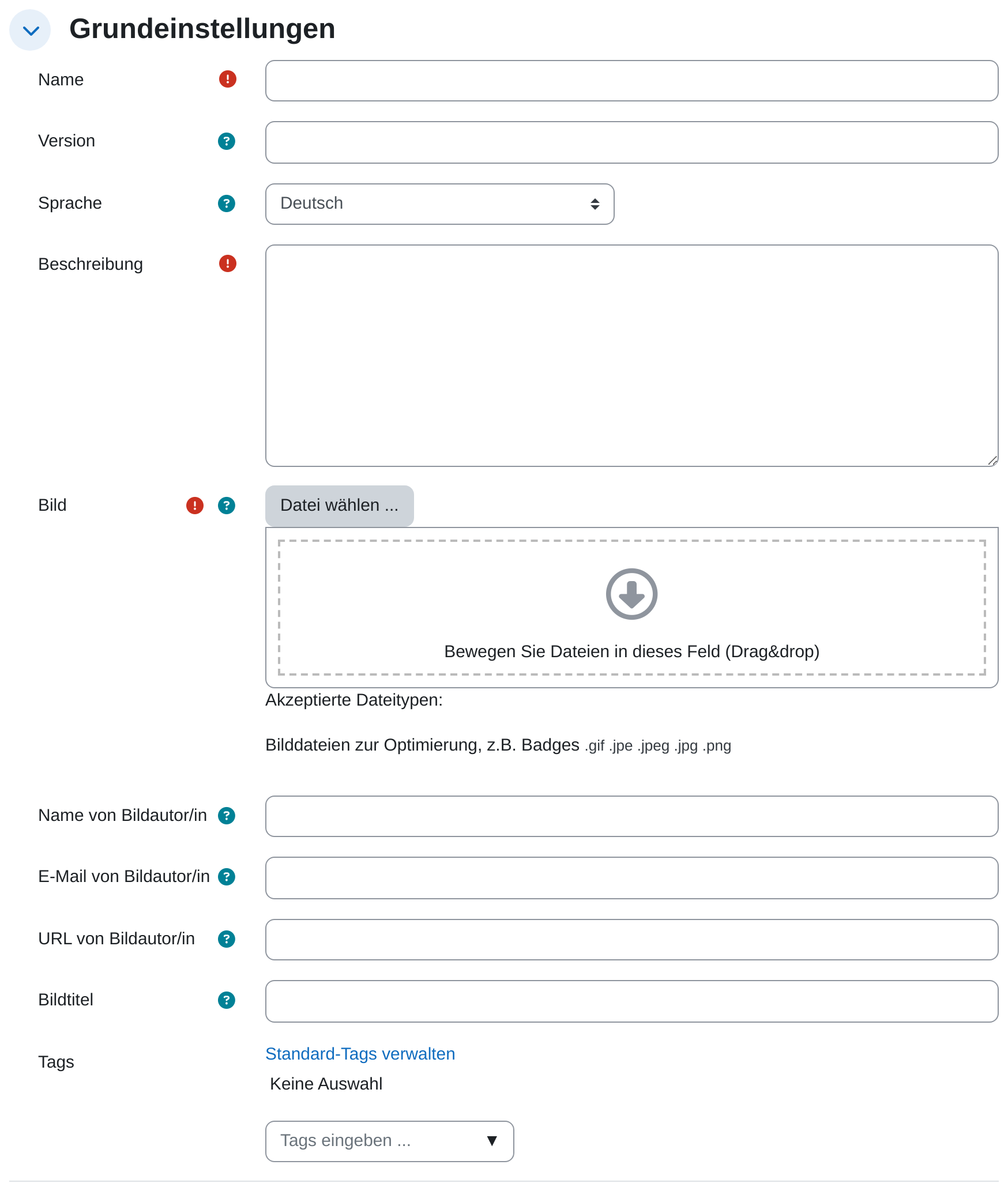
- Im Abschnitt Grundeinstellungen den Namen und die Beschreibung ausfüllen. Beide sind Pflicht. Version und Sprache sind freiwillig.
- Im selben Abschnitt bei Bild eine Datei hochladen. Auch sie ist Pflicht. Erlaubt sind
.png,.jpg,.jpeg,.jpeund.gifbis 256 KB. Darunter halten Name von Bildautor/in, E-Mail von Bildautor/in, URL von Bildautor/in und Bildtitel die Herkunft des Bildes fest. - Im Abschnitt Verleiher/in prüfen, was in Verleiher/in und Kontakt zu Herausgeber/in steht. Die Felder sind mit den Werten aus Badges → Einstellungen vorbelegt.
- Unter Ablaufdatum festlegen, ob der Badge unbegrenzt gilt.
- Auf Badge anlegen klicken. Moodle speichert den Badge und öffnet gleich die Seite Kriterien.
Hinweis: Das Bild sollte quadratisch sein. Moodle zeigt es in Listen und Profilen klein an, und ein hochformatiges Bild wird dabei gestaucht.
Kriterien festlegen
Ohne Kriterium wird ein Badge nie verliehen, und er lässt sich auch nicht aktivieren. Auf der Seite Kriterien wählen Sie unter Kriterium hinzufügen aus. Für Website-Badges stehen zur Wahl:
| Kriterium | Erfüllt, wenn … |
|---|---|
| Manuelle Verleihung durch Personen mit einer bestimmten Rolle | … jemand mit einer der ausgewählten Rollen den Badge von Hand vergibt. |
| Mehrere Kurse abschließen | … die ausgewählten Kurse abgeschlossen sind, wahlweise alle oder einer davon. Je Kurs lässt sich zusätzlich ein Termin verlangen. |
| Vervollständigung des Nutzerprofils | … die ausgewählten Profilfelder ausgefüllt sind. Zur Wahl stehen die Standardfelder und die selbst angelegten Profilfelder. |
| Verliehene Badges | … die ausgewählten anderen Badges bereits erworben wurden. |
| Mitgliedschaft in globaler Gruppe | … eine Mitgliedschaft in den ausgewählten globalen Gruppen besteht. |
| Kompetenzen | … die ausgewählten Kompetenzen erreicht sind. |
Aktivitätsabschluss und Kursabschluss fehlen in dieser Liste. Beide beziehen sich auf einen einzelnen Kurs und stehen deshalb nur bei Kurs-Badges zur Wahl.
Innerhalb eines Kriteriums entscheidet Dieses Kriterium ist erfüllt, wenn …, ob Alle oder Eine von diesen der dort ausgewählten Bedingungen zutreffen muss. Sobald zwei oder mehr Kriterien angelegt sind, kommt darüber die Zeile Dieser Badge wird verliehen, wenn … hinzu, die die Kriterien untereinander mit Alle gewählten Bedingungen sind erfüllt oder Eine der gewählten Bedingungen ist erfüllt verknüpft.
Badge aktivieren
Ein neu angelegter Badge steht auf Nicht verfügbar und wird an niemanden vergeben. Erst der Klick auf Zugriff aktivieren schaltet ihn frei. Der Befehl steht sowohl im Kopf der Badge-Seiten als auch in der Spalte Aktionen der Übersicht, und er erscheint nur, wenn mindestens ein Kriterium vorhanden ist.
| Status | Bedeutung |
|---|---|
| Nicht verfügbar | Ausgangszustand. Es wird nichts verliehen, Kriterien sind änderbar. |
| Verfügbar | Der Badge kann erworben werden. Kriterien sind noch änderbar. |
| Verfügbar (Kriterien gesperrt) | Der Badge wurde mindestens einmal verliehen. Ab hier sind die Kriterien unveränderlich. |
| Nicht verfügbar (Kriterien gesperrt) | Ein bereits verliehener Badge wurde wieder abgeschaltet. Die Kriterien bleiben gesperrt. |
| Archiviert | Der Badge wurde gelöscht, die verliehenen Exemplare wurden erhalten. |
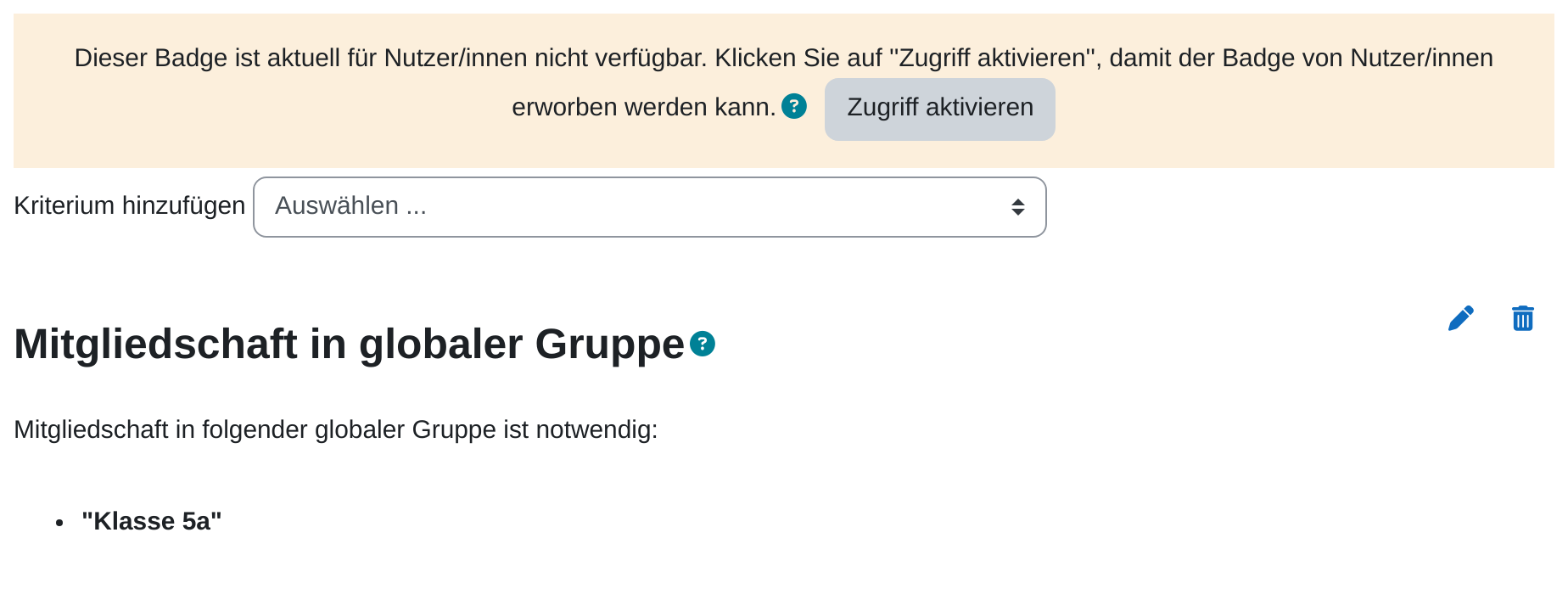
Hinweis: Die Schaltfläche heißt an jeder Stelle Zugriff aktivieren. Die Meldung auf der Seite Badge verleihen nennt sie abweichend „Zugriff erlauben“. Gemeint ist dieselbe Schaltfläche.
Achtung: Die Sperre der Kriterien greift bei der ersten Verleihung, nicht schon beim Aktivieren. Danach helfen nur noch Kopieren und ein neuer Badge. Prüfen Sie die Kriterien deshalb, bevor der erste Mensch den Badge bekommt.
Badges verwalten
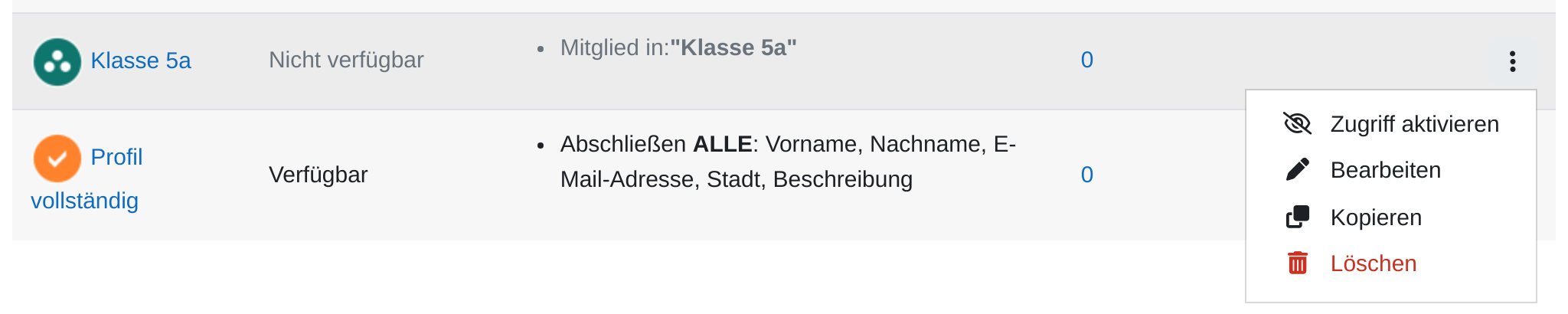
Die Liste aller Website-Badges steht unter Badges → Badges verwalten. Sie trägt die Überschrift Website-Badges und hat die Spalten Name, Status, Kriterien, Empfänger/innen und Aktionen. In der Spalte Aktionen stehen als Symbole:
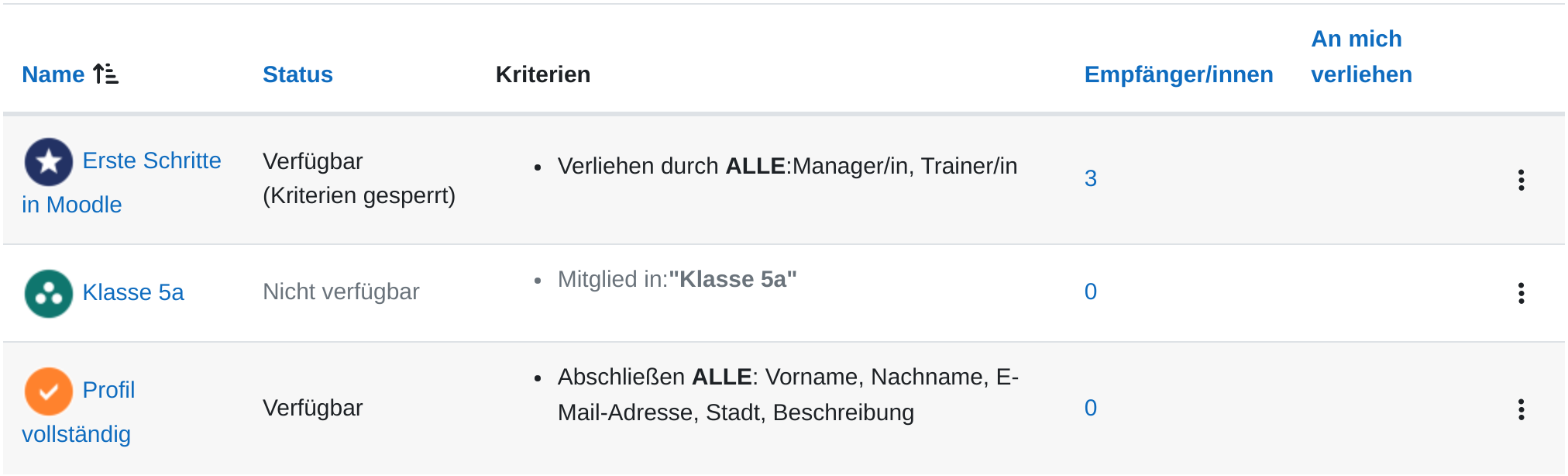
- Zugriff aktivieren und Zugriff verhindern: schalten den Badge frei oder ab. Nur sichtbar, wenn Kriterien vorhanden sind.
- Badge verleihen: öffnet die Vergabe von Hand. Nur sichtbar, wenn der Badge aktiv ist und das Kriterium Manuelle Verleihung besitzt.
- Bearbeiten: öffnet die Grundeinstellungen.
- Kopieren: legt einen zweiten Badge mit denselben Angaben an, im Zustand Nicht verfügbar.
- Löschen: fragt nach, ob die bereits verliehenen Exemplare erhalten bleiben sollen.
Beim Löschen stehen zwei Schaltflächen zur Wahl: Löschen und verliehene Badges erhalten setzt den Badge auf Archiviert. Er verschwindet aus der Liste, ist nicht mehr erwerbbar, und wer ihn hat, behält ihn im Profil. Löschen und verliehene Badges entfernen nimmt ihn allen wieder weg.
Ein Klick auf den Namen eines Badges öffnet dessen Einzelansicht. Das Auswahlfeld oben führt zwischen Überblick, Einstellungen, Kriterien, Mitteilung, Empfänger/innen, Bestätigung, Zugeordnete Badges und Ausrichtungen hin und her.
Badge von Hand verleihen
- Dem Badge das Kriterium Manuelle Verleihung durch Personen mit einer bestimmten Rolle geben und darin die Rollen ankreuzen, die verleihen dürfen.
- Den Badge über Zugriff aktivieren freischalten.
- In Badges verwalten in der Zeile des Badges auf Badge verleihen klicken.
- Sind mehrere Rollen zugelassen, zuerst die Rolle wählen, in deren Namen verliehen wird.
- Rechts unter Mögliche Empfänger/innen die Personen auswählen und mit Badge verleihen nach links zu Vorhandene Empfänger/innen holen. Die Schaltfläche Badge zurückziehen daneben nimmt eine Verleihung wieder zurück.
Wichtige Einstellungen
- Name und Beschreibung: Name steht unter dem Bild in allen Listen, Beschreibung erklärt, wofür der Badge vergeben wird. Beides landet in der exportierten Badge-Datei und ist damit auch außerhalb von Moodle lesbar.
- Version: ein freies Textfeld, um überarbeitete Fassungen desselben Badges zu unterscheiden. Moodle wertet es nicht aus.
- Bild: Pflichtfeld, höchstens 256 KB. Es hat trotz der eigenen Umrandung keinen eigenen Formularabschnitt, sondern steht mit den Angaben zur Bildherkunft und den Tags in Grundeinstellungen. Das Formular kennt nur drei Abschnitte: Grundeinstellungen, Verleiher/in und Ablaufdatum.
- Verleiher/in: Verleiher/in und Kontakt zu Herausgeber/in benennen die ausstellende Einrichtung. Sie erscheinen in der Bestätigung, mit der ein Badge außerhalb von Moodle geprüft wird.
- Ablaufdatum: Nie lässt den Badge unbegrenzt gelten, Fester Termin setzt für alle dasselbe Datum, Relative Zeit rechnet ab dem Tag der Verleihung.
- Mitteilung: auf der gleichnamigen Seite stehen Mitteilung und ihr Betreff, die Empfänger/innen bei der Verleihung bekommen, dazu Badge an die Mitteilung anhängen und Ersteller/in benachrichtigen.
Tipps
- Legen Sie einen Badge zuerst mit dem Kriterium Manuelle Verleihung an und verleihen Sie ihn an ein Testkonto. So sehen Sie Bild, Name und Mitteilung so, wie sie ankommen, und können beides noch ändern.
- Wählen Sie beim Löschen im Zweifel Löschen und verliehene Badges erhalten. Wer einen Badge erworben hat, verliert ihn sonst rückwirkend, auch im Profil und im externen Backpack.
- Schreiben Sie in die Beschreibung, welche Bedingung zum Badge geführt hat. Die Kriterienliste sieht nur die Administration. Im Profil der Empfänger/innen steht allein die Beschreibung.