
Darstellung der Kursliste
Wie ein Kurs in einer Liste aussieht, also in der Übersicht eines Kursbereichs, in der Kurssuche und auf der Startseite, steuert die Seite Kurse im Reiter Darstellung. Dort steht auch, wer als Kontaktperson unter einem Kurs genannt wird. Der Kurs selbst ändert sich durch diese Werte nicht, nur seine Darstellung in Listen.
Voraussetzung: Administrator/innen-Rechte (moodleadmin). Trainer/innen sehen die Seite nicht. Sie bemerken die Werte nur am Ergebnis, also daran, wie ihr Kurs in der Bereichsübersicht erscheint.
Einstellungen öffnen
- Website-Administration öffnen.
- Reiter Darstellung wählen.
- Eintrag Kurse anklicken.
- Die gewünschten Werte setzen und am Fuß der Seite auf Änderungen speichern klicken.
Wer als Kontakt unter dem Kurs steht
Die erste Einstellung heißt Kursverwaltung und ist eine Liste aller Rollen mit je einem Ankreuzfeld. Wer in einem Kurs eine angekreuzte Rolle hat, wird in der Kursliste unter der Kursbeschreibung genannt, mit Rollenname und Namen der Person: Trainer/in: Kim Berger. Der Name ist mit dem Profil verlinkt und für alle sichtbar, die den Kursbereich sehen.
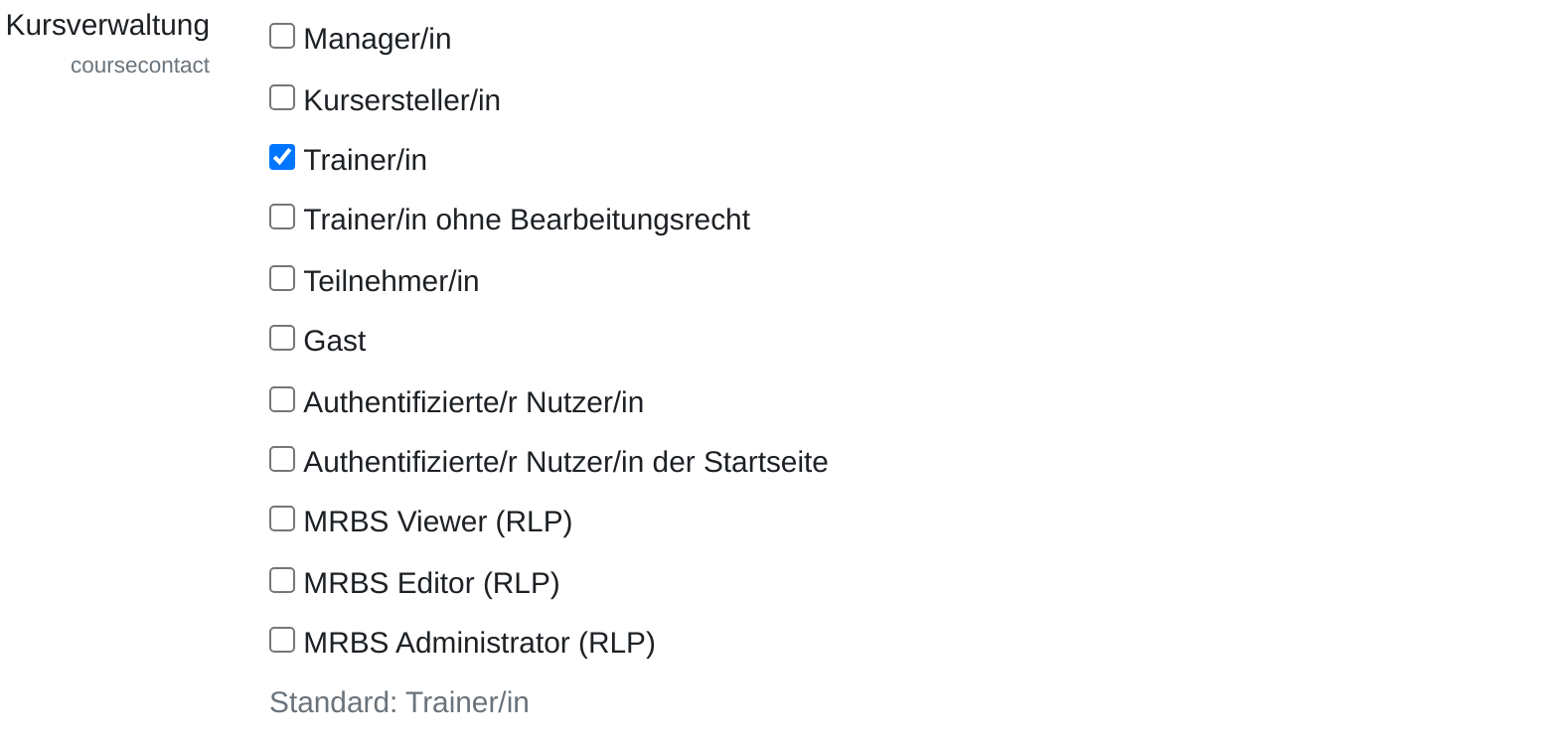
Ab Werk ist genau eine Rolle angekreuzt, nämlich Trainer/in. Nehmen Sie diesen Haken heraus und speichern, verschwindet die Zeile aus jeder Kursliste. Der Kurs bleibt unverändert, die Lehrkraft bleibt eingeschrieben und behält alle Rechte, sie wird nur nicht mehr namentlich in der Übersicht angezeigt.
Hinweis: Die Einstellung wirkt plattformweit. Einzelne Kurse oder Kursbereiche lassen sich davon nicht ausnehmen. Innerhalb des Kurses und in der Teilnehmerliste stehen die Namen weiterhin, die Einstellung betrifft ausschließlich die Kursliste.

Hat jemand in einem Kurs mehrere angekreuzte Rollen, entscheidet Alle Rollen des Kontakts für Kurse anzeigen, ob alle davon genannt werden. Ohne diesen Haken nennt Moodle nur die Rolle, die unter Nutzer/innen → Berechtigungen → Rollen verwalten weiter oben in der Reihenfolge steht.
Wie viele Kurse eine Liste zeigt
Zwei Werte begrenzen eine Kursliste, und sie tun Verschiedenes:
| Einstellung | Wirkung |
|---|---|
| Kurse pro Seite | Wie viele Kurse auf eine Seite passen, bevor Moodle umbricht und eine Blätterleiste einblendet. Standard sind 20. |
| Maximale Kursanzahl mit Beschreibung | Bis zu diesem Wert zeigt ein Kursbereich zu jedem Kurs die Beschreibung, das Kursbild und die Kontaktperson. Enthält der Bereich mehr Kurse, schaltet Moodle auf eine schlanke Liste um, in der nur noch die Kursnamen stehen. Standard sind 10. |
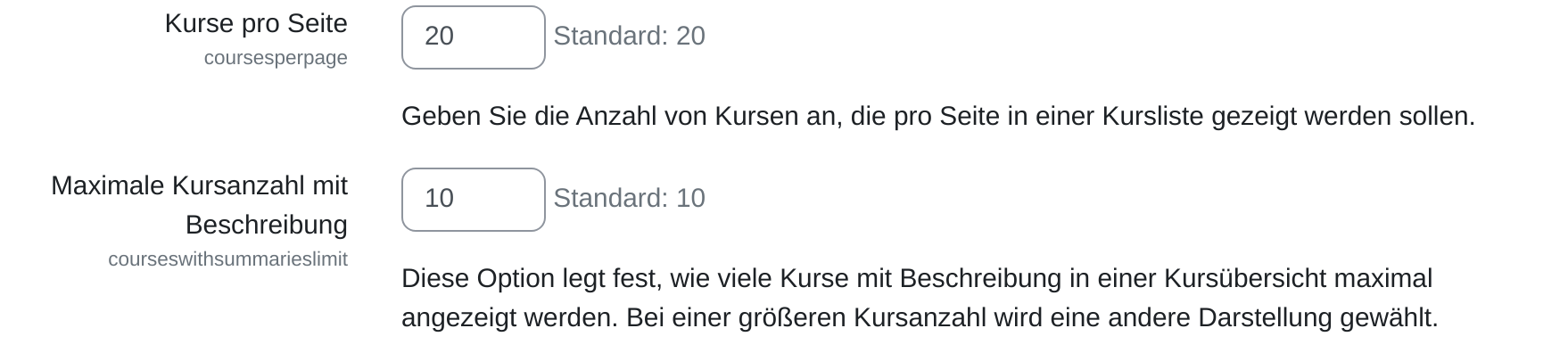
Der zweite Wert erklärt eine häufige Rückfrage: In einem Kursbereich stehen Beschreibungen und Trainernamen, im nächsten nicht. Der Unterschied liegt dann nicht an den Kursen, sondern an ihrer Anzahl im Bereich.
Wichtige Einstellungen
- Kursverwaltung: Die Rollen, die in der Kursliste namentlich erscheinen. Ohne Haken bei Trainer/in steht dort keine Kontaktperson mehr.
- Max. Anzahl von Kursbildern: Wie viele Bilder das Kursformular im Feld Kursbild annimmt. Das erste dient als Kachelbild unter Meine Kurse, weitere erscheinen nur in der Kursliste. Standard ist 1.
- Dateitypen für Kursbild: Welche Formate dieses Feld annimmt. Ab Werk stehen dort die Webbildformate
.gif,.jpg,.pngund.svg. - Frist für zukünftige Kurse und Nachfrist für vergangene Kurse: Verschieben um die angegebene Zahl an Tagen, ab wann ein Kurs unter Meine Kurse im Filter als Künftige oder als Vergangene gilt. Bei einer Nachfrist von 7 zählt ein Kurs, dessen Enddatum fünf Tage zurückliegt, noch als Laufende. Standard ist bei beiden 0.
- Lange Kursnamen anzeigen: Stellt in Listen zusätzlich den kurzen Kursnamen dar. Das hilft, wenn die Kurzbezeichnungen einem festen Schema folgen.
Tipps
- Prüfen Sie eine Änderung an der Kursverwaltung in einem Kursbereich mit wenigen Kursen. Die Zeile mit der Kontaktperson erscheint nur dort, wo auch Beschreibungen angezeigt werden.
- Melden Sie sich zum Prüfen ab oder öffnen Sie ein privates Fenster. Als angemeldete Administration sehen Sie in Kursbereichen mehr als Besucher/innen, und der Eindruck der öffentlichen Ansicht täuscht dann.
- Erhöhen Sie Maximale Kursanzahl mit Beschreibung nur mit Bedacht. Moodle lädt für jede angezeigte Beschreibung auch Kursbild und Kontaktpersonen, und die Bereichsseite wird dadurch für alle langsamer.