
Nutzertouren
Eine Nutzertour ist eine Folge von Sprechblasen, die sich beim Aufruf einer Seite über die Oberfläche legt und auf einzelne Elemente zeigt. Moodle benutzt das selbst, um neue Personen durch Dashboard und Kursseite zu führen. Unter Nutzertouren legen Sie eigene Touren an, etwa für hauseigene Abläufe oder für Schaltflächen, die durch ein Plugin hinzugekommen sind.
Voraussetzung: Moderator/innen-Rechte. Trainer/innen können keine Touren anlegen. Sie sehen Touren nur als Leserinnen und Leser und starten sie über den Link in der Fußzeile erneut.
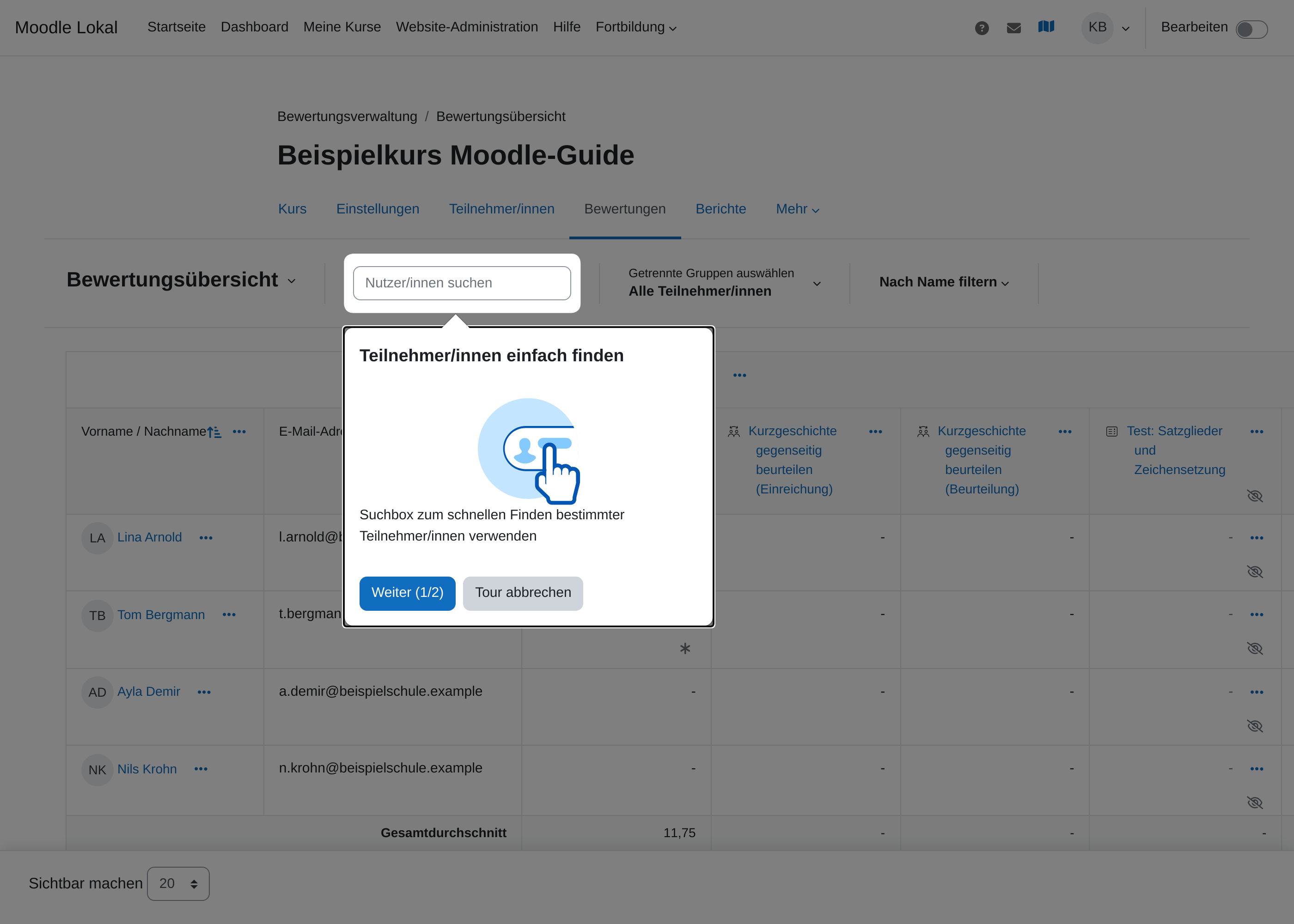
Tour anlegen
- Website-Administration öffnen und den Reiter Darstellung wählen.
- Auf Nutzertouren klicken.
- Unterhalb der Liste auf Neue Tour anlegen klicken.
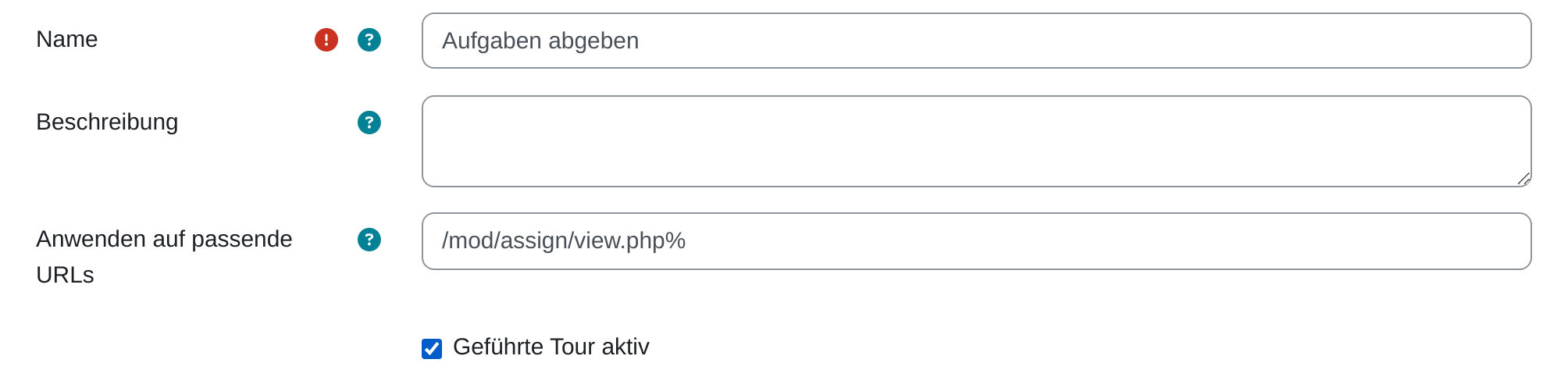
- Name und Beschreibung eintragen. Beide sind nur für die Verwaltung gedacht und erscheinen nicht in der Tour.
- Unter Anwenden auf passende URLs festlegen, auf welchen Seiten die Tour erscheint.
- Geführte Tour aktiv auf Ja setzen und speichern.
- In der Liste auf den Namen der Tour klicken und mit Neuer Schritt die einzelnen Sprechblasen anlegen.
Auf welchen Seiten die Tour erscheint
Das Feld Anwenden auf passende URLs vergleicht den Pfad der aufgerufenen Seite. Das Prozentzeichen steht dabei für beliebigen weiteren Text.
| Eintrag | Wirkt auf |
|---|---|
/my/% |
Das Dashboard. |
/course/view.php% |
Jede Kursseite. |
/course/view.php?id=2 |
Genau einen Kurs. |
/mod/forum/view.php% |
Die Themenliste jedes Forums. |
FRONTPAGE |
Die Startseite der Plattform. |
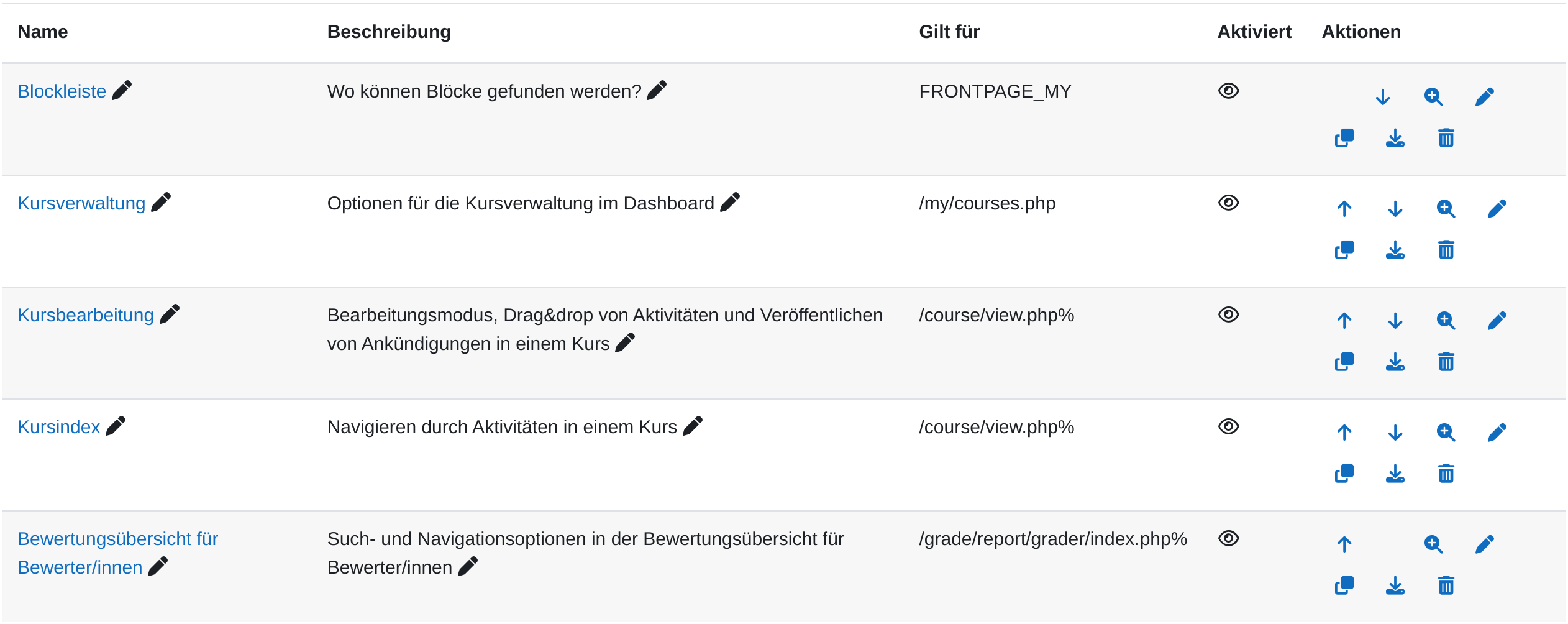
Achtung: Für jede Seite gibt es nur eine Tour. Passen mehrere, gewinnt die, die in der Liste weiter oben steht. Die Reihenfolge ändern Sie mit den Pfeilen in der Spalte Aktionen. Eine neue Tour für Kursseiten bleibt sonst unsichtbar, weil die mitgelieferte Tour dieselben Adressen beansprucht.
Wer die Tour sieht
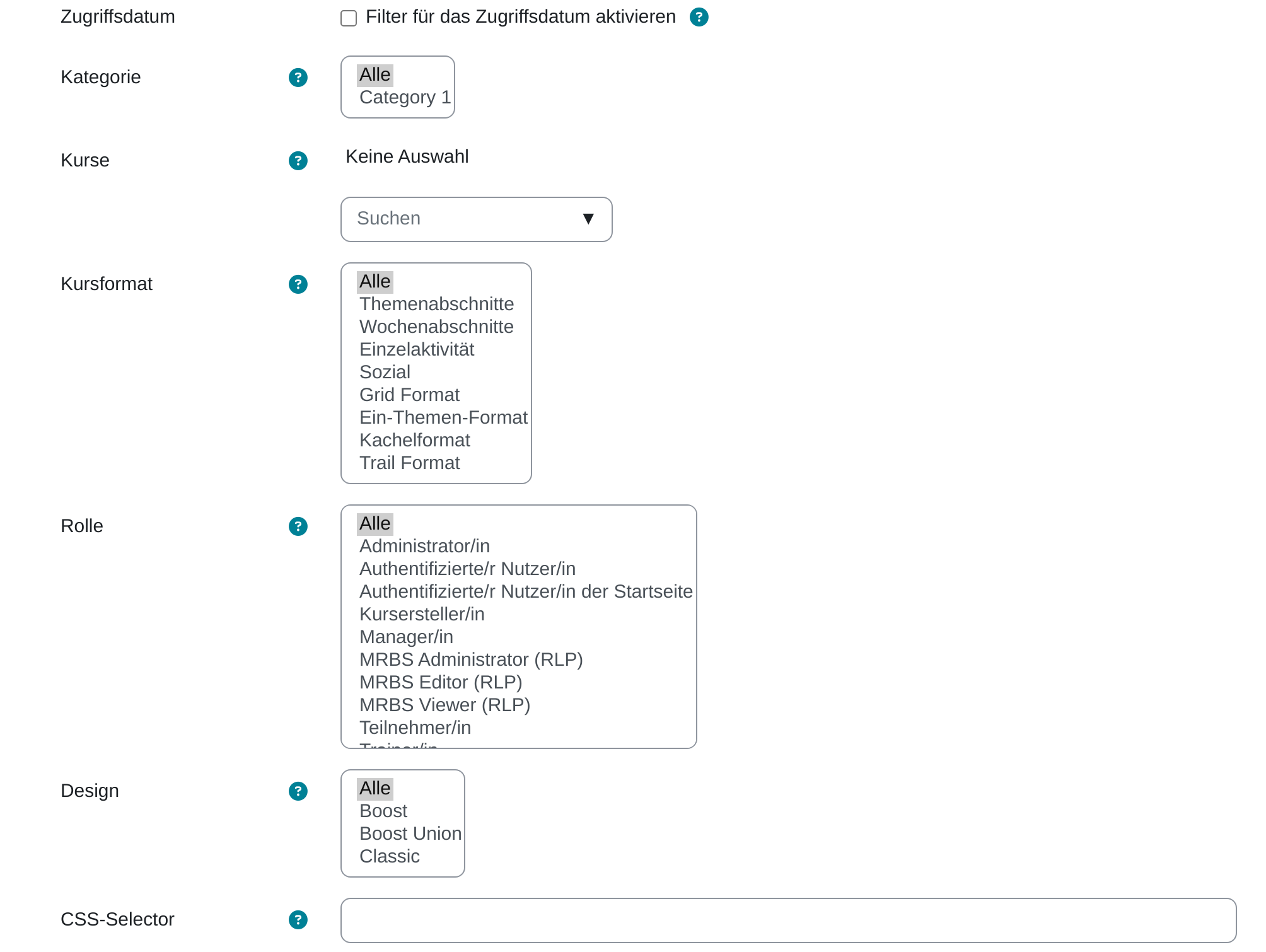
Im Abschnitt Tour-Filter schränken Sie den Kreis weiter ein. Alle gesetzten Filter müssen zutreffen, damit die Tour erscheint. Ein leerer Filter schränkt nicht ein.
- Rolle: Beschränkt die Tour auf bestimmte Rollen im Kontext der Seite. Auf dem Dashboard greift nur eine globale Rolle: Wer die Rolle
studentausschließlich in einem Kurs trägt, gilt auf dem Dashboard nicht als Teilnehmer/in. - Kurse und Kategorie: Beschränken auf einen bestimmten Kurs oder auf alle Kurse eines Kursbereichs.
- Kursformat: Zeigt die Tour nur in Kursen mit dem gewählten Format. Nützlich, wenn eine Erklärung nur für das Kachelformat gilt.
- Design: Zeigt die Tour nur, wenn eines der gewählten Designs verwendet wird. Sinnvoll für Touren, die auf Elemente eines bestimmten Designs zeigen.
- Zugriffsdatum: Begrenzt die Tour auf neue Konten oder auf kürzlich angemeldete Personen. Sie wählen eine Zeitspanne und deren Einheit, bezogen auf Erstellungsdatum, ersten oder letzten Zugriff.
- CSS-Selector: Zeigt die Tour nur, wenn das angegebene Element auf der Seite vorhanden ist.
Schritte
Jeder Schritt ist eine Sprechblase. Er trägt einen Titel, einen Inhalt und ein Ziel. Der Zieltyp bestimmt, woran die Blase hängt:
| Zieltyp | Verwendung |
|---|---|
| Block | Die Blase zeigt auf einen Block, den Sie aus einer Liste wählen. Ein Selektor ist dafür nicht nötig. |
| Auswahl | Die Blase zeigt auf ein beliebiges Element, angegeben als CSS-Selektor. Den Selektor finden Sie über die Entwicklerwerkzeuge des Browsers. |
| In der Seitenmitte anzeigen | Die Blase hängt an nichts und steht frei in der Mitte. Passend für Begrüßung und Abschluss. |

Die Reihenfolge der Schritte ändern Sie in der Liste der Tour mit den Pfeilen. Es ist die Reihenfolge, in der die Blasen erscheinen.
Wichtige Einstellungen
- Tour anzeigen: bis es geschlossen wird zeigt die Tour so lange, bis jemand sie zu Ende geführt oder abgebrochen hat, danach nie wieder. jedes Mal, wenn ein Filter damit übereinstimmt zeigt sie bei jedem Aufruf erneut. Der zweite Wert eignet sich für Hinweise, die dauerhaft gelten sollen, geht aber schnell auf die Nerven.
- Schrittnummern anzeigen: Blendet in jeder Blase den Stand ein (1/4, 2/4). Bei mehr als drei Schritten hilft das beim Durchhalten.
- Text für Schaltfäche „Tour beenden“: Ohne Eintrag heißt die Schaltfläche „Alles klar!“ bei einer einstufigen und „Tour beenden“ bei einer mehrstufigen Tour.
- Platzierung: Legt fest, ob die Blase oberhalb, unterhalb, links oder rechts des Ziels steht. Oberhalb und unterhalb sind zu bevorzugen, weil sie auf schmalen Bildschirmen besser aufgehen. Passt eine Blase nicht an die gewünschte Stelle, verschiebt Moodle sie selbst.
- Mit Hervorhebung anzeigen: Dunkelt den Rest der Seite ab und hebt das Ziel heraus. Bei Elementen der Navigationsleiste funktioniert das nicht zuverlässig.
- Anzeigen, wenn Ziel nicht gefunden: Zeigt den Schritt auch dann, wenn das Ziel auf der Seite fehlt. Ohne diesen Haken überspringt Moodle den Schritt stillschweigend.
- Bei Klick fortfahren: Schaltet zum nächsten Schritt weiter, sobald das Ziel angeklickt wird. Damit lässt sich ein Handgriff einüben statt nur beschreiben.
- Wartezeit vor dem Schritt: Eine Pause in Millisekunden, bevor die Blase erscheint. Nötig bei Elementen, die erst nachgeladen werden.
Tipps
- Rechnen Sie damit, dass in Sachsen-Anhalt bisher kaum jemand eine Tour gesehen hat. Vier der fünf mitgelieferten Touren sind auf das Design
Boostgefiltert und greifen unter Boost Union nicht. Nur die Tour zur Bewertungsübersicht läuft, weil sie keinen Designfilter trägt. Wer sie nutzen will, legt über Duplizieren eine Kopie an, ergänzt dort im Filter Design den Eintrag Boost Union und schaltet das Original ab. - Lassen Sie die mitgelieferten Touren unangetastet. Änderungen daran gehen bei der nächsten Aktualisierung der Plattform verloren. Moodle weist beim Bearbeiten darauf hin. Wollen Sie eine davon ersetzen, legen Sie über Duplizieren eine Kopie an, ändern die Kopie und schalten das Original ab.
- Prüfen Sie eine fertige Tour mit einem Konto ohne Administrationsrechte. Selektoren zeigen oft auf Elemente, die nur Administratorinnen und Administratoren sehen, und der Schritt fällt dann kommentarlos aus.
- Halten Sie eine Tour bei fünf bis sechs Schritten. Wer zum zehnten Mal auf Weiter klickt, liest nicht mehr mit.
- Über Tour exportieren laden Sie eine Tour als Datei herunter und über Tour importieren auf einer anderen Instanz wieder hoch. So wandert eine Tour vom Testsystem in den Betrieb, ohne noch einmal getippt zu werden.