
Dashboard für alle anpassen
Das Dashboard ist die persönliche Startseite jedes Kontos. Welche Blöcke darauf zu sehen sind, wenn jemand Moodle zum ersten Mal betritt, legen Sie unter Dashboard für alle anpassen fest. Sie bearbeiten dort keine fremde Seite, sondern die Vorlage, aus der Moodle jedes neue Dashboard erzeugt.
Voraussetzung: Moderator/innen-Rechte. Trainer/innen sehen die Seite nicht. Über denselben Schalter Bearbeiten ändern sie nur ihr eigenes Dashboard.
Vorlage bearbeiten
- Website-Administration öffnen und den Reiter Darstellung wählen.
- Auf Dashboard für alle anpassen klicken.
- Oben rechts den Schalter Bearbeiten einschalten.
- Über Block hinzufügen einen Block wählen, Blöcke am Kreuz-Symbol verschieben oder über ihr Drei-Punkte-Menü löschen.
- Den Schalter Bearbeiten wieder ausschalten.
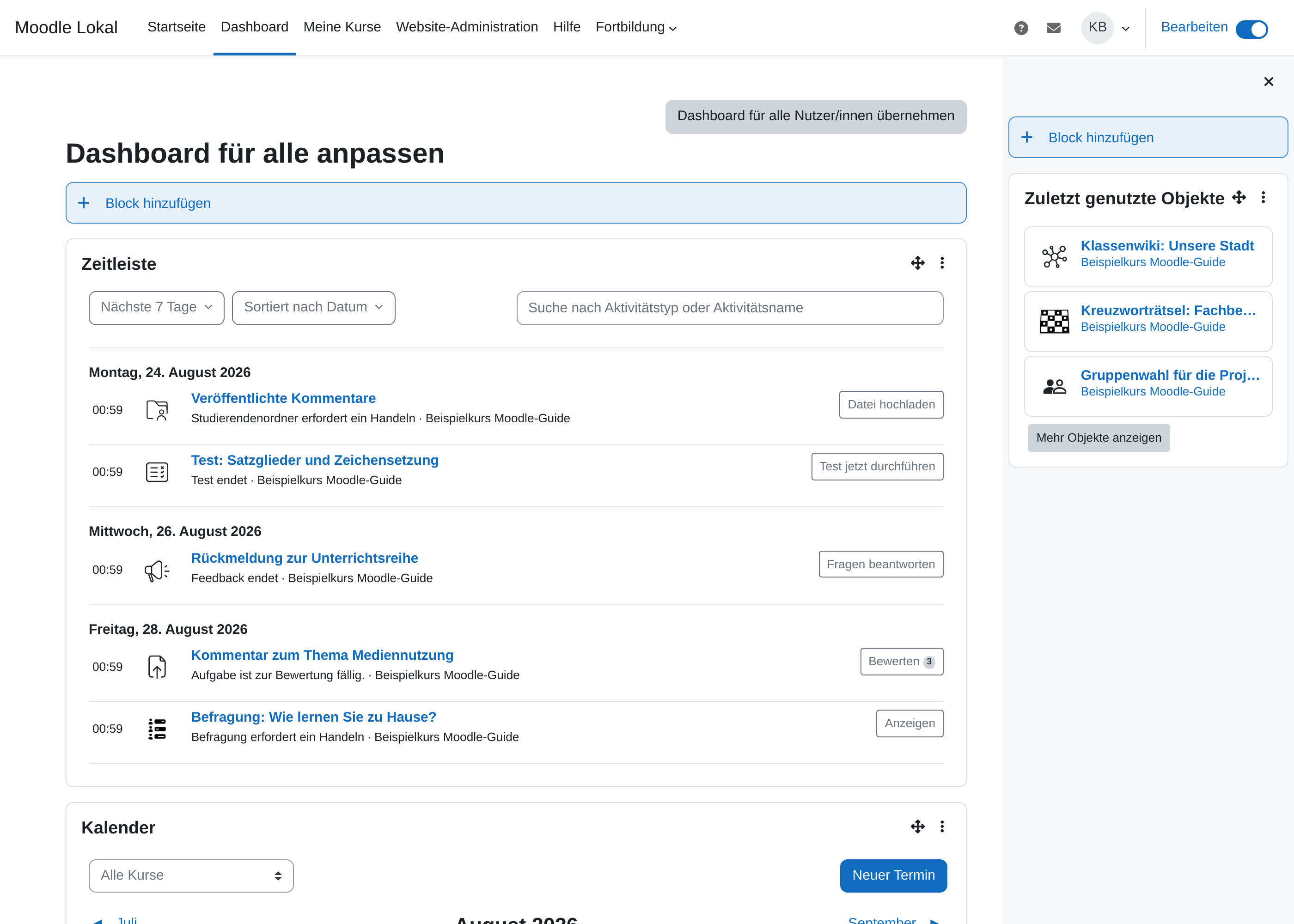
Ein eigenes Speichern gibt es nicht. Jede Änderung an einem Block wirkt sofort und gilt ab diesem Moment für jedes Dashboard, das neu entsteht.
Zwei Bereiche für Blöcke
Das Dashboard hat zwei Ablagen, und der Unterschied ist beim Anordnen wichtig:
| Bereich | Lage und Verhalten |
|---|---|
| Hauptinhaltsblöcke | Die breite Spalte in der Seitenmitte. Blöcke stehen dort untereinander und sind sofort sichtbar. Hier gehören die Inhalte hin, die tatsächlich gelesen werden sollen. |
| Blockleiste | Die schmale Leiste am rechten Rand, die zugeklappt ist, bis jemand sie öffnet. Blöcke darin bemerkt man nur, wenn man danach sucht. |
Ab Werk stehen Zeitleiste und Kalender im Hauptbereich und Zuletzt genutzte Objekte in der Blockleiste.
Was mit bestehenden Dashboards geschieht
Änderungen an der Vorlage erreichen nur Konten, die ihr Dashboard noch nie geöffnet haben. Beim ersten Aufruf legt Moodle für jedes Konto eine eigene Kopie der Vorlage an, und diese Kopie folgt der Vorlage danach nicht mehr. Es genügt also der bloße Besuch. Niemand muss etwas verändert haben. Ein Block, den Sie heute ergänzen, taucht bei allen, die schon einmal angemeldet waren, nicht auf.
Dagegen hilft die Schaltfläche Dashboard für alle Nutzer/innen übernehmen oben rechts. Sie verwirft sämtliche persönlichen Kopien und stellt bei allen Konten den Stand der Vorlage her. Danach meldet Moodle „Alle Dashboard-Seiten wurden auf die Standardwerte zurückgesetzt.“ Auf einer großen Plattform dauert der Vorgang eine Weile. Ein Fortschrittsbalken zeigt ihn an.
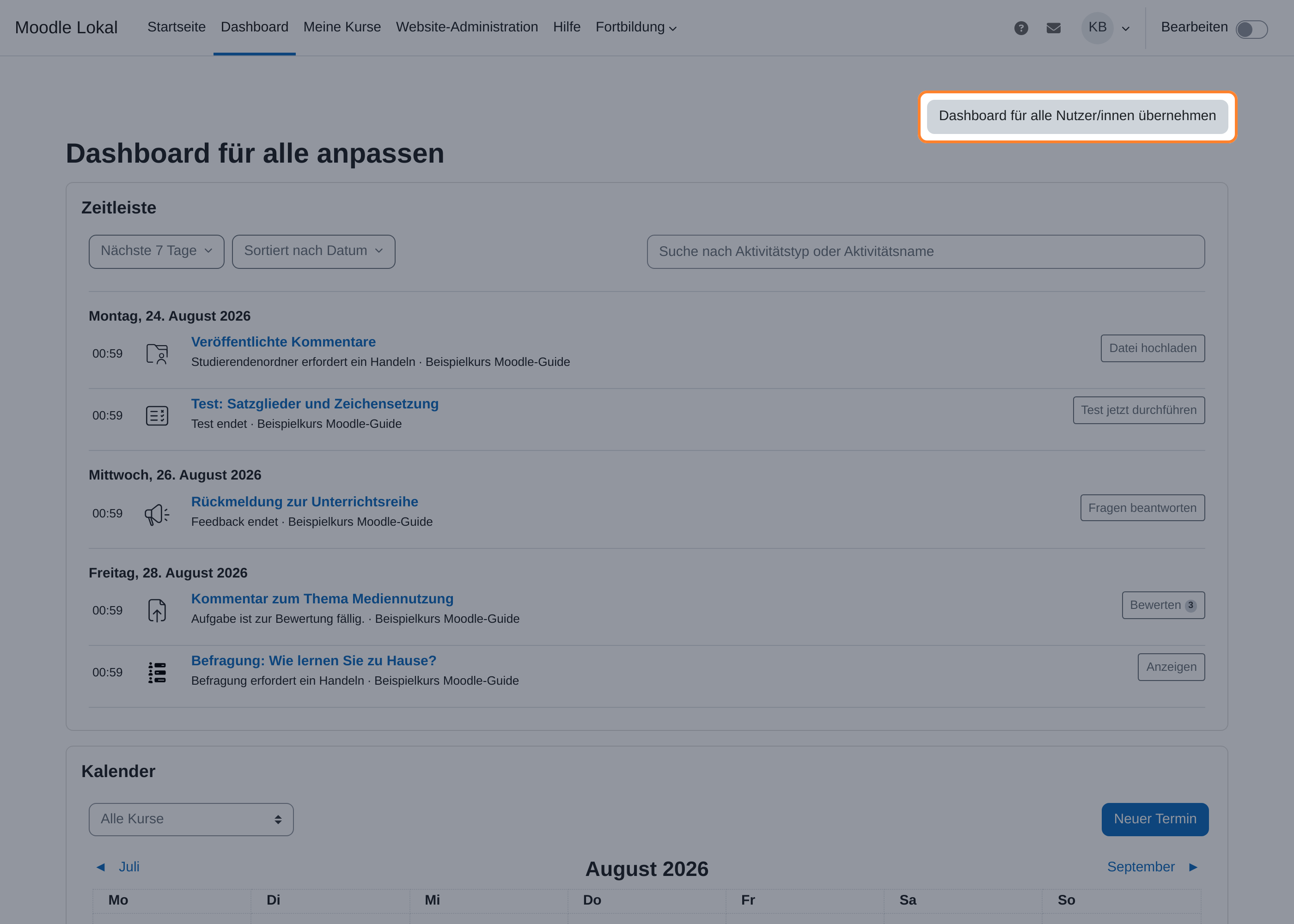
Achtung: Diese Schaltfläche fragt nicht nach. Ein Klick genügt, und die selbst zusammengestellten Dashboards aller Konten sind fort, ohne Rückholmöglichkeit. Betroffen sind auch die Kolleginnen und Kollegen, die sich ihre Ansicht eingerichtet haben. Die Schaltfläche steht auch dann bereit, wenn der Bearbeiten-Modus ausgeschaltet ist.
Wer sein Dashboard danach oder überhaupt einmal von Hand zurücksetzen will, benutzt im Bearbeiten-Modus des eigenen Dashboards Standard wiederherstellen. Das wirkt nur für dieses eine Konto.
Wichtige Einstellungen
- Dashboard aktivieren: Steht unter Darstellung → Navigation. Ohne diesen Haken verschwindet das Dashboard aus der Navigationsleiste, und der Eintrag Dashboard für alle anpassen ist nicht mehr vorhanden.
- Startseite für Nutzer/innen: Ebenfalls unter Navigation. Der Wert entscheidet, ob nach der Anmeldung das Dashboard, Meine Kurse oder die Startseite erscheint. Ein sorgfältig eingerichtetes Dashboard bleibt wirkungslos, wenn die Anmeldung woandershin führt.
- Profilseite für alle anpassen: Der Nachbareintrag im selben Reiter. Er arbeitet nach demselben Muster, betrifft aber die Blöcke der Profilseite.
Tipps
- Richten Sie die Vorlage ein, bevor sich die ersten Konten anmelden. Danach erreicht jede Änderung nur noch die Konten, die ihr Dashboard nie geöffnet haben, und der Weg über Dashboard für alle Nutzer/innen übernehmen geht auf Kosten aller anderen.
- Halten Sie sich an wenige Blöcke. Jeder Block auf dem Dashboard fragt beim Aufruf Daten ab, und die Seite wird dadurch langsamer für alle gleichzeitig.
- Melden Sie sich zum Prüfen mit einem Konto ohne Administrationsrechte an, dessen Dashboard noch unberührt ist. Ihr eigenes Dashboard zeigt Ihre eigene Kopie, nicht die Vorlage.
- Kündigen Sie ein Dashboard für alle Nutzer/innen übernehmen vorher an. Wer seine Blöcke wiederfinden will, kann sie sich dann notieren.