
Erweiterte Designeinstellungen
Auf der Seite Erweiterte Designeinstellungen stehen die Einstellungen, die zu keinem einzelnen Design gehören: wer außer der Website-Administration ein Design festlegen darf, welche Designs überhaupt zur Auswahl stehen, und zwei Menüs, deren Einträge Sie selbst schreiben. Das Aussehen eines bestimmten Designs wird dagegen in dessen eigener Einstellungsseite geändert.
Voraussetzung: Administrator/innen-Rechte (moodleadmin). Trainer/innen sehen die Seite nicht, hängen aber davon ab: Ob im Kursformular überhaupt ein Feld für ein eigenes Kursdesign erscheint, entscheidet sich hier.
Erweiterte Designeinstellungen öffnen
- Website-Administration öffnen.
- Reiter Darstellung wählen.
- Eintrag Erweiterte Designeinstellungen anklicken.
Wer ein Design festlegen darf
Ab Werk gilt für alle das Design der Website. Fünf Haken öffnen jeweils eine weitere Stelle, an der ein abweichendes Design gesetzt werden kann. Jeder Haken schaltet nur die Möglichkeit frei. Eingetragen wird das Design danach an der jeweiligen Stelle, also im Kursformular, in den Einstellungen des Kursbereichs, in der globalen Gruppe oder im eigenen Profil.
| Einstellung | Wo das Design danach gewählt wird |
|---|---|
| Designwechsel für Nutzer/innen erlauben | Im eigenen Profil unter Profil bearbeiten, Feld Bevorzugtes Design. Gilt dann für alle Seiten, die diese Person aufruft. |
| Designwechsel im Kurs erlauben | Im Kursformular. Wirkt für alle, die den Kurs betreten. |
| Designwechsel im Kursbereich erlauben | In den Einstellungen des Kursbereichs. Wirkt auf alle Unterbereiche und Kurse darin, sofern diese kein eigenes Design tragen. |
| Designs für globale Gruppen erlauben | In der globalen Gruppe. Greift nur, wenn eine Person genau einer globalen Gruppe angehört oder alle ihre Gruppen dasselbe Design verwenden. |
| Designwechsel über URL erlauben | Direkt in der Adresszeile über den Zusatz ?theme=boost. Gedacht zum Ausprobieren, nicht für den Dauerbetrieb. |
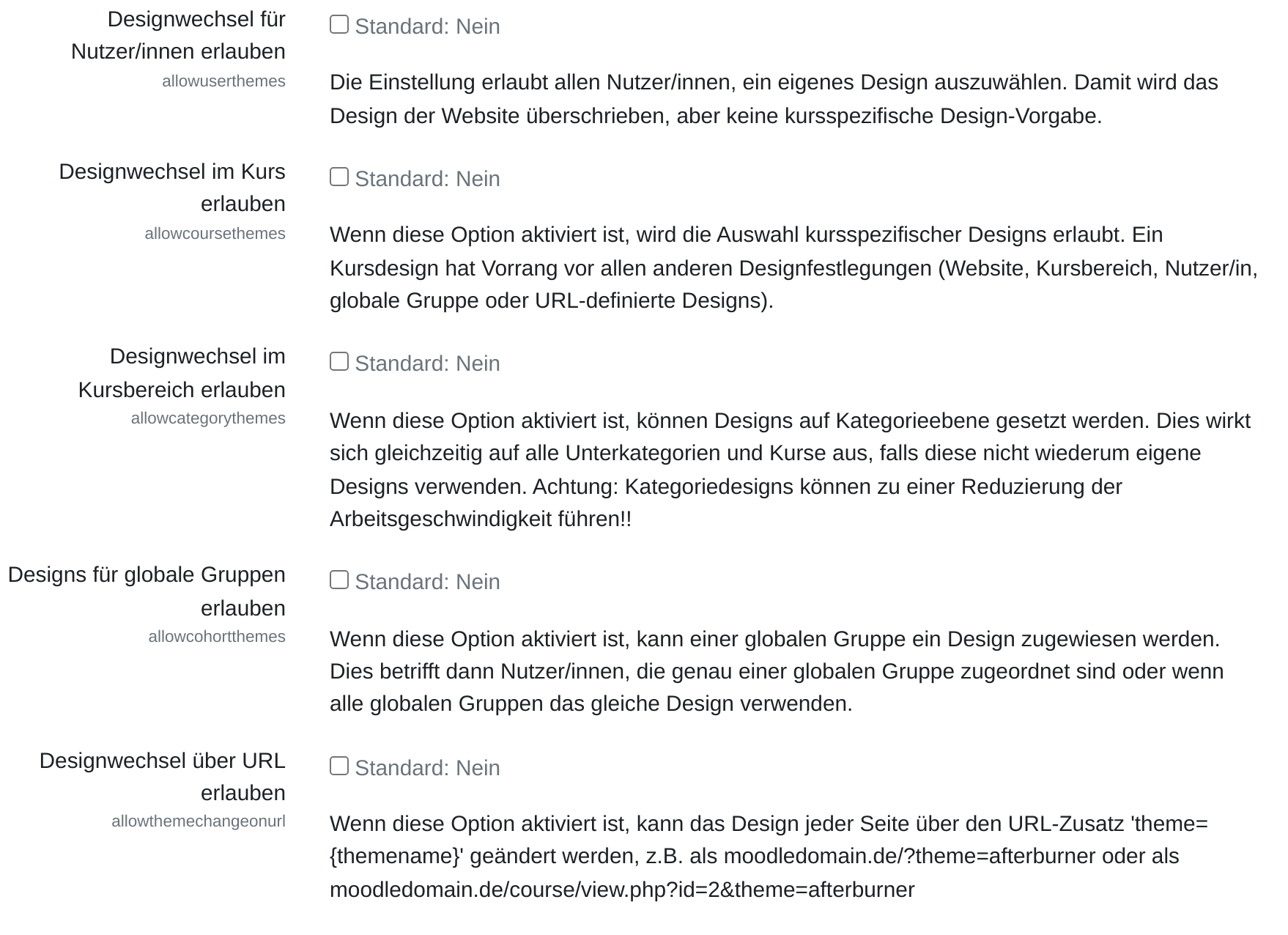
Sind mehrere davon gesetzt, entscheidet eine feste Rangfolge, welches Design eine Seite bekommt: Kurs, dann Kursbereich, dann der Zusatz in der URL, dann die Person, dann die globale Gruppe, zuletzt die Website. Das erste Design, das in dieser Reihe gefunden wird, gewinnt. Ein Kursdesign setzt sich also gegen die persönliche Wahl durch.
Achtung: Kursbereichsdesigns kosten Rechenzeit. Moodle muss für jede Seite die Kette der übergeordneten Bereiche durchgehen, bevor feststeht, welches Design gilt. Auf einer großen Plattform ist das spürbar.
Einträge im zusätzlichen Menü
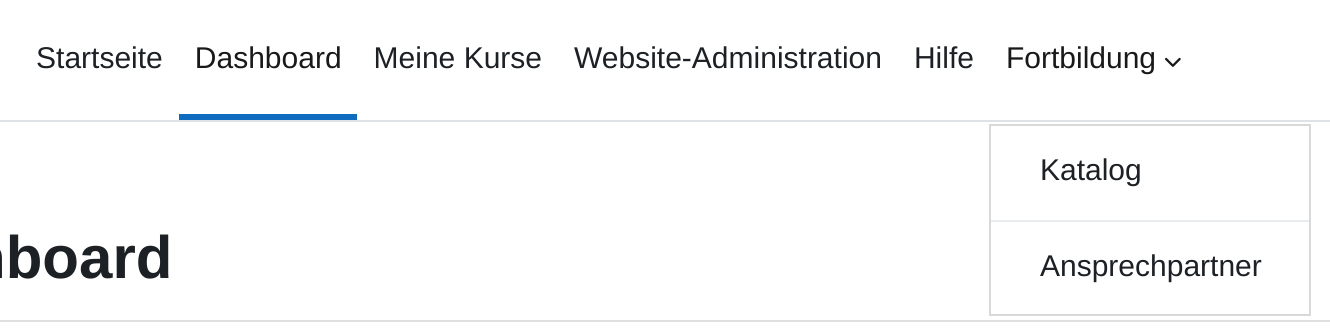
Was im Feld Einträge im zusätzlichen Menü steht, erscheint für alle in der Navigationsleiste am oberen Rand, neben Startseite, Dashboard und Meine Kurse. Jede Zeile ist ein Eintrag, die Angaben darin werden mit senkrechten Strichen getrennt: Beschriftung, Adresse, Kurzinfo beim Überfahren, Sprachcodes.
Hilfe|https://hilfe.bildung-lsa.de|Zum Moodle-Guide
Fortbildung
-2learn4students|https://moodle.bildung-lsa.de/2learn4students
-###
-Ansprechpartner|/course/view.php?id=12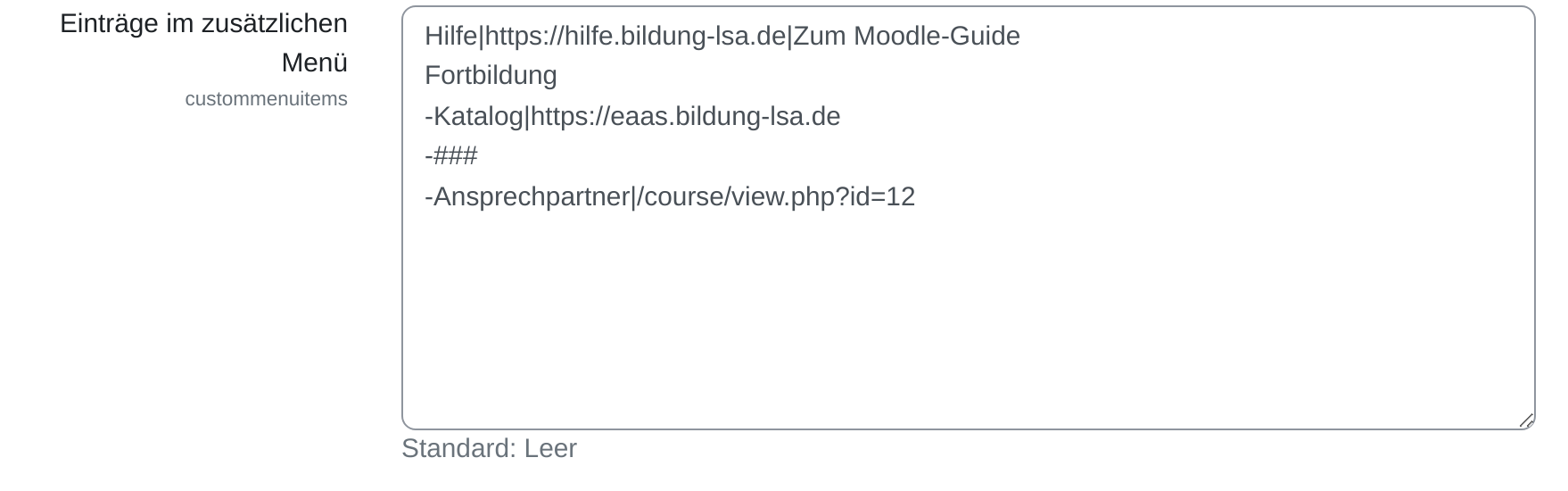
Eine Zeile, die mit einem Bindestrich beginnt, rutscht als Unterpunkt unter den vorhergehenden Eintrag. Dieser wird damit zum Aufklappmenü und braucht selbst keine Adresse. Drei Rauten (###) ziehen eine Trennlinie. Steht am Ende einer Zeile ein Sprachcode, erscheint der Eintrag nur für Personen, die Moodle in dieser Sprache benutzen. Mehrere Codes werden mit Komma getrennt: en,de.
Einträge im Nutzermenü
Das Feld Einträge im Nutzermenü füllt die Liste, die sich hinter dem Profilbild rechts oben öffnet. Der Aufbau ist derselbe, nur kürzer: Beschriftung und Adresse, getrennt durch einen senkrechten Strich. Steht die Beschriftung im Format bezeichner,komponente, holt Moodle den Text aus dem Sprachpaket und übersetzt ihn mit. Freier Text bleibt in allen Sprachen gleich.
profile,moodle|/user/profile.php
grades,grades|/grade/report/mygrades.php
calendar,core_calendar|/calendar/view.php?view=month
privatefiles,moodle|/user/files.php
reports,core_reportbuilder|/reportbuilder/index.php
Das ist der Auslieferungszustand. Wer eine Zeile löscht, nimmt allen den Zugang zu dieser Seite über das Nutzermenü. Abmelden steht nicht in der Liste und lässt sich auch nicht entfernen. Moodle hängt den Eintrag immer an.
Wichtige Einstellungen
- Designliste: Bleibt das Feld leer, stehen alle installierten Designs zur Auswahl. Mit einer kommagetrennten Liste von Verzeichnisnamen (
boost,boost_union) kürzen Sie die Auswahl auf die Designs, die tatsächlich gepflegt werden. - Modus zur Designbearbeitung: Schaltet die Zwischenspeicherung von CSS und Bildern ab, damit Änderungen an einem Design sofort sichtbar werden. Nur zum Entwickeln gedacht: Im Betrieb baut Moodle die Dateien dann bei jedem Seitenaufruf neu auf, und die Plattform wird deutlich langsamer.
- Minimierung von Blöcken erlauben: Erlaubt es, einen Block auf seine Kopfzeile einzuklappen. Ab Werk ausgeschaltet. Der Zustand gilt nur für die Person, die ihn setzt.
- Sprachmenü im sicheren Layout anzeigen: Das sichere Layout ist die aufgeräumte Ansicht ohne Navigation, in der ein Test im abgesicherten Modus läuft. Mit diesem Haken bleibt darin die Sprachauswahl erreichbar.
- Angemeldete Person im sicheren Layout anzeigen: Blendet im sicheren Layout den vollständigen Namen ein. Hilfreich in Computerkabinetten, wo mehrere Personen dasselbe Gerät benutzen und vor dem Start prüfen sollen, unter welchem Konto sie sitzen.
Tipps
- Tragen Sie eine Adresse im zusätzlichen Menü ohne führendes
httpein, wenn sie in dieselbe Moodle-Instanz führt:/course/index.phpstatt der vollen Adresse. Der Eintrag bleibt dann auch gültig, wenn die Plattform einmal unter einem anderen Namen erreichbar ist. - Prüfen Sie das zusätzliche Menü auf einem schmalen Bildschirm. Die Navigationsleiste klappt dort zusammen, und lange Beschriftungen verdrängen die Moodle-eigenen Einträge in ein Aufklappmenü.
- Wenn Sie den Modus zur Designbearbeitung eingeschaltet hatten, schalten Sie ihn nach der Arbeit wieder aus. Um einmalig veraltete Dateien loszuwerden, genügt die Schaltfläche Design-Cache löschen auf der Seite Designs.