
edu-sharing konfigurieren
edu-sharing ist die Software, auf der mehrere deutsche Bildungsmediatheken laufen. Das Moodle-Plugin Edu-Sharing Ressource verbindet Ihre Plattform mit einer solchen Mediathek, dem sogenannten Home-Repository. Danach binden Trainer/innen Materialien von dort in ihre Kurse ein, ohne sie herunterzuladen. Das Verfahren ist für jedes edu-sharing-Repository dasselbe. Das Beispiel auf dieser Seite ist WirLernenOnline.
Voraussetzung: Administrator/innen-Rechte (moodleadmin). Zusätzlich braucht die Einrichtung eine Gegenstelle: Der Betreiber des Repositoriums muss Ihre Moodle-Instanz auf seiner Seite freischalten. Trainer/innen können nichts davon einrichten. Bis die Verbindung steht, erscheint die Aktivität in ihren Kursen zwar, führt aber ins Leere.
Welche Bestandteile dazugehören
edu-sharing ist nicht ein Plugin, sondern mehrere. Für die Einbindung einer Mediathek sind drei davon maßgeblich. Sie tragen jeweils einen eigenen Teil bei und werden getrennt installiert.
| Plugin | Was es beiträgt |
|---|---|
Edu-Sharing Ressource (mod_edusharing) |
Die Aktivität und sämtliche Einstellungen dieser Seite. Ohne sie geht nichts. Die beiden anderen bauen darauf auf. |
Edu-Sharing Filter (filter_edusharing) |
Zeigt Materialien an, die mitten in einem Text eingebettet wurden. Fehlt der Filter, bleibt an dieser Stelle ein Platzhalter stehen, statt dass das Medium erscheint. |
Edu-Sharing für TinyMCE (tiny_edusharing) |
Die Schaltfläche in der Werkzeugleiste des Texteditors, mit der sich ein Medium überhaupt erst einbetten lässt. |
Hinweis: Filter und Editor-Schaltfläche gehören zusammen. Wer nur den Editor-Teil installiert, gibt Trainer/innen eine Schaltfläche, deren Ergebnis niemand sieht. Wer nur den Filter installiert, hat nichts, womit sich etwas einbetten ließe. Für die Aktivität allein braucht es beide nicht.
Achtung: Ältere Anleitungen nennen an dieser Stelle atto_edusharing. Der Editor Atto ist abgekündigt. Das Gegenstück für den aktuellen Editor heißt tiny_edusharing. Prüfen Sie bei jeder Anleitung, die Ihnen der Betreiber schickt, ob sie noch von Atto ausgeht.
Die Verbindung herstellen
- Website-Administration öffnen und den Reiter Plugins wählen.
- Im Bereich Aktivitäten auf Edu-Sharing Ressource klicken.
- Im Abschnitt Mit dem Home-Repository verbinden auf Verbinden klicken. Es öffnet sich ein neues Fenster mit dem Metadaten-Import.
- Im Feld Metadata-Endpoint die Metadatenadresse des Repositoriums eintragen. Sie folgt immer demselben Muster: die Adresse des Repositoriums, dahinter
/metadata?format=lms&external=true. - Auf Import klicken. Bei Erfolg meldet die Seite „Import successful.“
- Zurück in die Einstellungen wechseln und prüfen, dass die Felder unter Home Repository Eigenschaften jetzt gefüllt sind.
- Die Gegenrichtung veranlassen: Der Betreiber des Repositoriums braucht die Metadaten Ihrer Moodle-Instanz. Sie liegen unter der Adresse Ihrer Instanz gefolgt von
/mod/edusharing/metadata.php. Der Import-Bildschirm zeigt diese Adresse am Seitenfuß an. - Sobald der Betreiber freigeschaltet hat, die Verbindung im Kurs mit einer Testaktivität prüfen.

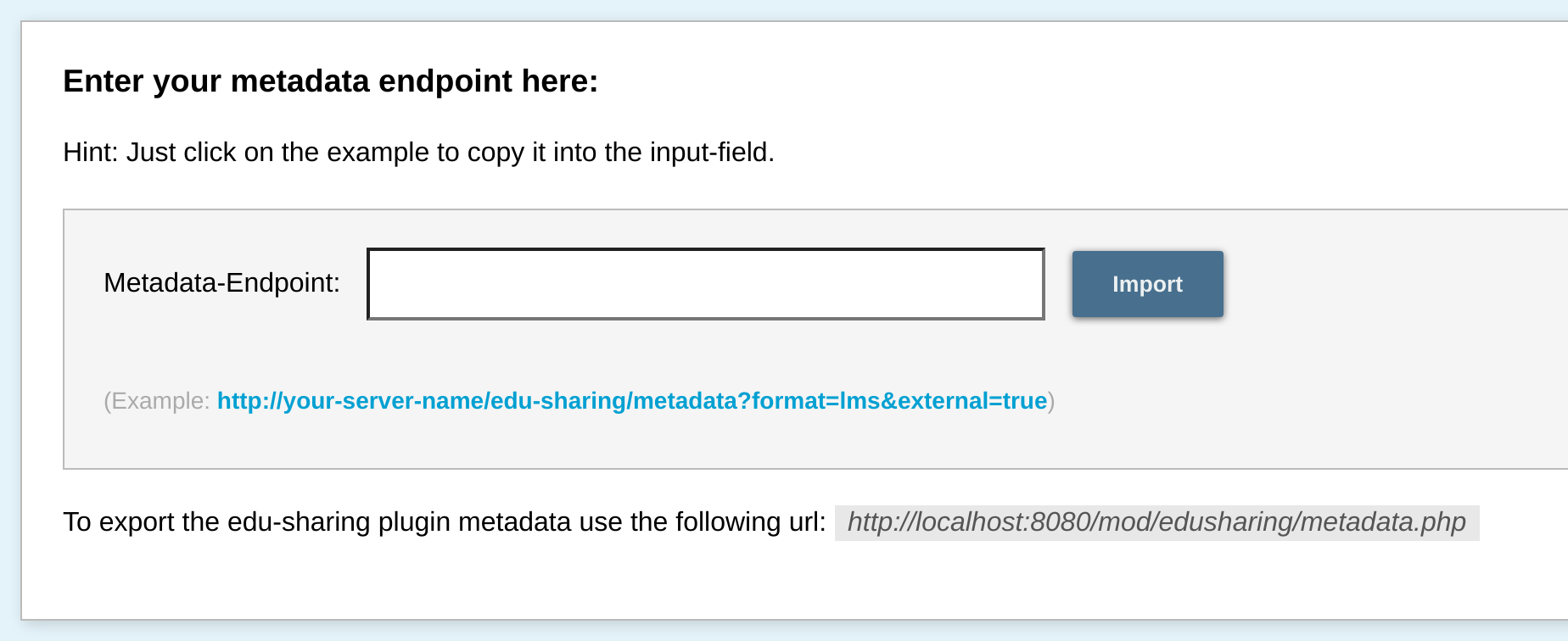
Achtung: Das Fenster des Metadaten-Imports ist durchgehend englisch, auch bei deutscher Oberfläche. Es gehört zum Plugin und ist nicht übersetzt. Lassen Sie sich davon nicht beirren. Die Beschriftungen Metadata-Endpoint, Import und Register Repo sind die, die Sie suchen.
Was der Import erledigt
Der Import ist mehr als das Abholen einer Adresse. Moodle liest die Eigenschaften des Repositoriums aus und schreibt sie in die eigene Konfiguration:
- Alle Felder unter Home Repository Eigenschaften werden gefüllt: domain, host, port, clientport, protocol, appid, type und der öffentliche Schlüssel des Repositoriums.
- Unter Eigenschaften der Anwendung vergibt Moodle sich selbst eine appid nach dem Muster
moodle_…, setzt type aufLMS, trägt die homerepid des Repositoriums ein und baut aus dessen Angaben die cc_gui_url zusammen. - Fehlt ein Schlüsselpaar, erzeugt Moodle eines und legt es in private_key und public_key ab. Damit weist sich Ihre Instanz gegenüber dem Repositorium aus.
- Die Felder unter Authentifizierungsparameter werden auf ihre Standardwerte gesetzt:
username,userid,lastname,firstname,email.
Erst nach diesem Schritt erscheint auf dem Import-Bildschirm ein zweites Formular mit der Überschrift „Try to register the edu-sharing moodle-plugin with a repository“. Es verlangt Repo-Admin-User und Repo-Admin-Password und meldet Ihre Instanz beim Repositorium selbst an. Das funktioniert nur, wenn Sie das Repositorium selbst betreiben. Bei einem fremden Repositorium wie WirLernenOnline führt der Weg über den Betreiber, dem Sie die Adresse Ihrer Metadaten schicken.
Beispiel: WirLernenOnline
WirLernenOnline ist eine Suchmaschine und Redaktionsplattform für freie Bildungsmaterialien (OER), die auf edu-sharing aufsetzt. Für die Einbindung gilt die Anleitung oben. Vier Punkte kommen hinzu. Der Betreiber beschreibt das Verfahren selbst unter wirlernenonline.de/moodle-admin-anbindung/.
Erstens die Adresse. Als Metadaten-Endpunkt nennt der Betreiber https://redaktion.openeduhub.net/edu-sharing/metadata?format=lms&external=true. Die Adresse trägt redaktion im Namen, weil dort die Redaktionsplattform läuft. Das dahinterliegende Repositorium ist dasselbe. Tragen Sie sie unverändert in das Feld Metadata-Endpoint ein.
Zweitens die Kennung Ihrer Instanz. WirLernenOnline verlangt für guest_id ein festes Namensmuster statt eines frei gewählten Werts: Landeskürzel, Schulnummer, dann moodle-WloLms, verbunden durch Bindestriche. Der Betreiber führt als Beispiel TH-51022-moodle-WloLms an. Über diesen Wert erkennt das Repositorium Ihre Einrichtung wieder, deshalb muss er zu dem passen, was Sie dem Betreiber melden.
Drittens die Freischaltung. Ohne Ihr Zutun kennt WirLernenOnline Ihre Instanz nicht. Die Anmeldung läuft über das Kontaktformular des Betreibers mit dem Betreff Moodle-Anbindung. Halten Sie dafür bereit:
- die vergebene guest_id,
- die Adresse, unter der Ihre Instanz ihre Metadaten ausgibt (
/mod/edusharing/metadata.php), - die Zahl der Moodle-Instanzen, die angebunden werden sollen,
- die Zahl der Nutzer/innen je Instanz,
- die Angabe, ob ein Testsystem mit denselben Plugins besteht.
Bis die Bestätigung vorliegt, erscheint im Kurs zwar das Fenster des Repositoriums, die Suche liefert aber nichts.
Viertens der Gastzugang. Im Abschnitt Gast-Einstellungen stehen zwei Kontrollkästchen untereinander, guest_option und wlo_guest_option, und darunter das Textfeld guest_id. Beide Kästchen sind im Auslieferungszustand aus, und beide greifen auf dasselbe Feld guest_id zu. Sie tun aber Verschiedenes:
| Einstellung | Wirkung |
|---|---|
| wlo_guest_option | Nimmt den Wert aus guest_id in die Metadaten auf, die Ihre Instanz ausgibt. Das Repositorium erfährt dadurch, unter welcher Kennung Ihre Instanz auftritt. Am Anmeldeweg der Nutzenden ändert sich nichts. |
| guest_option | Lässt Moodle jede Nutzerin und jeden Nutzer unter der Kennung aus guest_id beim Repositorium auftreten. Ist das Feld leer, greift esguest. |
Der Betreiber verlangt in seiner Anleitung das Häkchen bei guest_option. Die Folge ist gewollt: Alle Zugriffe aus Ihrer Instanz laufen unter der einen Kennung Ihrer Einrichtung, nicht unter persönlichen Konten. Für eine Suche in offenen Materialien reicht das, und persönliche Konten hätten Ihre Nutzenden bei WirLernenOnline ohnehin nicht.
Achtung: Was für WirLernenOnline gewollt ist, ist es bei einem anderen Repositorium nicht zwangsläufig. Solange guest_option gesetzt ist, kann niemand persönliche Sammlungen oder eigene Dateien im Repositorium erreichen, weil für dieses alle Zugriffe von derselben Kennung kommen. Setzen Sie das Häkchen nur, wenn der Betreiber es verlangt.
Hinweis: Die beiden Kontrollkästchen tragen in der Oberfläche keinen erklärenden Text, sondern nur ihren internen Namen. Prüfen Sie nach dem Import, welches der beiden gesetzt ist: Nennen die Metadaten des Repositoriums eine Gastkennung, setzt der Import wlo_guest_option und guest_id selbsttätig, und ein von Hand eingetragener Wert steht danach nicht mehr dort, wo Sie ihn hingeschrieben haben.
Hinweis: Der Betreiber wartet die Software montags von 13:30 bis 14:30 Uhr. In diesem Fenster kann das Plugin eingeschränkt nutzbar sein. Legen Sie Tests und Vorführungen vor Kolleginnen und Kollegen nicht auf diese Zeit.
Was im Kurs davon ankommt
Steht die Verbindung, finden Trainer/innen im Fenster Aktivität oder Material anlegen die Aktivität Edu-Sharing Ressource. Sie vergeben einen Namen, öffnen die Suche im Repositorium, wählen ein Medium aus und speichern. Sind zusätzlich tiny_edusharing und filter_edusharing installiert, steht in der Werkzeugleiste des Texteditors eine Schaltfläche bereit, mit der sich ein Medium mitten in einen Text einbetten lässt.
Wie das Ganze heißt und wo es beginnt, bestimmen Sie unter UI Einstellungen:

| Einstellung | Wirkung |
|---|---|
| appname | Der Name, unter dem das Plugin in Moodle erscheint, voreingestellt edu-sharing. Hier gehört der Name der Mediathek hin, den die Lehrkräfte kennen. |
| type | Die Bezeichnung des einzelnen Objekts, voreingestellt Objekt. Sie steht zusammen mit appname im Namen der Aktivität. |
| appicon | Ersetzt das Symbol des Plugins. Ein quadratisches Bild, das auch in der Aktivitätsauswahl erscheint. |
| info_text | Ein eigener Hilfetext im Formular der Aktivität. Der Ort für einen Hinweis, welche Materialien im eigenen Haus erwünscht sind. |
| repo_target | Die Einstiegsseite im Repositorium: Suche, Sammlungen oder Eigene Dateien. Voreingestellt ist Suche, was für eine Mediathek der richtige Einstieg ist. |
| Einstiegsseite vom Nutzer auswählbar. | Lässt Trainer/innen selbst zwischen den drei Einstiegsseiten wählen, statt sie festzulegen. |
Wichtige Einstellungen
- Übermittlung zusätzlicher Authentifizierungsinfos: Voreingestellt Ja. Moodle schickt dann Vorname, Nachname und E-Mail-Adresse an das Repositorium. Prüfen Sie, ob das Repositorium diese Angaben braucht. Für eine reine Suche in offenen Materialien braucht es sie nicht.
- Pseudonymisierung der Nutzer ID: Voreingestellt Nein. Eingeschaltet erfährt das Repositorium nicht mehr, welches Moodle-Konto zugreift. Die Wiedererkennung über mehrere Sitzungen bleibt erhalten, personenbezogen wird sie nicht.
- Moodle als IDP für Edu-Sharing verwenden: Voreingestellt Nein. Eingeschaltet dient Moodle als Anmeldung für das Repositorium. Das ist eine Entscheidung über den Anmeldeweg und gehört nicht zur Einbindung einer fremden Mediathek.
- Repository-Registration über HTTP erlauben: Voreingestellt Nein und dort zu belassen. Die Einstellung ist für Entwicklungs- und Testsysteme gedacht. Im Betrieb würde sie die Anmeldung Ihrer Instanz über eine unverschlüsselte Verbindung zulassen.
- Login für Metadatenabfrage nötig: Voreingestellt Nein. Eingeschaltet gibt Moodle seine eigenen Metadaten nur an angemeldete Konten heraus. Schalten Sie das erst ein, nachdem der Betreiber die Metadaten abgeholt hat, sonst scheitert dessen Abruf.
Tipps
- Sehen Sie nach dem Import in den Abschnitt Eigenschaften der Anwendung. Ist appid leer geblieben oder fehlt der öffentliche Schlüssel, ist der Import nicht durchgelaufen, auch wenn die Seite Erfolg gemeldet hat. Ein zweiter Import überschreibt die Werte gefahrlos.
- Notieren Sie die vergebene appid. Der Betreiber des Repositoriums identifiziert Ihre Instanz darüber, und bei Rückfragen ist sie die erste Angabe, nach der gefragt wird.
- Ändern Sie appname und type gleich mit.
edu-sharing Objektsagt Lehrkräften nichts. Der Name der Mediathek beantwortet ihre Frage, wo die Materialien herkommen.