
Plugins aktivieren und deaktivieren
Jedes Plugin bringt eine Funktion mit, die Moodle sonst nicht hätte: eine Aktivität, einen Block, einen Filter, ein Anmeldeverfahren. Über die Plugin-Verwaltung entscheiden Sie, welche der installierten Funktionen auf Ihrer Plattform tatsächlich zur Verfügung stehen.
Achtung: Welche Plugins installiert sind, wird zentral verwaltet. Installieren, Deinstallieren und Aktualisieren gehören nicht zu Ihren Aufgaben, auch nicht die Prüfung auf neue Versionen. Auf dieser Seite geht es allein darum, vorhandene Plugins ein- und auszuschalten. Wenn Sie ein weiteres Plugin brauchen oder eines dauerhaft loswerden wollen, wenden Sie sich an das Moodle-Team des LISA.
Voraussetzung: Administrator/innen-Rechte (moodleadmin). Trainer/innen können ein Plugin nicht ein- oder ausschalten. Was in ihrem Auswahlfenster erscheint, ergibt sich aus dem, was hier aktiviert ist.
Wo die Plugin-Verwaltung liegt
Öffnen Sie Website-Administration und wählen Sie den Reiter Plugins. Ganz oben steht der Eintrag Plugin-Übersicht. Er führt zu einer Liste aller installierten Plugins mit Version, Status und Abhängigkeiten und beantwortet die Frage, was auf der Plattform überhaupt vorhanden ist.
Hinweis: In der Moodle-Dokumentation und in Anleitungen aus dem Netz stehen an dieser Stelle zwei weitere Einträge: Neue Plugins suchen und Plugin installieren. In Sachsen-Anhalt fehlen beide. Das Einspielen von Plugins über die Oberfläche ist in der Konfiguration abgeschaltet. Plugins kommen ausschließlich über das Moodle-Team auf den Server.
Darunter folgt für jede Plugin-Art ein eigener Bereich: Aktivitäten, Blöcke, Filter, Texteditoren, Authentifizierung, Einschreibung, Fragetypen und weitere. Der erste Eintrag eines Bereichs heißt jeweils Übersicht und führt zu der Liste, in der ein- und ausgeschaltet wird.
Eine Aktivität aktivieren oder deaktivieren
- Website-Administration öffnen und den Reiter Plugins wählen.
- Im Bereich Aktivitäten auf Übersicht klicken.
- Die Zeile der gewünschten Aktivität suchen. Die Liste ist alphabetisch nach dem Namen sortiert, der auch im Kurs erscheint.
- In der Spalte Aktiviert den Schalter umlegen.
- Moodle speichert sofort und meldet oben „Name der Aktivität ist deaktiviert“ bzw. „ist aktiviert“. Ein Speichern-Knopf gehört nicht dazu.
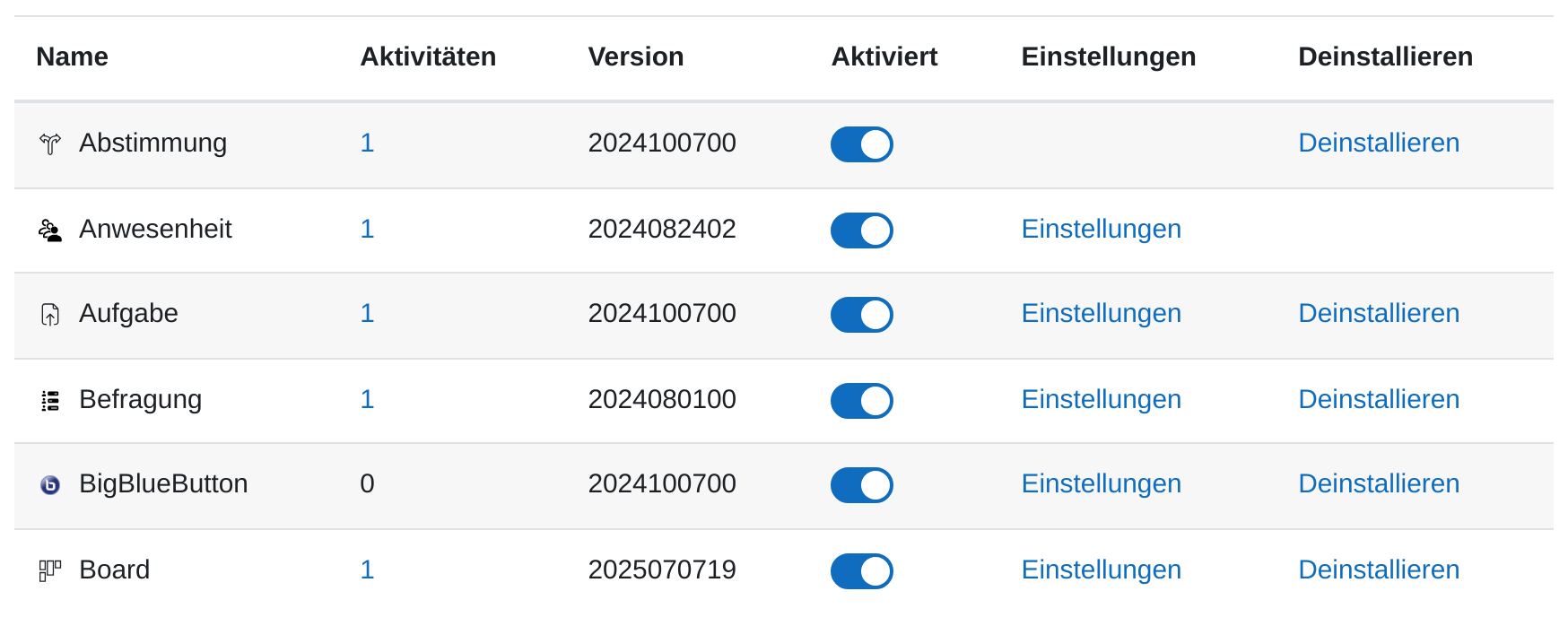
Die Tabelle hat sechs Spalten:
| Spalte | Bedeutung |
|---|---|
| Name | Symbol und Name der Aktivität, so wie sie im Kurs heißt. |
| Aktivitäten | Wie oft die Aktivität plattformweit angelegt ist. Die Zahl ist ein Link auf die Liste der Kurse, in denen sie vorkommt. |
| Version | Die Versionsnummer im Format JJJJMMTTXX, z. B. 2024100700. |
| Aktiviert | Der Schalter. Eingeschaltet heißt: die Aktivität steht in den Kursen zur Verfügung. |
| Einstellungen | Führt zu den plattformweiten Voreinstellungen der Aktivität, sofern sie welche hat. |
| Deinstallieren | Löscht die Daten des Plugins. Nicht benutzen, siehe den Abschnitt Deaktivieren oder deinstallieren?. |
Was das Deaktivieren in bestehenden Kursen bewirkt
Deaktivieren löscht nichts. Es wirkt an zwei Stellen:
- Neue Aktivitäten: Die Aktivität verschwindet aus dem Auswahlfenster Aktivität oder Material anlegen. Niemand kann sie noch anlegen.
- Vorhandene Aktivitäten: Alle bereits angelegten Exemplare werden in allen Kursen auf einen Schlag verborgen. Für Teilnehmende sind sie damit aus dem Kurs verschwunden. Beiträge, Abgaben und Bewertungen bleiben unangetastet in der Datenbank.
Moodle merkt sich dabei, welche Exemplare vorher sichtbar waren. Schalten Sie die Aktivität wieder ein, kommen genau diese zurück. Was schon vorher verborgen war, bleibt verborgen.
Achtung: Prüfen Sie vor dem Deaktivieren die Spalte Aktivitäten. Steht dort eine Zahl größer als null, verlieren die Teilnehmenden dieser Kurse mit dem Umlegen des Schalters den Zugang zu den Inhalten. Ein Klick auf die Zahl zeigt, welche Kurse betroffen sind.
Nicht jede Plugin-Art hat einen Schalter
Die Bereiche unter Plugins sind unterschiedlich alt, deshalb sieht die Bedienung nicht überall gleich aus. Drei Formen kommen vor:
| Bedienelement | Wo es auftritt |
|---|---|
| Schalter in der Spalte Aktiviert | Aktivitäten, Blöcke, Texteditoren, Medienplayer. Der Schalter wirkt sofort, ohne die Seite neu zu laden. |
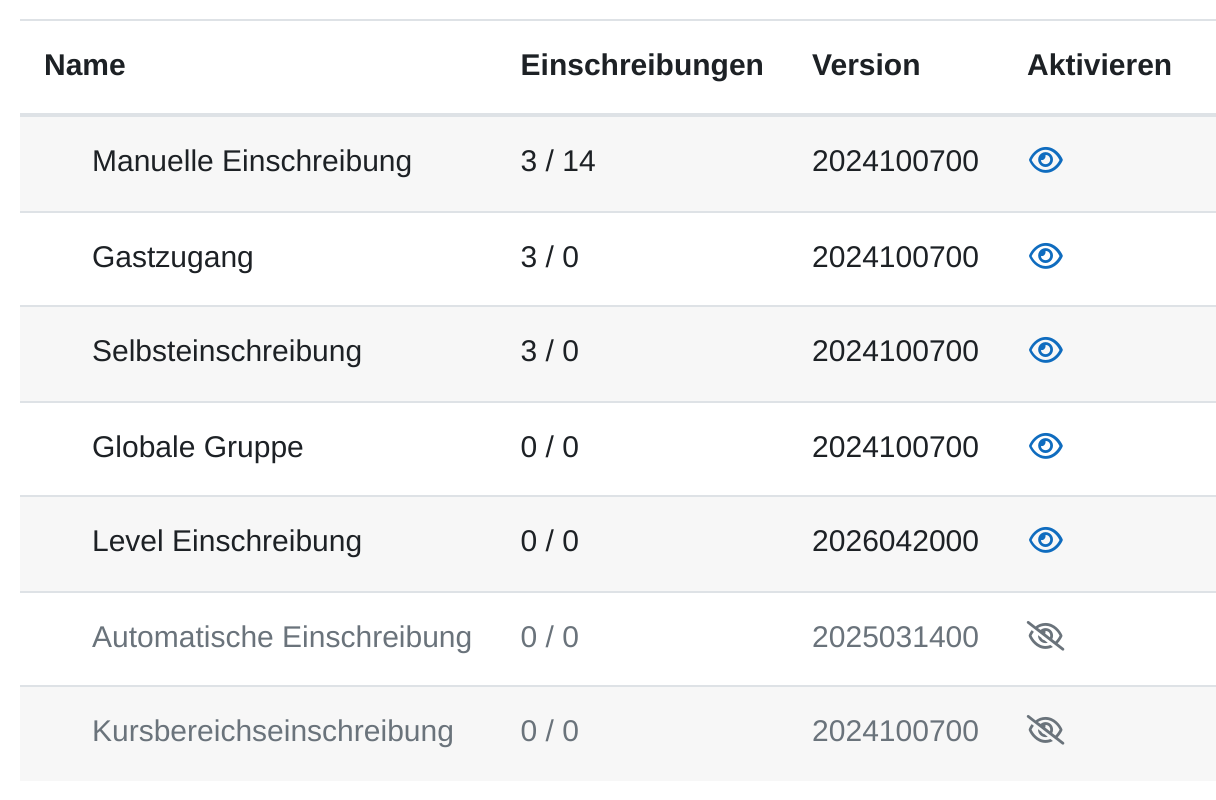
| Augensymbol in der Spalte Aktivieren | Authentifizierung, Einschreibung, Kursformate, Fragetypen. Offenes Auge heißt aktiv, durchgestrichenes Auge heißt deaktiviert. Ein Klick schaltet um und lädt die Seite neu. |
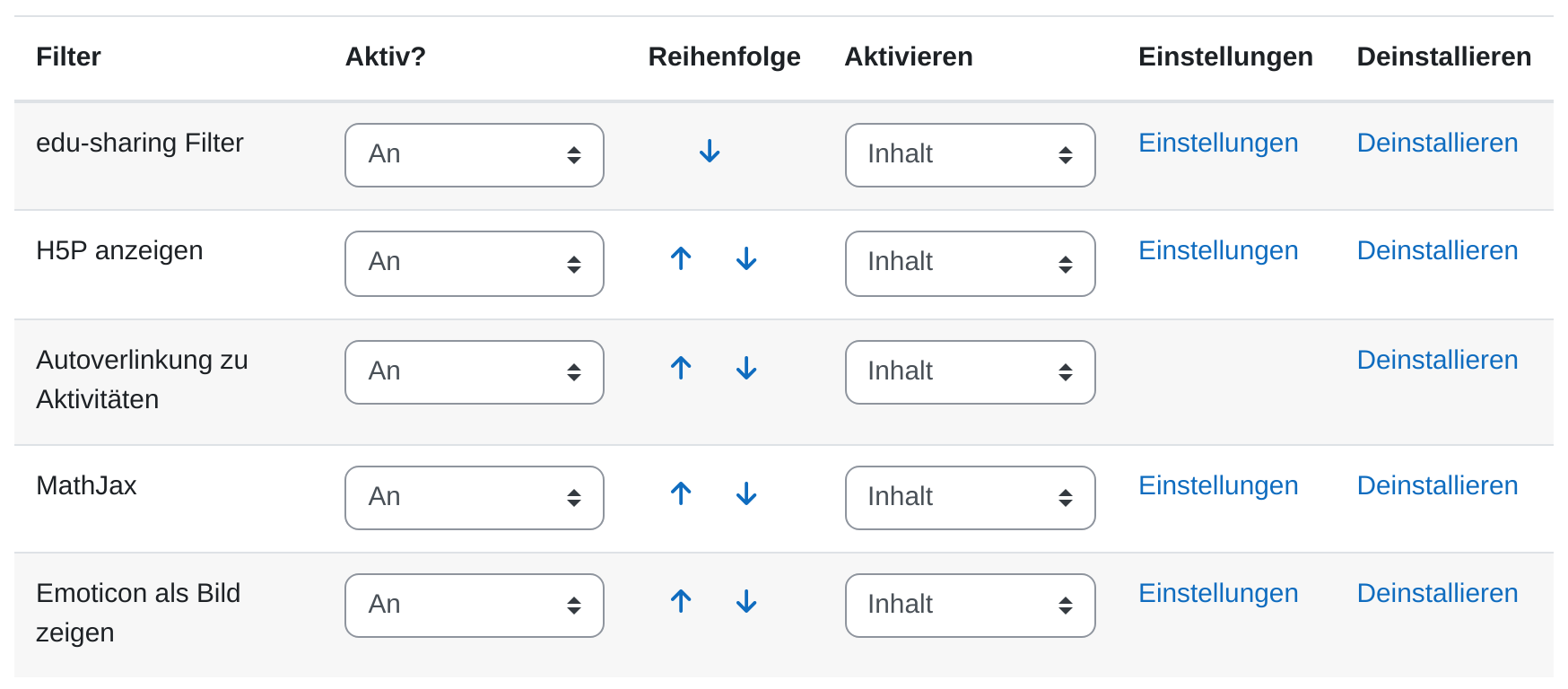
| Auswahlfeld in der Spalte Aktiv? | Filter und Repositories. Hier gibt es drei Zustände statt zwei. |
Bei den Filtern heißen die drei Zustände An, Aus (verfügbar) und Deaktiviert. Der mittlere ist der interessante: Der Filter läuft nicht, Trainer/innen können ihn aber im eigenen Kurs unter Filter einschalten. Deaktiviert nimmt ihnen auch diese Möglichkeit. Bei den Repositories lauten die entsprechenden Angaben Aktiviert, Aktiviert (nicht verfügbar) und Deaktiviert.
Achtung: Auf der Filterseite gibt es eine zweite Spalte namens Aktivieren. Sie schaltet nichts ein oder aus, sondern legt fest, worauf der Filter angewendet wird: Inhalt oder Inhalt und Titel. Ein- und ausgeschaltet wird ausschließlich in der Spalte Aktiv?.
Wo mehrere Plugins derselben Art nacheinander greifen, kommt eine Spalte Reihenfolge oder Aufwärts/Abwärts hinzu, etwa bei Texteditoren und Einschreibemethoden. Die Pfeile darin bestimmen, welches Plugin zuerst zum Zug kommt.
Deaktivieren oder deinstallieren?
Die Wörter klingen ähnlich, meinen aber Verschiedenes. Deaktivieren ist die Entscheidung, die Sie selbst treffen. Deinstallieren gehört dem Moodle-Team.
| Frage | Deaktivieren | Deinstallieren |
|---|---|---|
| Was passiert mit den Daten? | Sie bleiben vollständig erhalten. | Alle Datenbanktabellen, Einstellungen, Logeinträge und Dateien des Plugins werden gelöscht. |
| Lässt es sich rückgängig machen? | Ja, durch erneutes Einschalten. | Nein. Moodle legt dabei keine Sicherung an. |
| Was geschieht mit dem Programmcode? | Er bleibt auf dem Server liegen. | Der Ordner muss zusätzlich vom Server entfernt werden, sonst installiert Moodle das Plugin beim nächsten Aufruf neu. |
| Wer macht es? | Sie, in Ihrer eigenen Instanz. | Das Moodle-Team, für alle Instanzen zusammen. |
Achtung: In den Verwaltungstabellen steht neben vielen Plugins ein Link Deinstallieren. Benutzen Sie ihn nicht. Er löscht die Daten des Plugins aus der Datenbank, ohne dass sich das rückgängig machen lässt, und der zentral verwaltete Programmordner bleibt trotzdem liegen. Was Sie erreichen wollen, erreichen Sie mit dem Deaktivieren.
Fehlt der Link in einer Zeile, hängt ein anderes Plugin an diesem. Welches, steht in der Spalte Hinweise der Plugin-Übersicht als „Notwendig für: …“. Diese Angabe ist auch für Sie nützlich: Sie zeigt, dass zwei Plugins zusammengehören und ein Deaktivieren des einen das andere ins Leere laufen lässt.
Die Plugin-Übersicht
Website-Administration → Reiter Plugins → Plugin-Übersicht listet alle installierten Plugins, nach Art gruppiert. Die Seite ist der schnellste Weg zu der Frage, was auf der Plattform überhaupt läuft.
| Spalte | Bedeutung |
|---|---|
| Pluginname | Anzeigename und darunter der technische Name, z. B. mod_forum. Der technische Name ist der, unter dem das Plugin im Verzeichnis auf moodle.org zu finden ist. |
| Version | Unten die Versionsnummer im Format JJJJMMTTXX, die Moodle intern zum Vergleichen benutzt. Darüber steht, sofern das Plugin eine angibt, die Bezeichnung der Fassung, z. B. 4.5.16 (Build: 2026051400). Diese Bezeichnung ist die, mit der das Plugin auf moodle.org und in seinen Versionshinweisen geführt wird. |
| Status | Aktiviert oder Deaktiviert. Umschalten lässt sich hier nichts, das geht nur in der Übersicht des jeweiligen Bereichs. |
| Aktionen | Die Links Einstellungen und Deinstallieren, soweit vorhanden. Für Sie ist nur Einstellungen gedacht. |
| Hinweise | Kennzeichnet mit Add-on alles, was nicht zum Moodle-Standard gehört, und nennt Abhängigkeiten. |
Über der Tabelle stehen Filter, die die Liste eingrenzen, jeder mit der Anzahl daneben: Alle Plugins, Zusätzliche Plugins (alles, was nicht zum Moodle-Standard gehört) und Quelle fehlt. Nach neuen Versionen sucht die Seite nicht: Die Prüfung auf Aktualisierungen ist in Sachsen-Anhalt abgeschaltet, um Versionsstände kümmert sich das Moodle-Team.
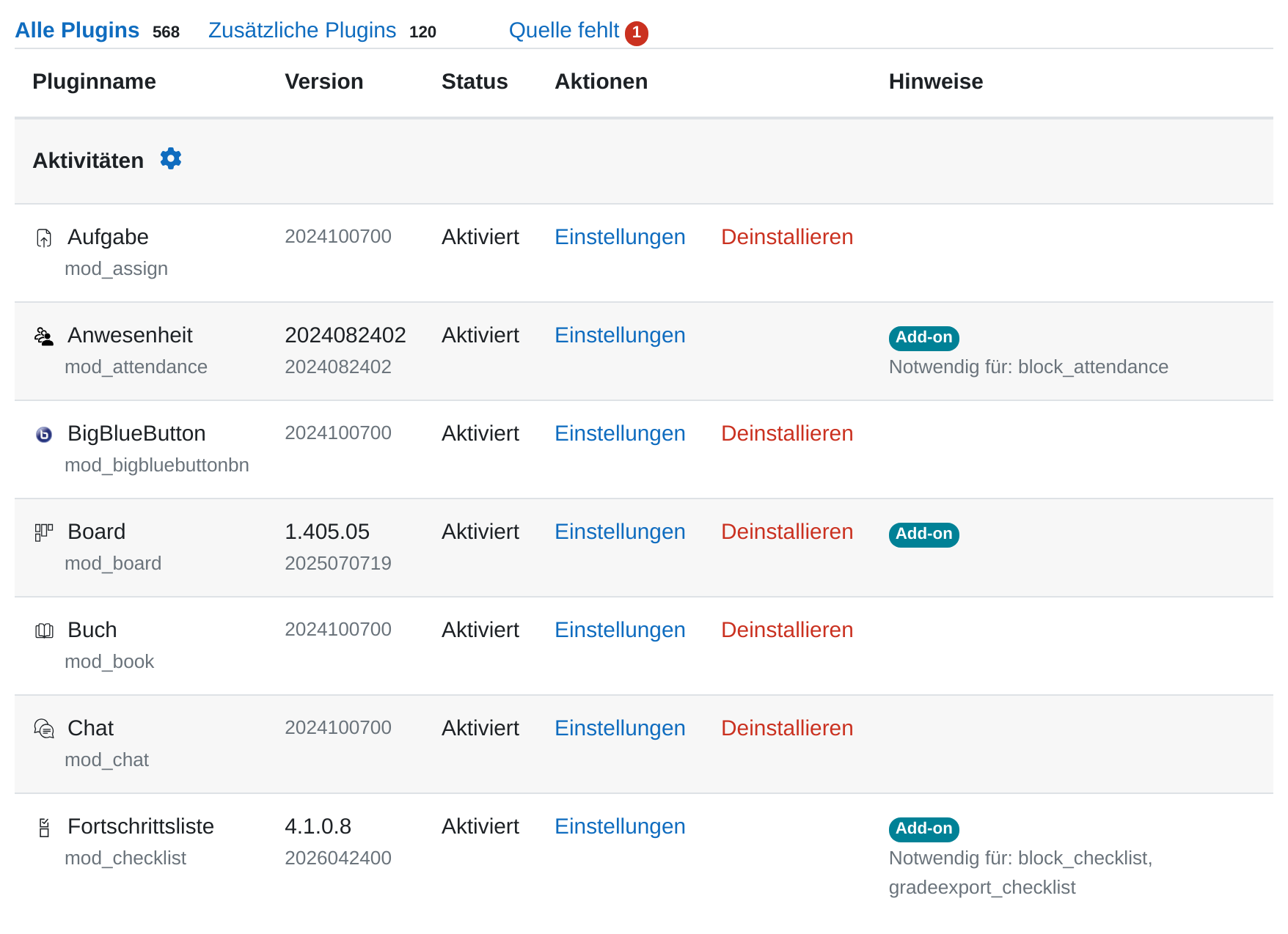
Hinweis: Quelle fehlt ist der Zustand, der auffallen sollte. Er bedeutet, dass zu Daten in der Datenbank kein Programmcode mehr auf dem Server liegt. Betroffene Inhalte lassen sich dann nicht mehr öffnen. Melden Sie das dem Moodle-Team, statt selbst etwas zu ändern.
Wichtige Einstellungen
- Aktivierung: Der Schalter in der Spalte Aktiviert ist eine plattformweite Entscheidung. Es gibt keine Möglichkeit, ein Plugin nur für einzelne Kurse oder Kursbereiche freizugeben.
- Reihenfolge: Bei Texteditoren bestimmt die Spalte Reihenfolge, welcher Editor voreingestellt ist: der oberste aktive gewinnt. Mindestens ein Editor muss aktiv bleiben. Schalten Sie den letzten ab, aktiviert Moodle von sich aus Einfacher Text.
- Instanzen schützen: Bei Blöcken sperrt das Schlosssymbol in dieser Spalte den Block: Solange er gesperrt ist, kann niemand einen Block dieser Art hinzufügen oder löschen. Gedacht ist das für Blöcke, die sich nach einem versehentlichen Löschen nur mühsam wiederherstellen lassen. Mit dem Aktivieren hat die Spalte nichts zu tun.
- Einstellungen: Der Link führt zu den plattformweiten Voreinstellungen des Plugins. Vieles, was Trainer/innen im Kurs als Grenze erleben (Dateigrößen, Standardwerte, verfügbare Optionen), wird dort gesetzt.
- Sichtbarkeit im Kurs: Ein aktiviertes Plugin ist noch nicht automatisch für alle nutzbar. Ob jemand es anlegen darf, entscheidet zusätzlich das Recht
mod/…:addinstancein der Rollendefinition.
Tipps
- Deaktivieren Sie Aktivitäten, die an Ihrer Einrichtung niemand braucht. Das Auswahlfenster im Kurs wird dadurch kürzer und die Entscheidung für Trainer/innen leichter. Halten Sie dabei fest, was Sie abgeschaltet haben und warum: Ein deaktiviertes Plugin sieht in der Liste aus wie eines, das nie jemand gebraucht hat.
- Schalten Sie nichts ab, was in der Spalte Aktivitäten eine Zahl trägt, ohne die betroffenen Kurse vorher anzusehen. In laufenden Kursen fehlt sonst mitten im Halbjahr eine Abgabe oder ein Forum, und die Meldungen darüber kommen bei Ihnen an.
- Kommt eine Anfrage nach einer Funktion, die es in Moodle gibt, sehen Sie zuerst in der Plugin-Übersicht nach. Oft ist das passende Plugin längst installiert und nur nicht aktiviert. Erst wenn es dort fehlt, ist es ein Fall für das Moodle-Team.