
TinyMCE-Toolbar anpassen
Welche Schaltflächen die Werkzeugleiste des Texteditors TinyMCE zeigt, ergibt sich daraus, welche TinyMCE-Werkzeuge auf der Plattform eingeschaltet sind. Ein Feld, in das Sie die Schaltflächen als Liste eintragen, gibt es nicht. Sie schalten stattdessen einzelne Werkzeuge an und aus. Einige davon bringen zusätzlich eine eigene Einstellungsseite mit.
Voraussetzung: Administrator/innen-Rechte (moodleadmin). Trainer/innen können die Werkzeugleiste weder für sich noch für ihren Kurs ändern. Was sie im Editor vorfinden, entscheidet sich ausschließlich hier.
Ein Werkzeug ein- oder ausschalten
- Website-Administration öffnen und den Reiter Plugins wählen.
- Im Bereich Texteditoren bei Editor TinyMCE auf Einstellungen klicken.
- In der Tabelle die Zeile des Werkzeugs suchen. Sortiert ist alphabetisch nach dem Namen, unter dem das Werkzeug in Moodle geführt wird.
- In der Spalte Aktiviert den Schalter umlegen.
- Moodle speichert sofort. Eine Schaltfläche Änderungen speichern gehört nicht dazu. Die am Seitenfuß gilt nur für die beiden Einstellungen unterhalb der Tabelle.
- Ein bereits geöffnetes Editorfenster übernimmt die Änderung nicht. Wer die neue Leiste sehen will, lädt die Seite mit dem Editor neu.
Die Tabelle hat fünf Spalten:
| Spalte | Bedeutung |
|---|---|
| Name | Der Name des Werkzeugs, z. B. Gleichungseditor oder RecordRTC. Er sagt nichts darüber, wie die Schaltfläche im Editor beschriftet ist. |
| Version | Die Versionsnummer im Format JJJJMMTTXX. |
| Aktiviert | Der Schalter. Eingeschaltet heißt: Das Werkzeug bringt seine Schaltflächen und Menüeinträge in den Editor ein. |
| Einstellungen | Führt zur Einstellungsseite des Werkzeugs. Der Link fehlt, wenn es nichts einzustellen gibt. |
| Deinstallieren | Löscht die Daten des Werkzeugs. Nicht benutzen: Welche Plugins installiert sind, wird zentral verwaltet. |
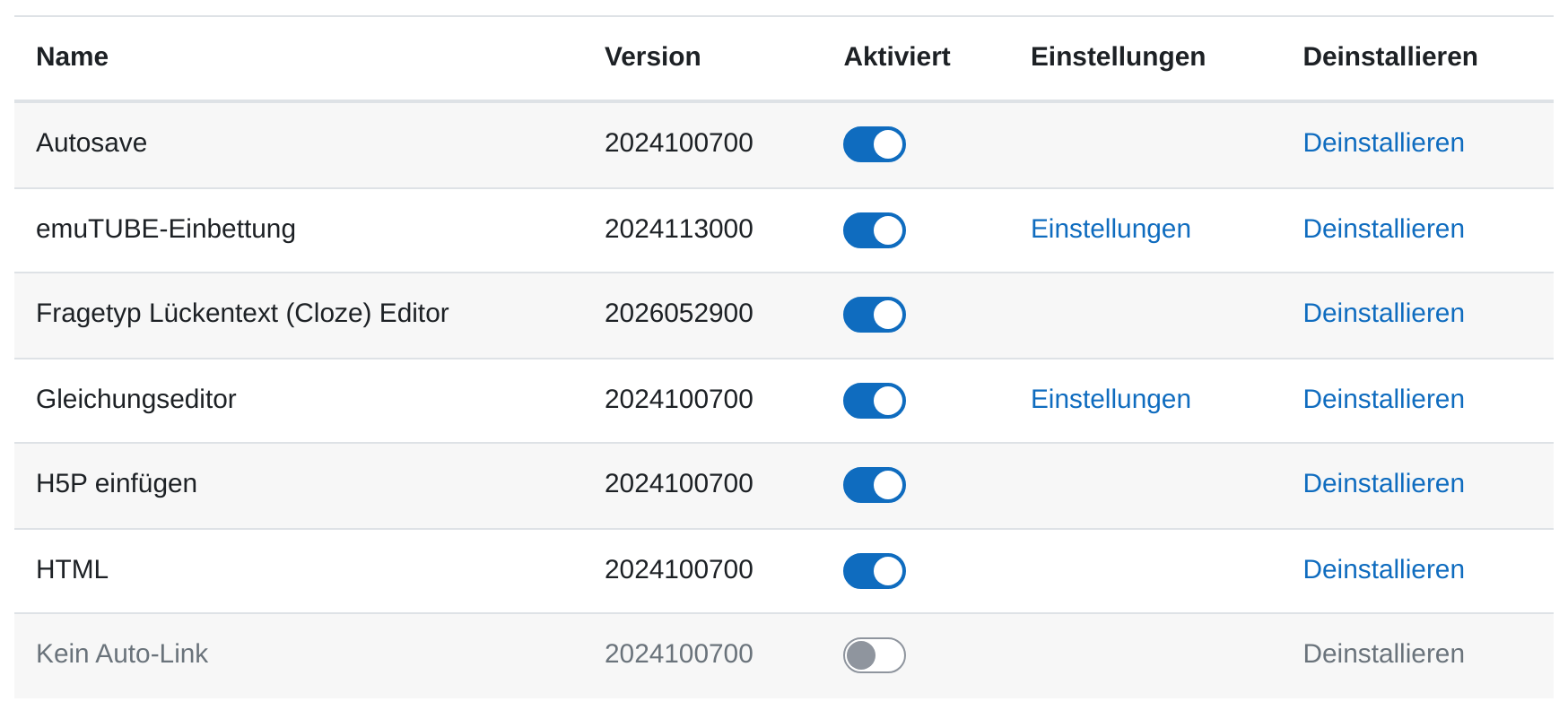
Eine Spalte Reihenfolge fehlt, anders als bei den Texteditoren selbst. Sie ist hier nicht vorgesehen: An welcher Stelle der Leiste eine Schaltfläche erscheint, meldet jedes Werkzeug selbst an.
![Zwei Einstellungszeilen unter der Tabelle: TinyMCE-Logo mit dem Haken „Aktiviert“ und Standard „Ja“, darunter Erweiterte gültige Elemente mit dem Eintrag script[*],p[*],i[*].](https://hilfe.bildung-lsa.de/uploads/images/gallery/2026-08/tinymce-editor-einstellungen.png)
Wie die Werkzeugleiste zustande kommt
TinyMCE baut seine Leiste aus festen Gruppen auf, die Moodle mitliefert: Rückgängig und Wiederherstellen, Fett und Kursiv, Vollbild, Ausrichtung, Einzug und Listen. Diese Gruppen sind der Grundbestand und lassen sich nicht ändern.
Alles Weitere kommt aus den Werkzeugen. Jedes eingeschaltete Werkzeug meldet beim Aufbau des Editors an, welche Schaltflächen es beisteuert und in welche Gruppe sie gehören, und ob es zusätzlich einen Menüeintrag oder einen Eintrag in den Schwebeleisten setzt. Das Ergebnis ist die Leiste, die Trainer/innen und Teilnehmende sehen.
Daraus folgen zwei Dinge für die Praxis. Erstens wirkt jeder Schalter plattformweit: Es gibt keine Möglichkeit, eine Schaltfläche nur für einzelne Kurse oder Rollen freizugeben. Zweitens verschwindet mit dem Werkzeug auch alles, was daran hängt, also der Menüeintrag und der Eintrag in den Schwebeleisten, nicht nur die Schaltfläche in der obersten Zeile.
Hinweis: Einige Werkzeuge zeigen ihre Schaltfläche nur, wenn zusätzlich ein Recht vorliegt. RecordRTC etwa prüft je Aufnahmeart tiny/recordrtc:recordaudio, tiny/recordrtc:recordvideo und tiny/recordrtc:recordscreen. Fehlt eine Schaltfläche, obwohl das Werkzeug eingeschaltet ist, lohnt der Blick in die Rollendefinition, bevor Sie hier weitersuchen.
Die Einstellungsseite eines Werkzeugs finden
Nicht jedes Werkzeug hat eine. Etwa die Hälfte der Werkzeuge bringt eine eigene Einstellungsseite mit, die übrigen sind entweder an oder aus. Ob eine vorhanden ist, sagt die Spalte Einstellungen in der Tabelle.
Zwei Wege führen hin:
- Über die Tabelle: der Link Einstellungen in der Zeile des Werkzeugs. Das ist der verlässliche Weg.
- Über die Navigation: Unterhalb von Editor TinyMCE steht jede Einstellungsseite als eigener Eintrag, direkt neben dem Eintrag Einstellungen für den Editor selbst.
Die Einstellungsseite der Schriftwerkzeuge, mit denen Größe, Schriftart und Farben in den Editor kommen, hat eine eigene Anleitung.
Achtung: Die Einträge in der Navigation heißen nicht überall so wie die Zeilen in der Tabelle. Der Gleichungseditor steht dort als Tiny Gleichungen, die Tiny HTML-Blöcke als Vordefinierte HTML-Blöcke für den Tiny-Editor. Wer nach dem Namen aus der Tabelle sucht, findet die Seite nicht. Gehen Sie in dem Fall über den Link in der Zeile.
Beispiel: RecordRTC
Das Werkzeug RecordRTC setzt Schaltflächen in den Editor, mit denen Aufnahmen direkt im Browser entstehen und als Datei im Text landen. Seine Einstellungsseite legt fest, was aufgenommen werden darf und wie lang.
| Einstellung | Wirkung |
|---|---|
| Aufnahmetyp | Drei Kästchen: Audio, Video, Bildschirm. Je Haken erscheint eine Schaltfläche im Editor. Voreingestellt sind Audio und Video. Die Bildschirmaufnahme ist also standardmäßig aus. |
| Audio-Zeitlimit, Video-Zeitlimit, Bildschirmbegrenzungszeit | Die höchste Aufnahmedauer je Art, voreingestellt jeweils 2 Minuten. Die Aufnahme stoppt beim Erreichen von selbst. Ein Wert von null wird nicht angenommen. |
| Audio-Bitrate | Auswahl von 24 bis 320 kb/s, voreingestellt 128 kb/s. Höhere Werte bedeuten bessere Qualität und größere Dateien. |
| Video Bitrate, Bitrate für Bildschirm | Freie Zahleneingabe, voreingestellt jeweils 2500000. Dieselbe Abwägung wie beim Ton, nur mit deutlich größeren Dateien. |
| Größe der Bildschirmaufnahme | 1280 x 720 (16:9) oder 1920 x 1080 (16:9), voreingestellt der kleinere Wert. |
| Unterbrechung erlauben | Ja oder Nein, voreingestellt Nein. Mit Ja bekommt das Aufnahmefenster eine Pause-Schaltfläche, die Aufnahme läuft danach in derselben Datei weiter. |
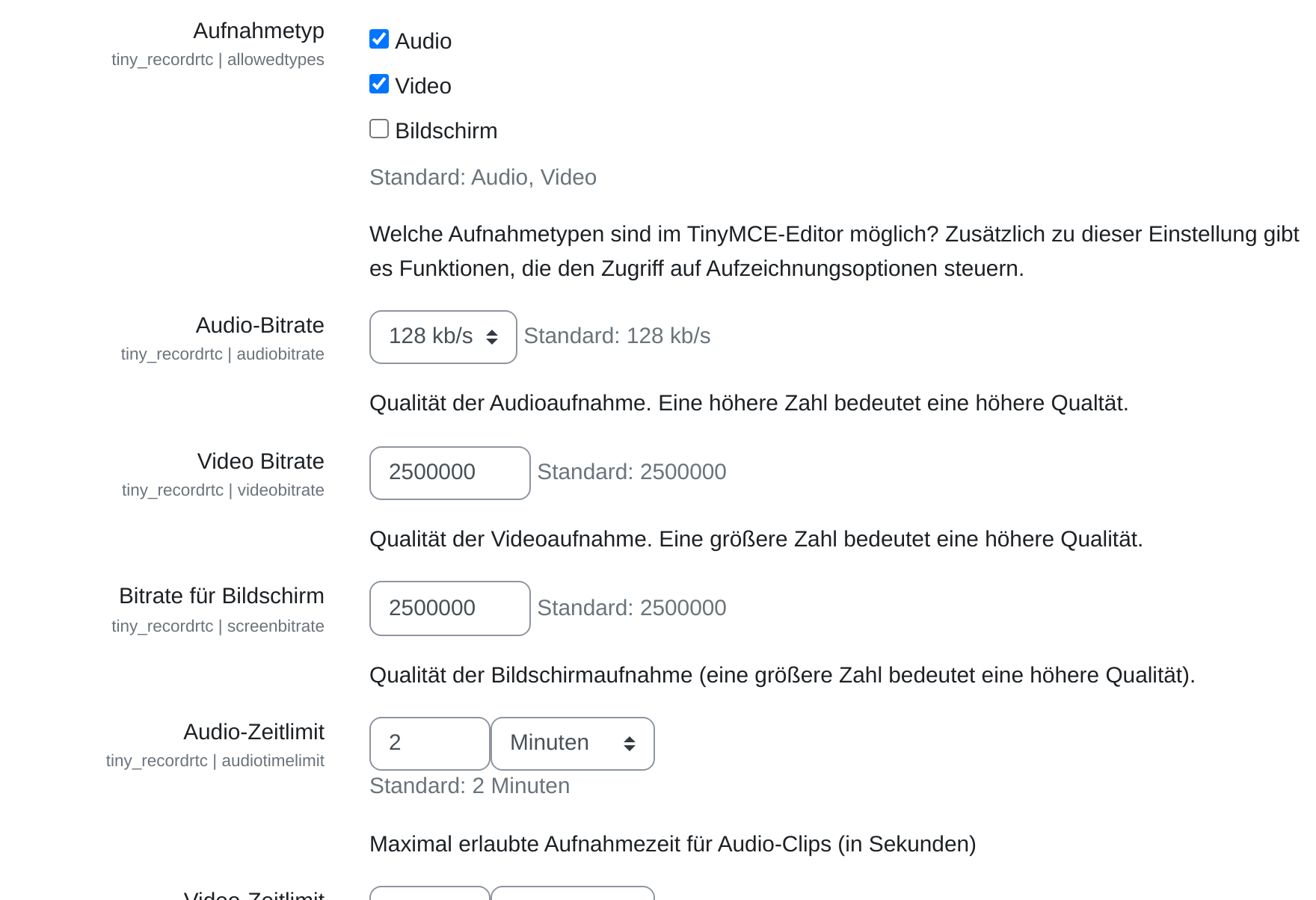
Die Zeitlimits sind die Stellschraube, die im Alltag zählt. Aus Aufnahmedauer und Bitrate ergibt sich, wie groß die Datei am Ende ist, und diese Datei muss zusätzlich in die Grenze für Dateiuploads der Aktivität passen. Zwei Minuten Video bei 2500000 als Bitrate ergeben rund 37 MB.
Wichtige Einstellungen
- Werkzeuge: Der Schalter in der Spalte Aktiviert ist die eigentliche Einstellung dieser Seite. Alles, was die Werkzeugleiste zeigt oder nicht zeigt, entscheidet sich dort.
- TinyMCE-Logo: Blendet das Logo rechts unten im Editorfenster ein, das auf die Website von TinyMCE verlinkt. Voreingestellt ist Ja. Ausschalten spart eine Zeile Höhe im Editor und einen Link nach außen.
- Erweiterte gültige Elemente: Erlaubt HTML-Elemente und Attribute, die der Editor sonst beim Speichern entfernt. Voreingestellt steht dort
script[*],p[*],i[*]. Was hier eingetragen wird, gilt für alle Editorfelder der Plattform. Ändern Sie es nur, wenn eine bestimmte Einbettung nachweislich daran scheitert. - Rechte: Einige Schaltflächen hängen zusätzlich an einer Capability. Das Werkzeug einzuschalten reicht dann nicht, die Rolle muss das Recht mitbringen.
Tipps
- Schalten Sie Werkzeuge einzeln ab und sehen Sie sich den Editor danach an. Die Namen in der Tabelle verraten oft nicht, welche Schaltfläche gemeint ist, und manche Werkzeuge arbeiten ohne sichtbare Schaltfläche, etwa Autosave.
- Halten Sie fest, was Sie abgeschaltet haben und warum. Ein ausgeschaltetes Werkzeug sieht in der Tabelle aus wie eines, das noch nie jemand gebraucht hat, und die Anfrage „Bei mir fehlt der Knopf für …“ kommt Wochen später.
- Kommt die Frage nach einer Funktion, die es in TinyMCE gibt, sehen Sie zuerst in dieser Tabelle nach. Häufig ist das Werkzeug installiert und nur ausgeschaltet. Fehlt es dort ganz, ist es ein Fall für das Moodle-Team des LISA.