
TinyMCE-Schriftwerkzeuge
Die Schriftwerkzeuge bringen Schriftgröße, Schriftart, Textfarbe und Hintergrundfarbe in den Texteditor TinyMCE. Moodle selbst blendet diese Bedienelemente im Editor aus. Auf der Einstellungsseite der Schriftwerkzeuge legen Sie fest, welche Größen, Schriften und Farben zur Auswahl stehen und welche Wähler in der Werkzeugleiste erscheinen.
Voraussetzung: Administrator/innen-Rechte (moodleadmin). Trainer/innen sehen nur das Ergebnis: die Wähler im Editor mit den Einträgen, die hier eingestellt sind. Eigene Größen oder Farben können sie nicht hinzufügen.
Schriftwerkzeuge einstellen
- Website-Administration öffnen und den Reiter Plugins wählen.
- Im Bereich Texteditoren bei Editor TinyMCE auf Einstellungen klicken.
- In der Tabelle in der Zeile Schriftwerkzeuge auf Einstellungen klicken.
- Die Listen in den Gruppen Größen, Schriftarten und Farben anpassen, ein Eintrag je Zeile.
- Mit den Haken unter jeder Liste festlegen, ob der Wähler zusätzlich in der Werkzeugleiste steht.
- Unten auf Änderungen speichern klicken.
- Ein bereits geöffneter Editor übernimmt die Änderung nicht. Laden Sie die Seite mit dem Editor neu, um das Ergebnis zu sehen.
Was im Editor erscheint
Die Schriftwerkzeuge setzen bis zu fünf Bedienelemente in die Werkzeugleiste, direkt hinter Fett und Kursiv. Die vier Wähler stehen außerdem immer im Menü Format, auch wenn ihr Haken für die Werkzeugleiste aus ist.
| Bedienelement | Bedeutung |
|---|---|
| Größe | Wähler mit den Einträgen der Liste Größen, mitgeliefert sind Klein, Normal, Groß und Sehr groß. |
| Schriftart | Wähler mit den Einträgen der Liste Schriftarten, mitgeliefert sind Theme-Standard, Serif, Sans Serif und Monospace. |
| Textfarbe | Farbfeld mit den Einträgen der Liste Textfarben. Darunter stehen Farbe entfernen und, sofern erlaubt, Nutzerdefinierte Farbe. |
| Hintergrundfarbe | Dasselbe für die Liste Hintergrundfarben. Damit wird Text farbig hinterlegt, etwa wie mit einem Textmarker. |
| Formatierung entfernen | Nimmt Größe, Schriftart, Farben und Auszeichnungen wie Fett vom markierten Text. Auf der Einstellungsseite heißt der zugehörige Haken Schaltfläche „Formate löschen“. |
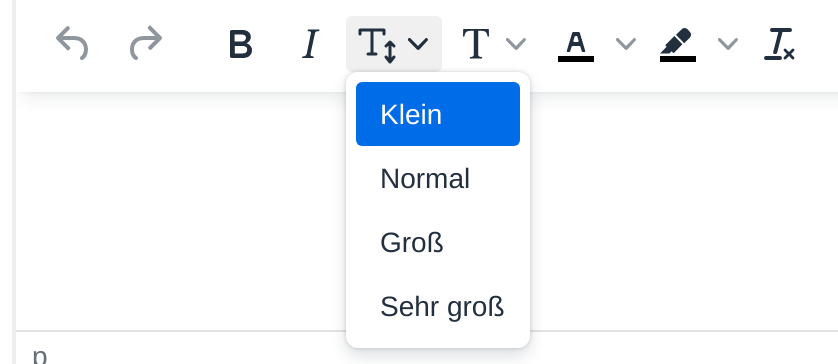
Was Trainer/innen auswählen, speichert der Editor als Angabe direkt am Text. Spätere Änderungen an den Listen wirken deshalb nur auf neue Formatierungen. Ein gestrichener Eintrag verschwindet aus dem Wähler, bereits damit formatierter Text behält ihn.
Listen eintragen
Alle vier Listen haben denselben Aufbau: je Zeile eine Bezeichnung, ein senkrechter Strich und der Wert, etwa Groß|1.25rem. Die Bezeichnung erscheint im Wähler, der Wert landet im Text.
| Liste | Wert hinter dem Strich |
|---|---|
| Größen | Eine Größe in rem, z. B. 1.25rem. 1rem entspricht der normalen Textgröße. Fehlen die Bezeichnungen und stehen nur die Werte da, zeigt der Editor stattdessen einen schlichten Wähler mit den Zahlen selbst. |
| Schriftarten | Eine oder mehrere Schriften, durch Kommas getrennt, z. B. Georgia, 'Times New Roman', serif. Der Browser nimmt die erste, die auf dem Gerät vorhanden ist. Ein Semikolon ist nicht erlaubt. inherit setzt auf die Schrift des Designs zurück. |
| Textfarben | Ein Farbwert im Format #rrggbb, z. B. Rot|#b3261e. |
| Hintergrundfarben | Ebenfalls #rrggbb. Die mitgelieferte Liste enthält nur helle Töne, auf denen Text lesbar bleibt. |
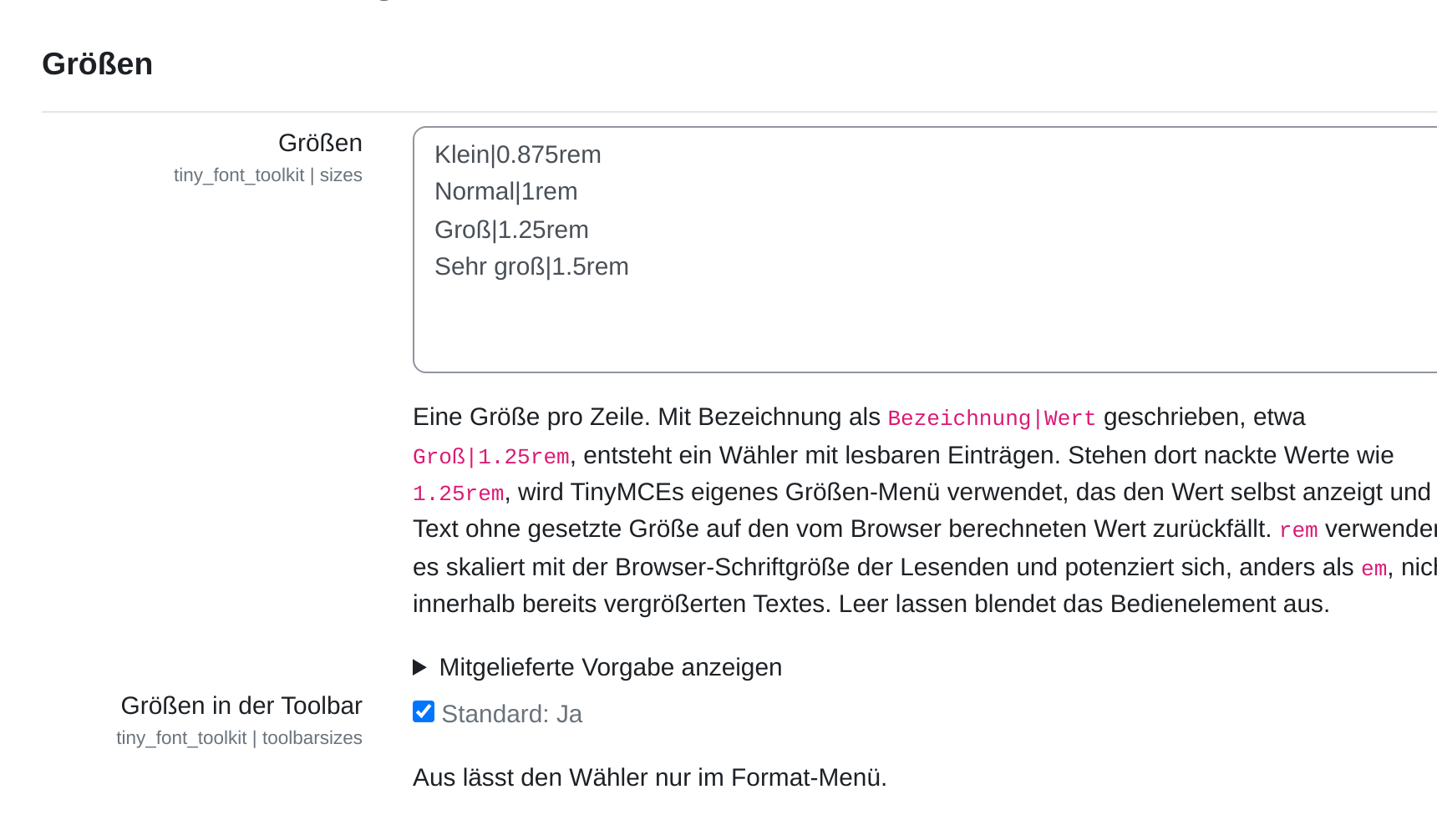
Unter jeder Liste steht Mitgelieferte Vorgabe anzeigen. Aufgeklappt zeigt es die Liste, mit der das Plugin ausgeliefert wurde. Von dort lässt sie sich zurückkopieren, wenn eine Änderung nicht trägt.
Achtung: Bei Schriftarten und den beiden Farblisten fällt eine Zeile ohne senkrechten Strich ohne Meldung weg. Die Einstellungsseite speichert sie, im Wähler fehlt der Eintrag dann einfach. Eine leere Liste blendet den Wähler ganz aus, in der Werkzeugleiste wie im Menü Format.
Wichtige Einstellungen
- Werkzeugleiste: Die Haken Größen in der Toolbar, Schriftarten in der Toolbar, Textfarbe in der Toolbar und Hintergrundfarbe in der Toolbar sind voreingestellt an. Ausgeschaltet bleibt der Wähler im Menü Format erreichbar, die Werkzeugleiste wird kürzer.
- Freie Farbwahl erlauben: Ergänzt beide Farbfelder um Nutzerdefinierte Farbe, einen Farbwähler für beliebige Farben. Voreingestellt ist er an. Ausgeschaltet bleiben alle bei den Farben der beiden Listen, und schwer lesbare Kombinationen lassen sich nicht mehr frei einstellen.
- Bezeichnungen der Farben: Screenreader lesen die Bezeichnung vor. Benennen Sie deshalb die Farbe (
Rot|#b3261e), nicht ihren Zweck (Wichtig|#b3261e). - Schaltfläche „Formate löschen“: Setzt Formatierung entfernen in die Werkzeugleiste. Im Menü Format steht der Eintrag unabhängig davon immer.
Tipps
- Halten Sie die Listen kurz. Vier Größen und eine Handvoll Farben decken den Unterricht ab, und jeder weitere Eintrag ist eine weitere Möglichkeit, dass Kurse uneinheitlich aussehen.
- Bleiben Sie bei
rem. Diese Größen wachsen mit, wenn Lesende im Browser eine größere Schrift einstellen, und sie wachsen nicht weiter, wenn jemand bereits vergrößerten Text noch einmal vergrößert. Eine Größe inemrechnet dagegen vom umgebenden Text aus und vervielfacht sich dabei. - Prüfen Sie neue Textfarben mit einem Kontrastrechner, bevor Sie sie eintragen. Die mitgelieferten Töne erreichen auf Weiß mindestens das Verhältnis 4,5:1, das für normalen Text als lesbar gilt. Ausnahme ist Weiß selbst: Es ist nur auf dunklem Grund lesbar, und die mitgelieferte Liste der Hintergrundfarben enthält keinen.