
Aktivitätsauswahl einrichten
Die Aktivitätsauswahl ist das Fenster, das sich öffnet, wenn eine Lehrkraft im Kurs eine Aktivität oder ein Material anlegen will. Plattformweit legen Sie fest, in welche Tabs es die Module sortiert, welche Module im Tab Empfohlen stehen und ob unter der Auswahl eine Fußzeile erscheint.
Beides liegt in der Website-Administration im Reiter Kurse unter der Überschrift Aktivitätsauswahl, mit den zwei Einträgen Einstellungen der Aktivitätsauswahl und Empfohlene Aktivitäten.
Voraussetzung: Die Einstellungen der Aktivitätsauswahl verlangen Administrator/innen-Rechte (moodleadmin), die Seite Empfohlene Aktivitäten Moderator/innen-Rechte. Trainer/innen können weder die Tabs umstellen noch etwas empfehlen, sie füllen für sich selbst nur den Tab Favoriten.

Aktivität empfehlen
- Website-Administration öffnen und den Reiter Kurse wählen.
- Unter Aktivitätsauswahl auf Empfohlene Aktivitäten klicken.
- Die Seite listet unter der Überschrift Aktivitäten alle installierten Module in einer Tabelle mit den Spalten Aktivität und Empfehlen. Über das Suchfeld darüber schränken Sie die Liste auf einen Namen ein.
- In der Spalte Empfehlen den Haken bei den gewünschten Modulen setzen.
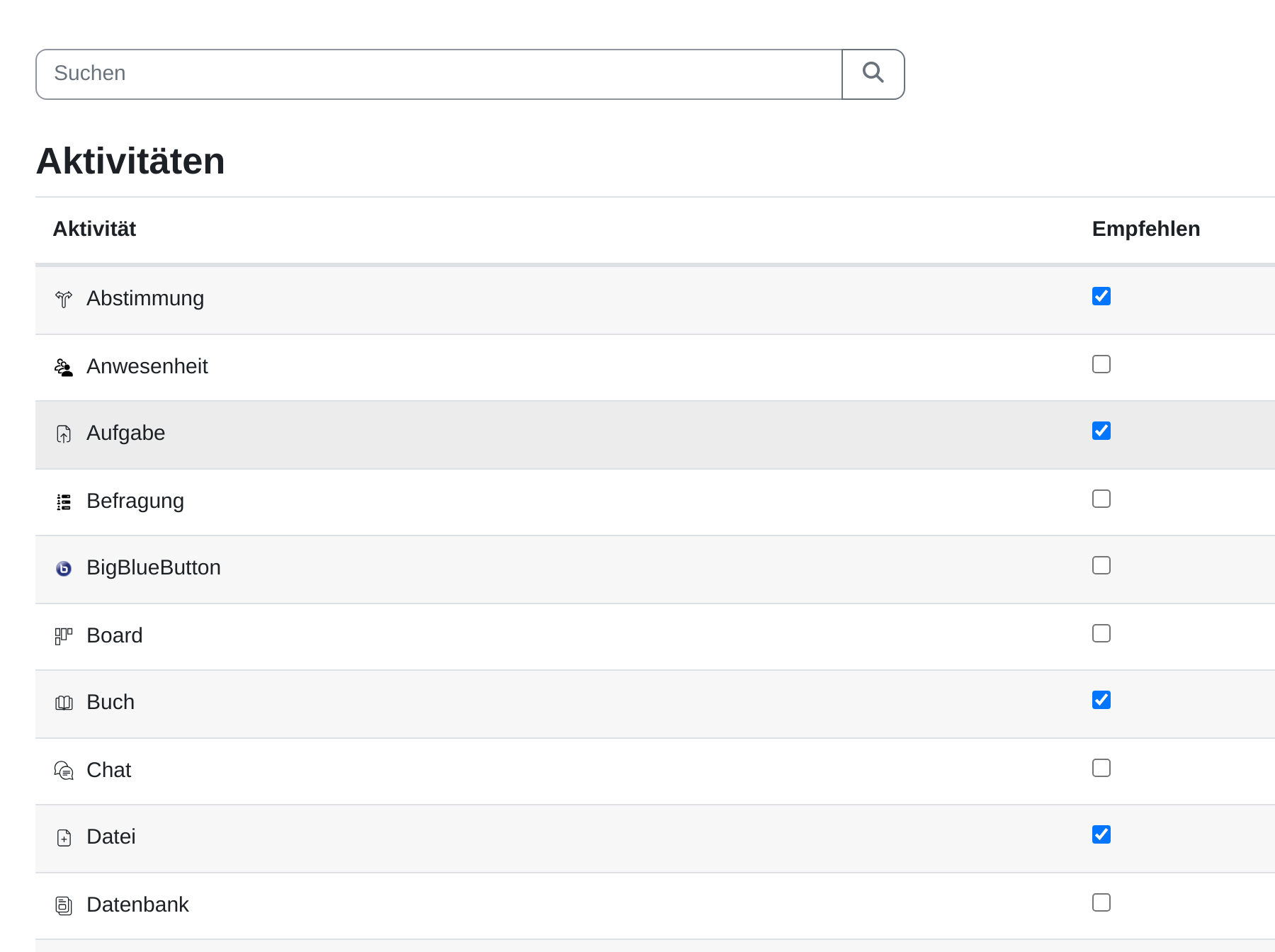
Hinweis: Es gibt keine Schaltfläche zum Speichern. Jeder Haken wird sofort übernommen. Die Seite lässt sich verlassen, sobald die gewünschten Module angehakt sind.
Eine Empfehlung gilt für die gesamte Plattform: alle Kurse, alle Lehrkräfte. Solange nichts empfohlen ist, bleibt der Tab Empfohlen im Auswahlfenster verborgen, unabhängig davon, welche Tab-Reihenfolge eingestellt ist.
Favoriten und Empfohlen
Die beiden Tabs sehen gleich aus und werden unterschiedlich gefüllt:
| Tab | Wer ihn füllt |
|---|---|
| Favoriten | Jede Lehrkraft für sich. Im Auswahlfenster trägt jede Kachel unten einen Stern. Ein Klick darauf legt das Modul in die eigenen Favoriten. Andere Personen sehen davon nichts. |
| Empfohlen | Die Administration über Empfohlene Aktivitäten, für alle gleich. |
Beide Tabs erscheinen nur, wenn sie etwas enthalten. Eine Lehrkraft ohne Favoriten sieht den Tab Favoriten nicht, und ohne Empfehlungen fehlt Empfohlen. Die eingestellte Reihenfolge nennt also die mögliche Höchstzahl an Tabs, nicht die, die jede Person zu sehen bekommt.
Welcher Tab beim Öffnen aktiv ist, entscheidet Moodle in dieser Reihenfolge: Favoriten, sobald die Lehrkraft mindestens einen Favoriten hat. Sonst Empfohlen, wenn dieser Tab vorne steht und Empfehlungen vorliegen. Sonst Alle, und wo es diesen Tab nicht gibt, Aktivitäten.
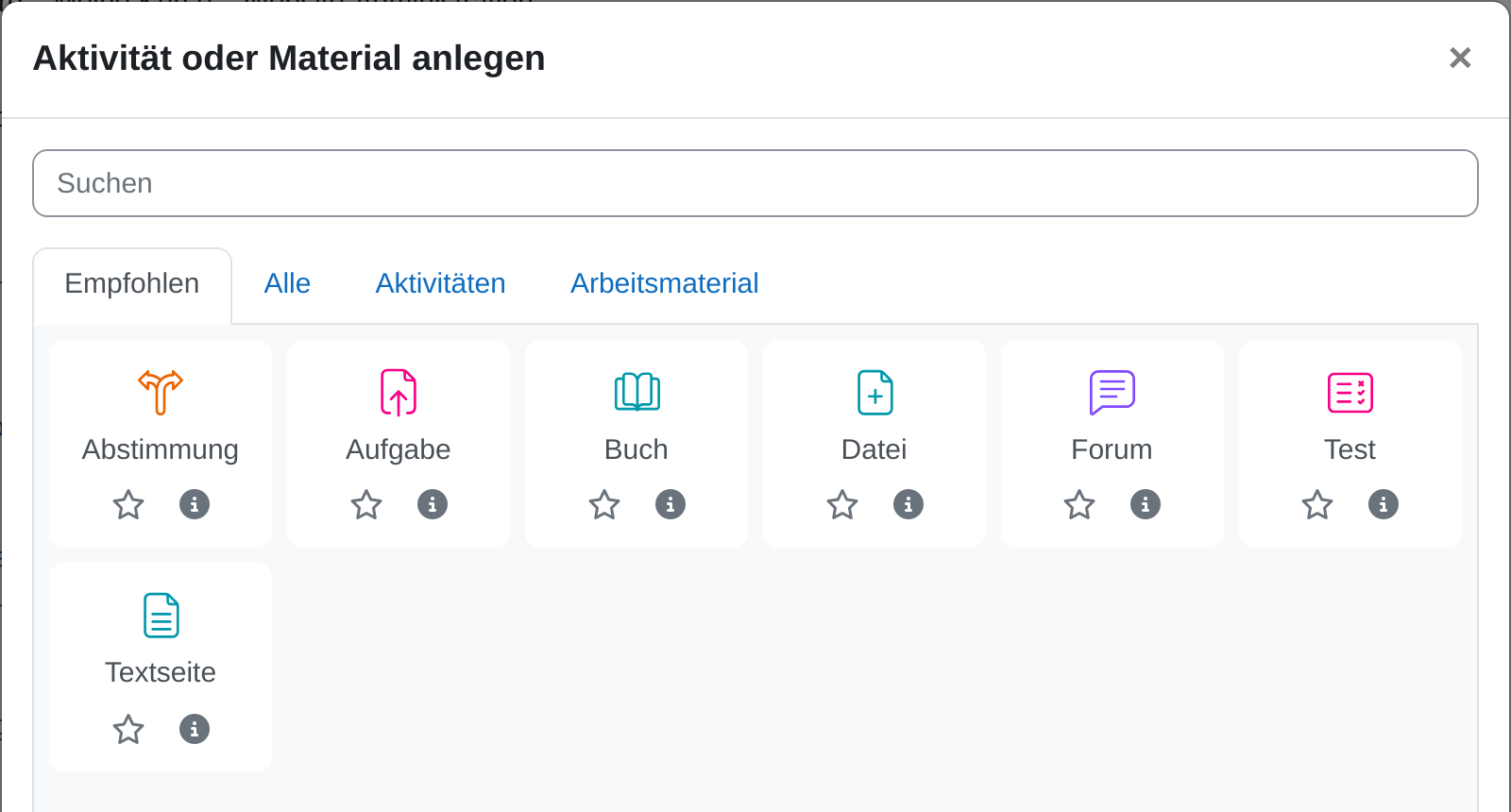
Die sechs Tab-Reihenfolgen
Die Einstellung Tabs der Aktivitätsauswahl bietet sechs Reihenfolgen an. Sie unterscheiden sich in zwei Punkten: ob es einen Tab Alle gibt und ob Empfohlen vorn oder am Ende steht.

| Auswahl | Ergebnis |
|---|---|
| Favoriten, Empfohlen, Alle, Aktivitäten, Ressourcen | Voreinstellung. Alle fünf Tabs, Empfohlen an zweiter Stelle. |
| Favoriten, Empfohlen, Alle | Ohne die Aufteilung in Aktivitäten und Arbeitsmaterial. Die Module stehen alle in einer Liste. |
| Favoriten, Empfohlen, Aktivitäten, Ressourcen | Ohne den Tab Alle. Wer weder Favoriten noch Empfehlungen hat, landet im Tab Aktivitäten. |
| Favoriten, Alle, Aktivitäten, Arbeitsmaterial, Empfohlen | Dieselben fünf Tabs wie in der Voreinstellung, Empfohlen steht aber ganz rechts. |
| Favoriten, Alle, Empfohlen | Drei Tabs, ohne Aufteilung in Aktivitäten und Arbeitsmaterial. |
| Favoriten, Aktivitäten, Arbeitsmaterial, Empfohlen | Ohne den Tab Alle, Empfohlen am Ende. |
Achtung: Die Auswahlliste nennt denselben Tab in drei Einträgen Ressourcen und in drei weiteren Arbeitsmaterial. Das ist eine Ungenauigkeit der Übersetzung. Im Auswahlfenster heißt der Tab immer Arbeitsmaterial.
Fußzeile der Aktivitätsauswahl
Unter der Modulliste kann eine Zeile stehen, die auf ein Angebot außerhalb der Plattform verweist. Welche Zeile das ist, steuert Fußzeile zur Aktivitätsauswahl. Zur Wahl stehen die Plugins, die eine solche Zeile mitbringen:
| Auswahl | Was Lehrkräfte sehen |
|---|---|
| Keine Fußzeile | Voreinstellung. Das Fenster endet mit der Modulliste. |
| Plugin installieren | „Suchen Sie weitere Aktivitäten auf dem“ mit einem Link zum Moodle-Marktplatz. |
| MoodleNet | „Oder suchen Sie Inhalte auf“ mit einem Link zu MoodleNet, dem offenen Materialverzeichnis von Moodle. Die Zeile bleibt leer, wenn unter Website-Administration → Allgemein → Zusatzoptionen die Einstellung Integration von MoodleNet aktivieren (eingehend) ausgeschaltet ist. |

Achtung: Die Fußzeile erscheint bei allen, die die Aktivitätsauswahl öffnen. Ein Rechtefilter liegt nicht davor. Plugin installieren führt Lehrkräfte damit in einen Katalog, aus dem sie nichts installieren können, und auf zentral verwalteten Plattformen gilt das auch für die Administration der eigenen Instanz.
Wichtige Einstellungen
- Einstellungen der Aktivitätsauswahl: die beiden Auswahlfelder Tabs der Aktivitätsauswahl und Fußzeile zur Aktivitätsauswahl. Sie wirken auf die gesamte Plattform, nicht auf einzelne Kurse.
- Empfohlene Aktivitäten: die Liste mit den Haken. Sie kennt keine Reihenfolge und keine Gruppen: jedes angehakte Modul steht im Tab Empfohlen, alphabetisch sortiert.
- Wirkung auf Bestehendes: Beide Seiten ändern nur die Auswahl. Bereits angelegte Aktivitäten bleiben unberührt, und kein Modul wird durch eine Empfehlung ein- oder ausgeschaltet. Ob ein Modul überhaupt zur Wahl steht, regelt Website-Administration → Plugins → Aktivitäten → Übersicht.
Tipps
- Empfehlen Sie wenige Module, etwa fünf bis acht. Der Tab soll Einsteigerinnen und Einsteigern einen Anfang zeigen. Eine lange Liste unterscheidet sich nicht mehr von Alle.
- Prüfen Sie das Ergebnis nicht mit dem eigenen Administrationskonto, sondern in einem Kurs, in dem Sie als Trainer/in eingeschrieben sind. Eigene Favoriten überdecken sonst den Tab, den Sie sehen wollten.
- Ein Modul, das die Aktivitätsauswahl gar nicht anbietet, lässt sich zwar in der Liste anhaken, taucht danach aber nirgends auf. Das betrifft den Unterabschnitt: er wird über das Pluszeichen am Fuß eines Abschnitts angelegt und erscheint im Auswahlfenster nie.