
Kursbeantragung
Wer selbst keine Kurse anlegen darf, kann in Moodle einen Kurs beantragen. Die Administration schaltet die Funktion ein und entscheidet über jeden Antrag.
Voraussetzung: Das Einschalten der Kursbeantragung verlangt Administrator/innen-Rechte (moodleadmin). Anträge bestätigen und ablehnen können auch Moderator/innen. Trainer/innen stellen den Antrag und warten auf die Entscheidung.
Kursbeantragung einschalten
- Website-Administration öffnen und den Reiter Kurse wählen.
- Auf Beantragung klicken.
- Kursanträge erlauben ankreuzen.
- Unter Kursbereich für beantragte Kurse den Bereich wählen, in dem Anträge ohne eigene Bereichsangabe landen.
- Unter Systemnachricht zur Kursanfrage die Personen auswählen, die über neue Anträge benachrichtigt werden.
- Mit Änderungen speichern bestätigen.
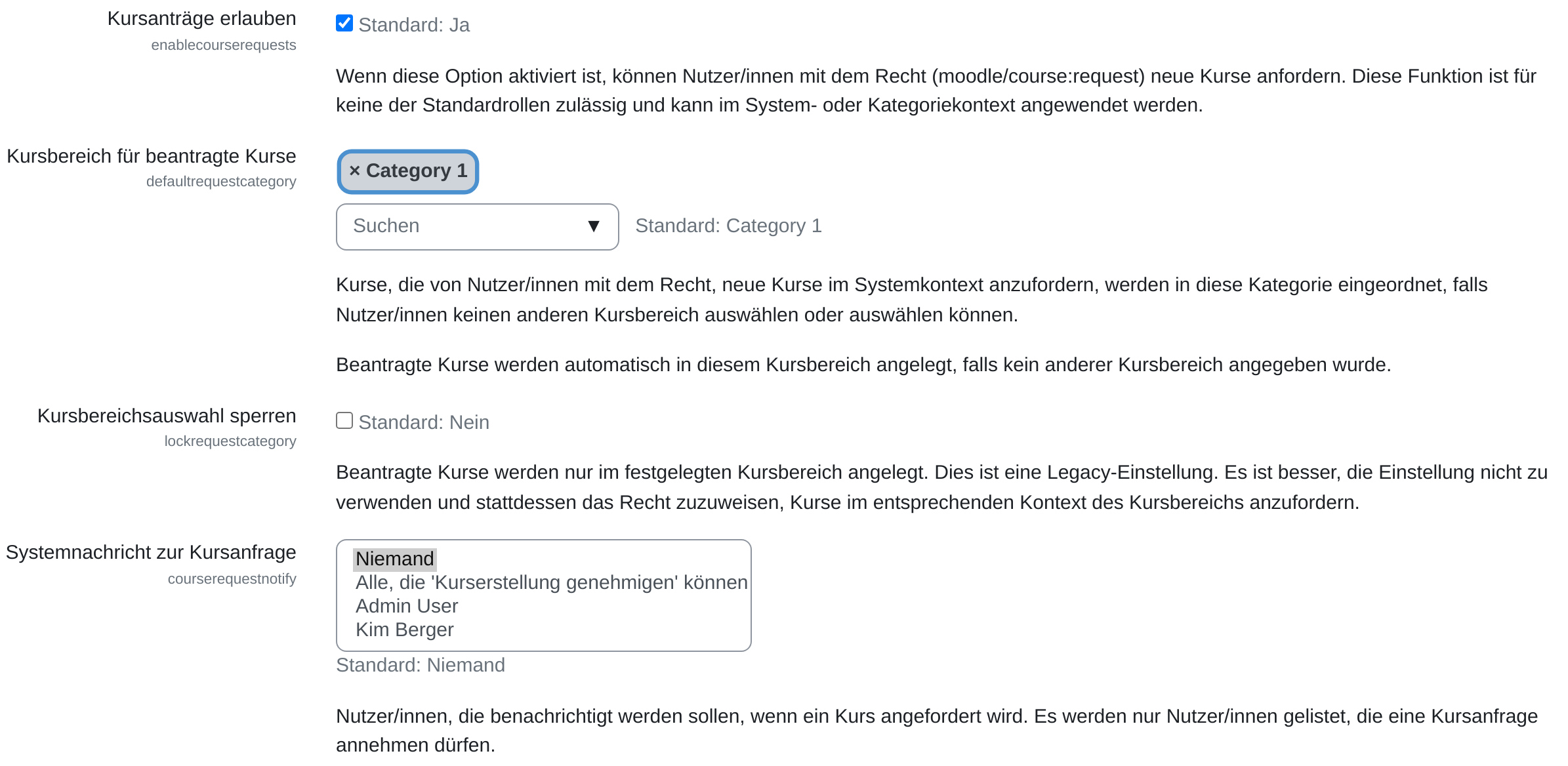
Achtung: Systemnachricht zur Kursanfrage ist ab Werk leer. Bleibt sie leer, verschickt Moodle bei einem neuen Antrag keine Mitteilung, und die Anträge sammeln sich unbemerkt in der Liste. Tragen Sie mindestens eine Person ein. Zur Auswahl stehen nur Konten mit dem Recht Kurserstellung genehmigen.
So stellen Lehrkräfte den Antrag
Die Schaltfläche Kurs beantragen steht an drei Stellen: auf der Seite eines Kursbereichs im Menü Mehr, in Kurse verwalten und unter Meine Kurse, solange die Person noch in keinem Kurs eingeschrieben ist.
Das Formular hat zwei Abschnitte. Unter Details zum beantragten Kurs stehen Vollständiger Kursname und Kurzer Kursname als Pflichtfelder, dazu Kursbereich und Beschreibung. Unter Begründung des Kursantrags folgt ein Textfeld, das ebenfalls ausgefüllt werden muss. Abgeschickt wird mit Kurs beantragen. Moodle meldet danach „Der Kursantrag wurde übermittelt.“
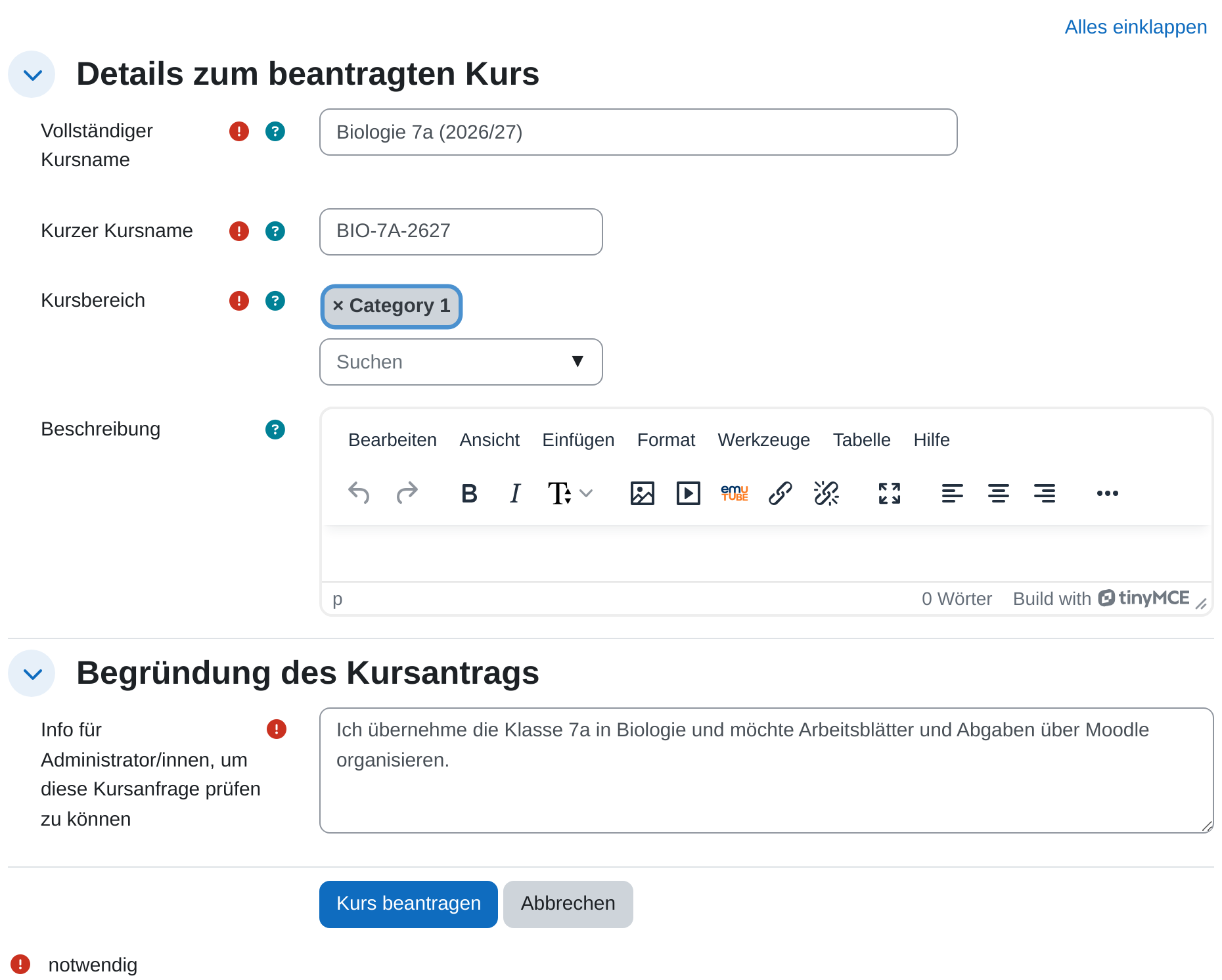
Hinweis: Der kurze Kursname muss auf der ganzen Plattform eindeutig sein, und zwar auch gegenüber Kursen, die es noch gar nicht gibt: Das Formular prüft die vorhandenen Kurse und die offenen Anträge zusammen. Ist der Name vergeben, meldet das Formular das und nennt den Kurs, der ihn schon trägt.
Anträge bestätigen oder ablehnen
- Website-Administration öffnen und den Reiter Kurse wählen.
- Auf Ausstehende Kursanfragen klicken.
- Die Tabelle Kursanträge bearbeiten zeigt je Antrag Antrag von, Kurzer Kursname, Vollständiger Kursname, Beschreibung, Kursbereich und Antragsbegründung.
- Bestätigen legt den Kurs an und führt direkt in dessen Einstellungen.
- Ablehnen … öffnet ein Feld für die Begründung. Sie ist Pflicht und geht als Mitteilung an die antragstellende Person.
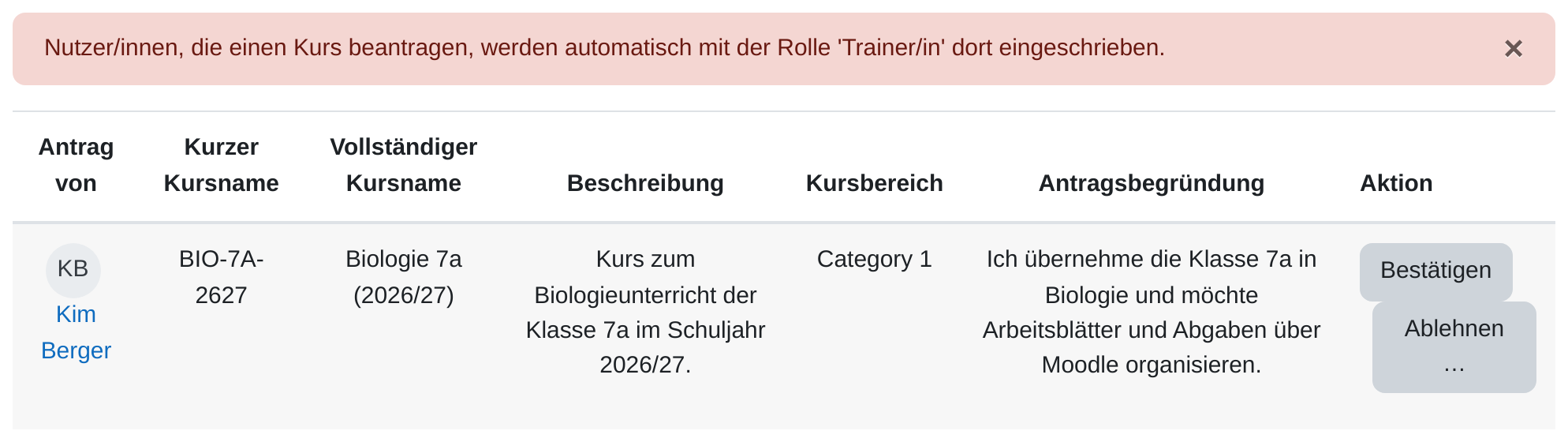
Der Menüpunkt Ausstehende Kursanfragen erscheint nur, solange Kursanträge erlauben gesetzt ist. Auf der Seite eines Kursbereichs führt derselbe Weg über das Menü Mehr zu Kursanträge bearbeiten. Dort steht der Eintrag nur, wenn tatsächlich ein Antrag offen ist.
Was beim Bestätigen entsteht
Aus dem Antrag übernimmt Moodle vier Angaben: vollständiger Kursname, kurzer Kursname, Beschreibung und Kursbereich. Alles Übrige kommt aus den Standardeinstellungen für neue Kurse.
- Kursformat, Nachrichtenforum, maximale Dateigröße, Gruppenmodus, Kurssichtbarkeit und Abschlussverfolgung stammen aus Website-Administration → Kurse → Kurs-Standardeinstellungen, nicht aus dem Antrag.
- Kursbeginn ist der Tag der Bestätigung, nicht der Tag des Antrags. Ein Kursende setzt Moodle nur, wenn die Standardeinstellungen eines vorsehen. Es errechnet sich aus der dort hinterlegten Kursdauer.
- Die antragstellende Person wird in den neuen Kurs eingeschrieben, und zwar mit der Rolle aus Rolle für Kursersteller/innen in neuen Kursen. Ab Werk ist das Trainer/in. Die Seite weist oben darauf hin.
- Ist der kurze Kursname inzwischen vergeben, hängt Moodle beim Anlegen eine Nummer an: aus
BIO-7AwirdBIO-7A_1, aus „Biologie 7a“ wird „Biologie 7a Kopie 1“. Der Antrag scheitert daran also nicht, der Kurs heißt hinterher nur anders.
Nach Bestätigen öffnet Moodle die Kurseinstellungen des neuen Kurses. Dort lässt sich in einem Zug richtigstellen, was aus den Standardeinstellungen nicht passt.
Wichtige Einstellungen
- Kursanträge erlauben: schaltet die Funktion plattformweit ein. Ohne sie bleibt das Recht Neue Kurse beantragen wirkungslos.
- Kursbereich für beantragte Kurse: der Bereich für alle Anträge, die keinen eigenen nennen.
- Kursbereichsauswahl sperren: nimmt das Feld Kursbereich aus dem Antragsformular, sodass alle Anträge in den Standardbereich gehen.
- Systemnachricht zur Kursanfrage: die Personen, die bei jedem neuen Antrag eine Mitteilung bekommen. Der Text nennt den Namen der antragstellenden Person und verlinkt die Liste der offenen Anträge.
- Rolle für Kursersteller/innen in neuen Kursen: steht unter Nutzer/innen → Rechte → Nutzereigenschaften und bestimmt, mit welcher Rolle die antragstellende Person in ihrem Kurs landet.
Tipps
- Schreiben Sie in die Beschreibung des Kursbereichs, was Sie in der Begründung erwarten, etwa Schuljahr, Klasse und Fach. Das Feld ist Pflicht, aber Moodle sagt nicht, was hineingehört.
- Prüfen Sie den kurzen Kursnamen vor dem Bestätigen gegen Ihr Namensschema. Ändern lässt er sich später zwar, aber CSV-Uploads und Nutzerlisten sprechen Kurse über ihn an und müssen dann mitgezogen werden.
- Ein abgelehnter Antrag ist gelöscht, nicht archiviert. Die Begründung ist das Einzige, was die antragstellende Person erhält: Schreiben Sie hinein, was zu ändern ist, damit ein zweiter Antrag durchgeht.