
Grundeinstellungen für neue Kurse
Die Seite Grundeinstellungen legt fest, mit welchen Werten ein neuer Kurs beginnt. Sie greift nicht in bestehende Kurse ein: Die Werte füllen das Formular Neuen Kurs anlegen vor, und jede Lehrkraft kann sie danach im eigenen Kurs ändern.
Die Seite liegt in der Website-Administration im Reiter Kurse unter der Überschrift Standardeinstellungen, zusammen mit Standard-Aktivitätsabschluss und Nutzerdefinierte Kursfelder.
Voraussetzung: Administrator/innen-Rechte (moodleadmin). Trainer/innen kommen nicht heran, sie sehen die Werte nur als Vorbelegung ihres eigenen Kursformulars.

Grundeinstellungen ändern
- Website-Administration öffnen und den Reiter Kurse wählen.
- Unter Standardeinstellungen auf Grundeinstellungen klicken.
- Die gewünschten Werte einstellen. Auf die drei Einstellungen ganz oben folgen sechs Abschnitte: Kursformat, Darstellung, Dateien und Uploads, Abschlussverfolgung, Gruppen und Kommunikation.
- Am Fuß der Seite auf Änderungen speichern klicken.
Wofür die Werte gelten
Fast alle Werte dieser Seite sind Vorbelegungen. Sie wirken in dem Moment, in dem ein Kurs entsteht, und werden dann in den Kurs selbst geschrieben. Ein Kurs, der schon existiert, behält seinen eigenen Wert, auch wenn Sie hier etwas umstellen. Umgekehrt heißt das: Eine Korrektur auf dieser Seite erreicht die bestehenden Kurse nicht, diese müssen einzeln nachgezogen werden.
Vorbelegt werden alle drei Wege, auf denen ein neuer Kurs entsteht:
- Neuen Kurs anlegen: das Formular startet mit diesen Werten.
- Kursliste hochladen: der Abschnitt Standardwerte für Kurseinstellungen der Vorschauseite ist mit ihnen gefüllt.
- Kursanträge: ein bestätigter Antrag liefert nur Kursname, Kurzname, Beschreibung und Kursbereich. Alles Übrige kommt von dieser Seite.
Drei Einstellungen verhalten sich anders. Moodle liest sie bei jedem Seitenaufruf neu und sie wirken deshalb sofort in allen Kursen:
| Einstellung | Wirkung |
|---|---|
| Maximale Anzahl von Abschnitten | Obergrenze für jeden Kurs, auch für die bestehenden. Wer sie senkt, löscht keine vorhandenen Abschnitte. Das Anlegen weiterer wird abgelehnt mit der Meldung Neuer Abschnitt kann nicht erstellt werden, da sonst die maximale Anzahl an Abschnitten für diesen Kurs überschritten wird. |
| Anzahl der Teilnehmer/innen pro Seite | Seitenlänge der Teilnehmerliste und des Berichts Kursbeteiligung, sofort in allen Kursen. |
| Kursinhalt herunterladen aktivieren | Gilt für jeden Kurs, dessen eigene Einstellung auf Website-Standard steht, und ändert sich mit diesem Wert mit. |

Hinweis: Kursinhalt herunterladen aktivieren bleibt wirkungslos, solange die Funktion nicht plattformweit eingeschaltet ist. Der Schalter dafür heißt Option „Kursinhalt herunterladen“ verfügbar und steht unter Website-Administration → Kurse → Kursinhalt herunterladen. Die Seite weist darauf mit dem Satz Diese Einstellung könnte verborgen sein, abhängig vom Wert von downloadcoursecontentallowed hin.
Kursformat
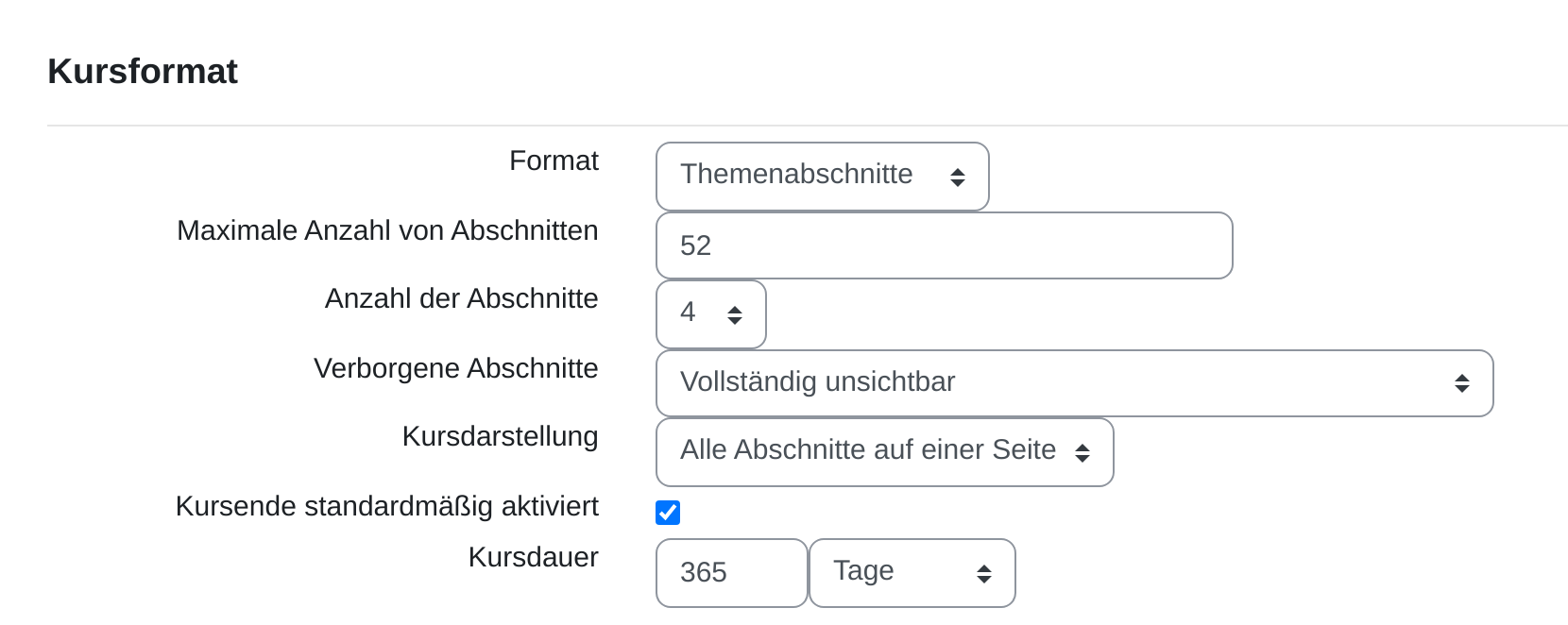
Dieser Abschnitt entscheidet, wie ein neuer Kurs aufgebaut ist. Format und Anzahl der Abschnitte bestimmen zusammen, was eine Lehrkraft nach dem Anlegen vorfindet: bei Themenabschnitte und der Voreinstellung 4 sind das der Abschnitt oben ohne Namen und vier nummerierte Abschnitte darunter.
| Einstellung | Bedeutung |
|---|---|
| Format | Das Kursformat neuer Kurse. Zur Wahl stehen alle installierten Formate, in Sachsen-Anhalt auch die zusätzlich installierten wie Kachelformat oder Grid-Format. |
| Maximale Anzahl von Abschnitten | Obergrenze, die keine Lehrkraft überschreiten kann. Wirkt sofort in allen Kursen, siehe oben. |
| Anzahl der Abschnitte | Wie viele Abschnitte ein neuer Kurs mitbringt. Der Abschnitt 0 ganz oben zählt nicht mit. |
| Verborgene Abschnitte | Ob ein verborgener Abschnitt für Teilnehmende als gesperrte Zeile stehen bleibt (Verborgene Abschnitte werden als nicht verfügbar angezeigt) oder ganz verschwindet (Vollständig unsichtbar). |
| Kursdarstellung | Alle Abschnitte auf einer Seite oder Nur ein Abschnitt pro Seite. Nicht jedes Format wertet die Einstellung aus. |
| Kursende standardmäßig aktiviert | Ob im Kursformular der Haken bei Kursende gesetzt ist. |
| Kursdauer | Der Abstand, aus dem Moodle das Kursende errechnet: Kursbeginn plus Kursdauer. Voreingestellt sind 365 Tage. |
Achtung: Das Kursende bestimmt, wo ein Kurs im Dashboard einsortiert wird. Nach dem Kursende rutscht er unter Vergangene, bleibt aber für alle Eingeschriebenen zugänglich. Eine Kursdauer, die kürzer ist als das Schuljahr, sortiert laufende Kurse weg, ohne dass jemand ausgesperrt wird. Der Fehler fällt deshalb erst auf, wenn Lehrkräfte ihre Kurse im Dashboard nicht mehr finden.
Darstellung
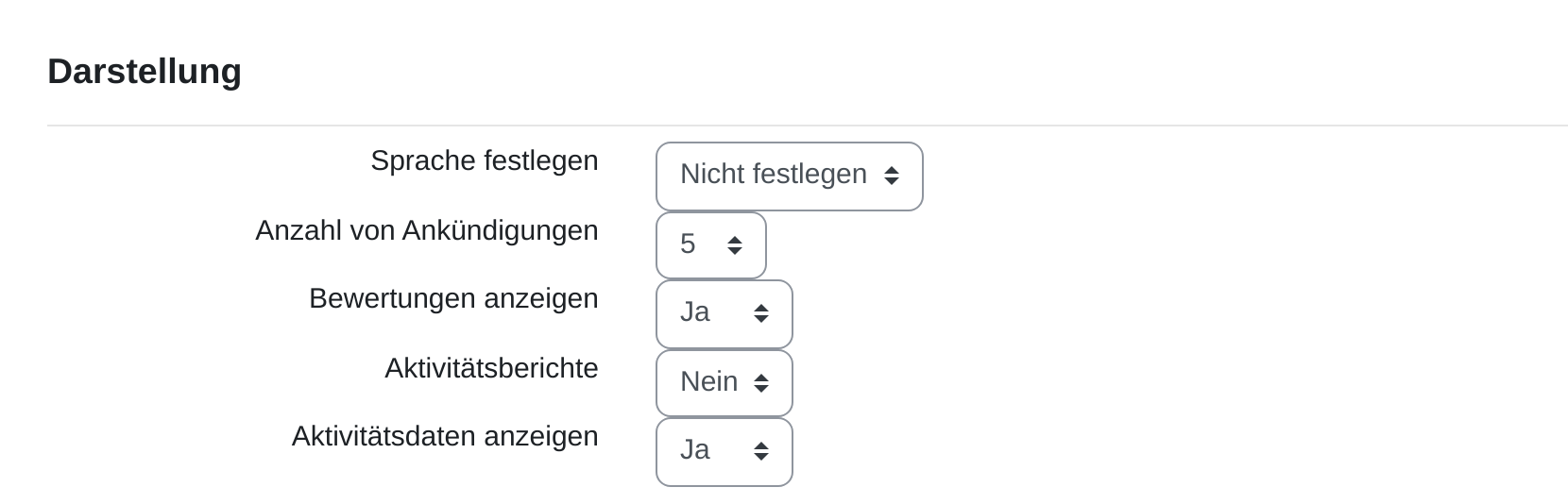
Hier steht, was ein neuer Kurs an Zusatzinformationen zeigt.
| Einstellung | Bedeutung |
|---|---|
| Sprache festlegen | Erzwingt eine Oberflächensprache für den ganzen Kurs. Bei Nicht festlegen behält jede Person ihre eigene Spracheinstellung. |
| Anzahl von Ankündigungen | Wie viele Beiträge der Block Neue Ankündigungen zeigt. Bei 0 legt Moodle das Forum Ankündigungen im neuen Kurs gar nicht erst an. |
| Bewertungen anzeigen | Ob Teilnehmende die Bewertungsübersicht des Kurses öffnen können. Bewertungen, die in einer Aktivität selbst stehen, bleiben davon unberührt. |
| Aktivitätsberichte | Ob Teilnehmende ihren eigenen Aktivitätsbericht sehen. Voreingestellt ist Nein, weil der Bericht bei vielen Teilnehmenden aufwendig zu erzeugen ist. |
| Aktivitätsdaten anzeigen | Ob Termine wie Abgabe bis unter dem Namen der Aktivität auf der Kursseite stehen. |
Dateien, Abschluss, Gruppen und Kommunikation
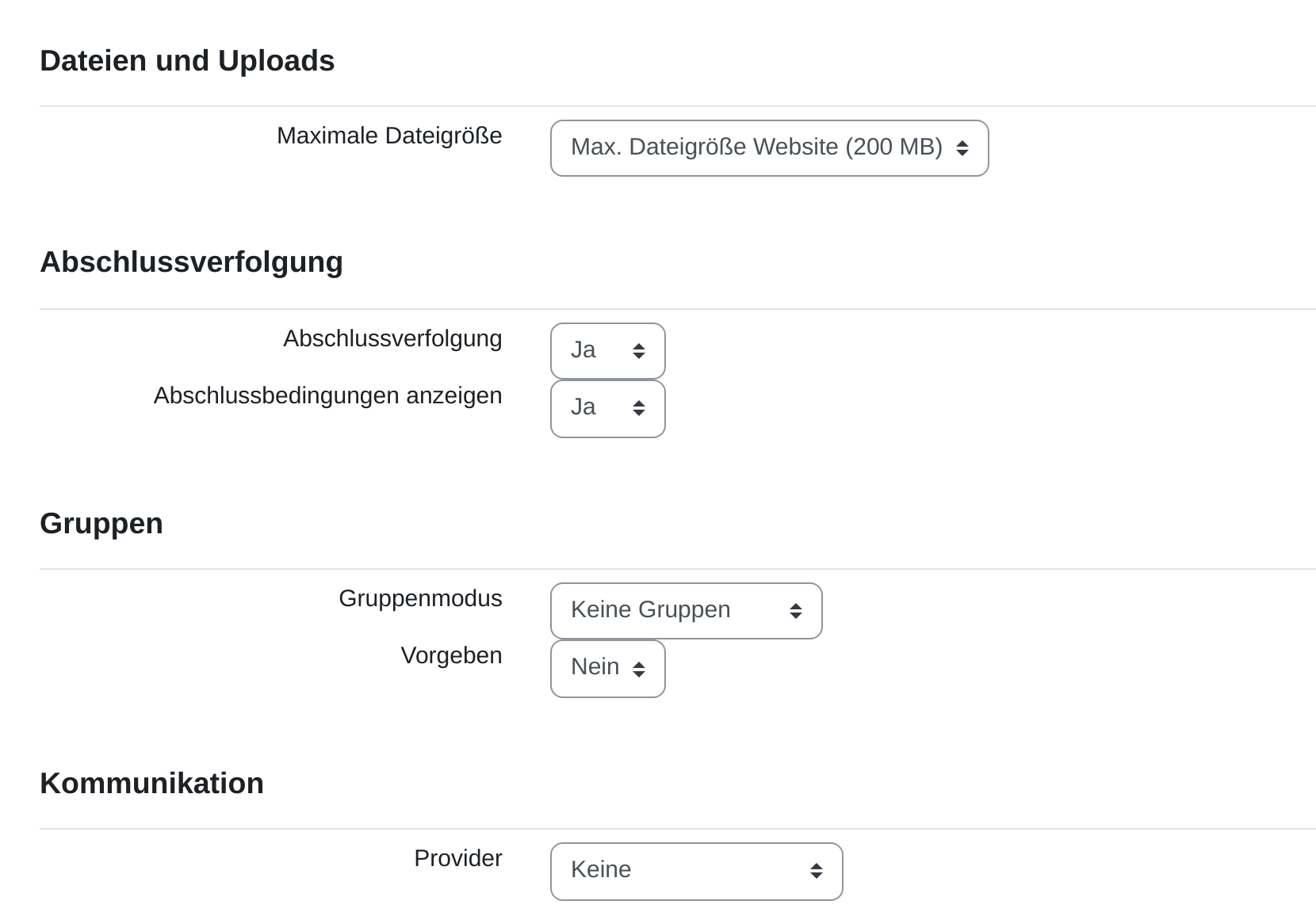
Die vier kurzen Abschnitte am Fuß der Seite.
| Einstellung | Bedeutung |
|---|---|
| Maximale Dateigröße | Obergrenze für Uploads im Kurs. Die Liste reicht nie über den Wert der Plattform hinaus. Max. Dateigröße Website übernimmt ihn. |
| Abschlussverfolgung | Ob ein neuer Kurs mit eingeschalteter Abschlussverfolgung startet. Erst dann lassen sich Aktivitätsabschluss und Kursabschluss einrichten. |
| Abschlussbedingungen anzeigen | Ob die Bedingungen unter der Aktivität auf der Kursseite stehen. |
| Gruppenmodus | Keine Gruppen, Getrennte Gruppen oder Sichtbare Gruppen als Ausgangswert des Kurses. |
| Vorgeben | Ob der Kurs seinen Gruppenmodus allen Aktivitäten aufzwingt. Bei Ja ist die Einstellung in jeder Aktivität gesperrt. Im Kursformular heißt dasselbe Feld Gruppenmodus festlegen. |
| Provider | Der Kommunikationsdienst neuer Kurse, zur Wahl stehen die eingeschalteten Plugins. Bestehende Kurse bekommen keinen Anbieter zugewiesen. |
Achtung: Ein vorgegebener Gruppenmodus wirkt auf jede Aktivität des Kurses. Auf Getrennte Gruppen gestellt, sehen Teilnehmende in Foren, Wikis und Datenbanken nur noch die Beiträge der eigenen Gruppe. Wer keine Gruppen angelegt hat, dessen Teilnehmende sehen dann niemanden.
Wichtige Einstellungen
- Sichtbar: ob ein neuer Kurs sofort in der Kursliste steht. Im Kursformular heißt das Feld Kurssichtbarkeit. Wer den Kurs anlegt, ohne das Recht
moodle/course:visibilityzu haben, kann das Feld nicht bedienen. Für diese Personen ist der Wert von dieser Seite nicht die Vorbelegung, sondern die Entscheidung. - Maximale Anzahl von Abschnitten: die einzige Einstellung der Seite, die als Grenze wirkt und nicht als Vorschlag. Alle anderen kann eine Lehrkraft im eigenen Kurs überschreiben.
- Wirkung auf Bestehendes: außer den drei in der Tabelle oben genannten ändert keine Einstellung dieser Seite einen vorhandenen Kurs.
- Nachbarseiten: Standard-Aktivitätsabschluss setzt die Abschlussbedingungen je Aktivitätstyp vor, Nutzerdefinierte Kursfelder ergänzt das Kursformular um eigene Felder. Beide stehen unter derselben Überschrift Standardeinstellungen.
Tipps
- Stellen Sie die Werte ein, bevor die erste größere Runde Kurse angelegt wird. Danach erreicht eine Änderung nur noch die neuen Kurse, und die bestehenden müssen einzeln nachgezogen werden.
- Prüfen Sie das Ergebnis, indem Sie einen Kurs anlegen und das Formular ansehen, ohne es abzuschicken. Die Vorbelegung steht dort so, wie Lehrkräfte sie vorfinden.
- Setzen Sie die Anzahl der Abschnitte eher niedrig. Ein leerer Abschnitt am Ende ist schneller ergänzt als eine Reihe leerer Abschnitte gelöscht, und ein kurzer Kurs wirkt auf Teilnehmende geordneter.