
Impressum und Barrierefreiheitserklärung
Ein Impressum und eine Barrierefreiheitserklärung gehören auf jede Lernplattform einer Schule. In Sachsen-Anhalt entstehen beide Texte aus denselben Angaben, aus denen auch die Datenschutzinformation gebaut wird. Zur Barrierefreiheitserklärung gehört außerdem ein Kontaktformular, über das sich Barrieren melden lassen. Das Design Boost Union bringt dafür eine eigene Supportseite mit.
Voraussetzung: Administrator/innen-Rechte (moodleadmin). An die Einstellungen kommen Trainer/innen nicht heran. Die beiden fertigen Seiten dagegen darf jeder lesen, auch ohne Anmeldung, und das Kontaktformular steht allen offen, sobald Sie es freigeben.
Zwei Seiten, ein Formular
Beide Dokumente entstehen unter Nutzer/innen → Datenschutz und Richtlinien → Vorlagen für Rechtstexte, also im selben Formular wie die Datenschutzinformation. Der Weg dahinter ist aber ein anderer: Impressum und Barrierefreiheitserklärung bekommen je eine eigene, öffentlich erreichbare Adresse und laufen nicht über die Richtlinien. Es gibt nichts zu bestätigen und nichts zu protokollieren, die Seiten stehen einfach da.
| Dokument | Was Sie dafür eintragen |
|---|---|
| Impressum | Anschrift, vertretungsberechtigte Person, Telefonnummer und E-Mail-Adresse von Schule und Schulträger. Dreizehn Felder, die alle gefüllt sein müssen. |
| Barrierefreiheitserklärung | Den Link zum Kontaktformular als vollständige Adresse mit https://. Schulname, E-Mail-Adresse und Telefonnummer stammen aus dem Block Schule und müssen dort gefüllt sein. Alles Übrige ist fester Text, dazu kommen zwei Felder für Besonderheiten Ihrer Plattform. |
Am Kopf des Formulars stehen drei Statuskarten. Die Karten Impressum und Barrierefreiheitserklärung zeigen, ob alle Pflichtfelder gefüllt sind und ob ein automatischer Link gesetzt ist. Fehlt ein Pflichtfeld, färbt sich die Karte rot und nennt es beim Namen. Dasselbe passiert bei einer ungültigen E-Mail-Adresse und bei einem Kontaktformular-Link ohne https://.
Solange für ein Dokument noch kein einziges Pflichtfeld gefüllt ist, steht auf seiner öffentlichen Seite nur der Satz „Diese Seite wird derzeit eingerichtet.“ Sobald irgendein Feld gefüllt ist, erscheint das Dokument mit seinen Lücken.
Angaben eintragen und die Seiten verlinken
- Website-Administration öffnen und den Reiter Nutzer/innen wählen.
- Im Abschnitt Datenschutz und Richtlinien den Eintrag Vorlagen für Rechtstexte öffnen.
- Unter Allgemeine Angaben die Blöcke Schule und Schulträger vollständig ausfüllen.
- Wird die Schule in privater Trägerschaft betrieben, den Haken Schule in privater Trägerschaft setzen. Darauf erscheinen zwei zusätzliche Felder, Rechtsform des Schulträgers und Vertretungsberechtigte Person des Schulträgers.
- Im Abschnitt Spezielle Angaben zum Impressum bei Bedarf Weitere Kontaktmöglichkeiten eintragen, etwa die Adresse der Schulwebsite.
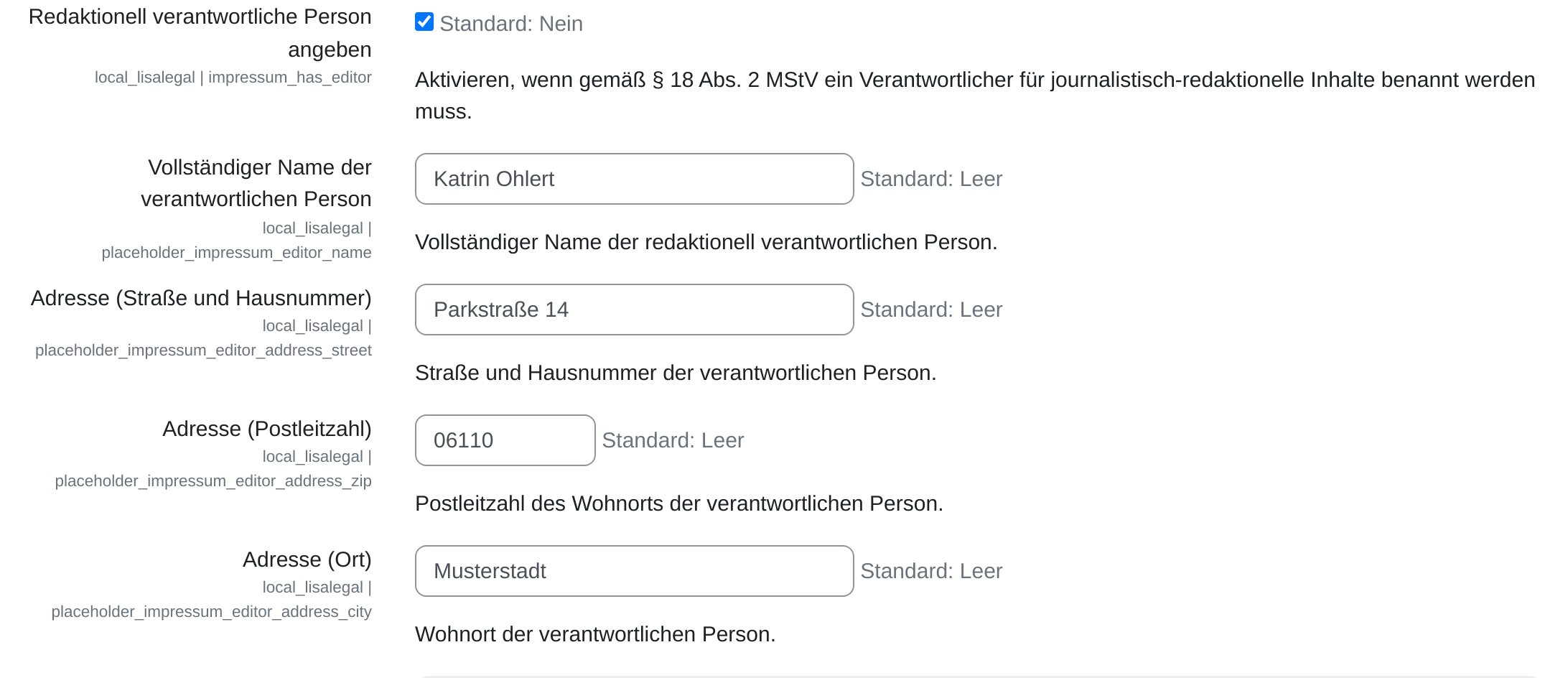
- Muss eine redaktionell verantwortliche Person genannt werden, den Haken Redaktionell verantwortliche Person angeben setzen und die vier Felder darunter ausfüllen. Erst mit dem Haken erscheint auch der Link Schuladresse übernehmen neben der Abschnittsüberschrift.
- Im Abschnitt Spezielle Angaben zur Barrierefreiheitserklärung den Link zum Kontaktformular als vollständige Adresse mit
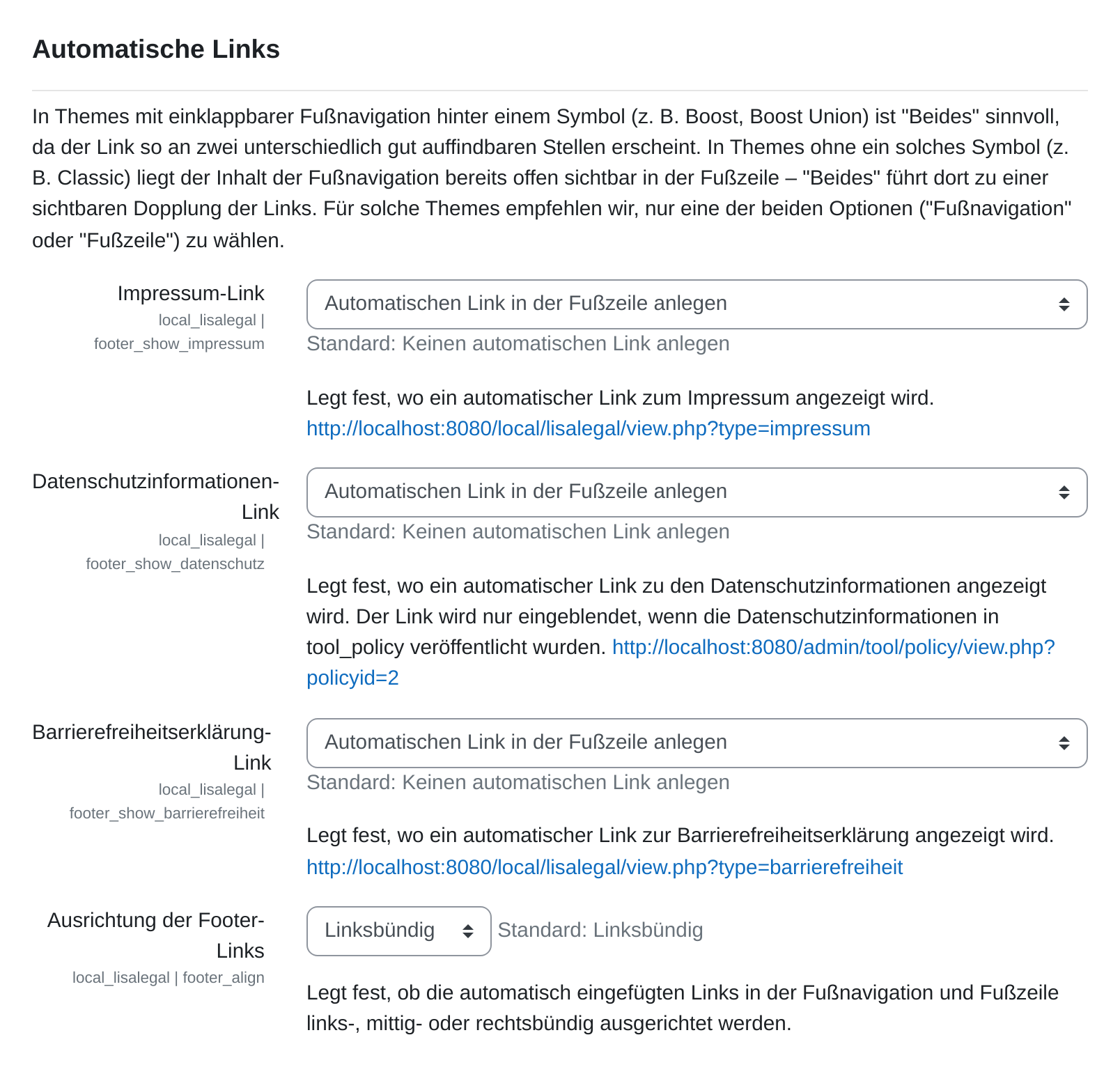
https://eintragen. Nutzen Sie die Supportseite aus Boost Union, ist das deren Adresse (siehe den Abschnitt zum Kontaktformular weiter unten). Bei Bedarf darunter Weitere nicht barrierefreie Inhalte und Barrierefreie Alternativen ergänzen. - Unter Automatische Links für beide Dokumente auswählen, wo der Link stehen soll. Ohne diesen Schritt sind die Seiten zwar erreichbar, aber von der Plattform aus nicht zu finden.
- Am Fuß der Seite auf Änderungen speichern klicken.
Hinweis: Das Feld Stand des Dokuments füllen Sie nicht selbst. Moodle setzt es auf das heutige Datum, sobald sich der Inhalt eines Dokuments ändert, durch geänderte Angaben oder eine überarbeitete Vorlage. Speichern ohne Änderung lässt es stehen. Das Datum steht im Kopf der fertigen Seite.
Was im Impressum landet
Der Kopf nennt die Lernplattform mit dem Namen Ihrer Schule, darunter die Adresse der Plattform und den Stand. Die Adresse trägt niemand ein, Moodle setzt seine eigene ein. Darauf folgen zwei Abschnitte, Schule und Schulträger, mit Anschrift, vertretungsberechtigter Person, Telefonnummer und E-Mail-Adresse. Die E-Mail-Adressen werden als anklickbarer Link gesetzt.
Leere Felder verschwinden mitsamt ihrer Beschriftung. Wer kein Telefax hat, lässt das Feld leer, und im Impressum steht dann auch keine Zeile Telefax. Dasselbe gilt für Weitere Kontaktmöglichkeiten. Bei privater Trägerschaft kommen im Abschnitt Schulträger zwei Zeilen dazu, die Rechtsform und die vertretungsberechtigte Person.
Ist der Haken Redaktionell verantwortliche Person angeben gesetzt, hängt das Modul einen eigenen Abschnitt Angaben nach § 18 Abs. 2 MStV mit Name und Anschrift an. Ganz am Ende steht, was im Feld Zusätzliche Angaben hinterlegt ist.
Was in der Barrierefreiheitserklärung steht
Diese Erklärung schreiben Sie nicht selbst. Der Text ist vorgegeben und folgt § 16b BGG LSA. Er gliedert sich in vier Abschnitte:
- 1 Generelles: Wofür die Erklärung gilt, benannt mit dem Namen Ihrer Schule und der Adresse der Plattform.
- 2 Nicht-barrierefreie Inhalte: Die Standards, nach denen Moodle geprüft ist (WCAG 2.1 Level AA, ATAG 2.0, WAI-ARIA 1.2), und zwei Einschränkungen: Inhalte, die Lehrkräfte und Lernende selbst einstellen, und nachinstallierte Plugins. Was Sie in Weitere nicht barrierefreie Inhalte und Barrierefreie Alternativen eintragen, steht ebenfalls hier.
- 3 Kontaktmöglichkeiten für Rückmeldungen zur Barrierefreiheit: Der Link auf Ihr Kontaktformular, dazu E-Mail-Adresse und Telefonnummer aus dem Block Schule. Der Text sagt auch, dass sich dort nicht barrierefreie Inhalte in barrierefreier Form anfordern lassen und dass die Schule innerhalb eines Monats antwortet.
- 4Durchsetzungsverfahren: Der Verweis auf die Ombudsstelle des Landes Sachsen-Anhalt nach § 16d BGG LSA und, als Link, auf die Landesfachstelle für Barrierefreiheit.
Achtung: Der feste Text lässt sich in der Oberfläche nicht ändern, er liegt als Datei im Zusatzmodul. Was nur Ihre Plattform betrifft, etwa eingebundene Fremddienste oder ältere PDF-Dokumente, tragen Sie in Weitere nicht barrierefreie Inhalte ein, gegebenenfalls mit einer Lösung in Barrierefreie Alternativen. Trifft eine andere Aussage auf Ihre Instanz nicht zu, ergänzen oder berichtigen Sie das über das Feld Zusätzliche Angaben. Muss der vorgegebene Text selbst anders lauten, wenden Sie sich an das Moodle-Team des LISA.
Kontaktformular zur Barrierefreiheit einrichten
Abschnitt 3 der Erklärung verweist auf ein Kontaktformular. Dafür bringt das Design Boost Union die Supportseite zur Barrierefreiheit mit: oben ein kurzer Text, darunter ein Formular, dessen Nachricht als E-Mail an eine Adresse Ihrer Wahl geht.
- Website-Administration öffnen und den Reiter Darstellung wählen.
- Im Abschnitt Boost Union auf Barrierefreiheit klicken.
- Den Reiter Supportseite öffnen.
- Supportseite zur Barrierefreiheit aktivieren auf Ja stellen. Erst dann erscheinen die übrigen Felder.
- Unter Inhalt der Supportseite zur Barrierefreiheit den Text prüfen, der über dem Formular steht, und unter Seitentitel für 'Support zur Barrierefreiheit' die Überschrift der Seite.
- Supportseite zur Barrierefreiheit ohne Anmeldung zulassen auf Ja stellen.
- In E-Mail für Support zur Barrierefreiheit die Adresse eintragen, an die Meldungen gehen sollen.
- Am Fuß der Seite auf Änderungen speichern klicken.
- Die Adresse der Supportseite als Link zum Kontaktformular in die Vorlagen für Rechtstexte eintragen, wie oben unter Angaben eintragen und die Seiten verlinken beschrieben. Sie besteht aus der Adresse Ihrer Plattform, gefolgt von
/theme/boost_union/accessibility/support.php.
Achtung: Die Barrierefreiheitserklärung lässt sich ohne Anmeldung lesen, das Formular ab Werk nicht. Steht Supportseite zur Barrierefreiheit ohne Anmeldung zulassen auf Nein, führt der Link aus der Erklärung Besucher/innen ohne Konto auf die Anmeldeseite. Wer gerade eine Barriere beim Anmelden melden will, kommt dann nicht an das Formular.
Auch ohne die Erklärung ist die Seite zu finden: Am Anfang jeder Seite liegt ein Sprunglink zur Supportseite, den nur Screenreader und die Tabulatortaste erreichen. Mit der Fußzeilentaste 'Support zur Barrierefreiheit' kommt unten rechts ein runder Button mit dem Symbol für Barrierefreiheit über dem Fragezeichen dazu. Wer nicht angemeldet ist, sieht beides nur, wenn die Supportseite ohne Anmeldung zugelassen ist. Button und Sprunglink gehören zum Design Boost Union und fehlen auf Seiten, die ein anderes Design zeigen. Die Supportseite selbst und der Link aus der Erklärung funktionieren auch dort.
Im Formular stehen Name, E-Mail-Adresse, Betreff (vorbelegt mit „Feedback zur Barrierefreiheit“) und Mitteilung. Wer angemeldet ist, bekommt Name und E-Mail-Adresse aus dem eigenen Konto und kann sie nicht ändern. Ohne Anmeldung trägt man beides selbst ein. Darunter steht ein vorab gesetzter Haken, mit dem die Adresse der zuvor geöffneten Seite und Angaben zum Browser mitgeschickt werden. Den Text dazu sieht die Person im Formular und kann ihn ändern oder den Haken entfernen.
Die E-Mail trägt im Betreff den Vorsatz „[Supportanfrage zur Barrierefreiheit]“. Nach dem Absenden landet die Person wieder auf der Seite, von der sie kam, mit der Meldung „Ihre Supportanfrage zur Barrierefreiheit wurde gesendet.“
Hinweis: Den Reiter Erklärung auf derselben Einstellungsseite brauchen Sie nicht. Er legt eine zweite, frei geschriebene Erklärung zur Barrierefreiheit an. In Sachsen-Anhalt entsteht die Erklärung über die Vorlagen für Rechtstexte, eine zweite Fassung daneben würde nur auseinanderlaufen.
Wichtige Einstellungen
- Automatische Links: Je Dokument eine Auswahl aus vier Werten. Keinen automatischen Link anlegen ist die Voreinstellung, dann taucht die Seite nirgends auf. Fußnavigation setzt den Link hinter das Fragezeichen-Symbol am unteren Bildrand, Fußzeile an den Fuß der Seite, beides an beide Stellen.
- Ausrichtung der Footer-Links: Linksbündig, zentriert oder rechtsbündig. Der Wert gilt für alle automatisch gesetzten Links gemeinsam, nicht je Dokument.
- Schule in privater Trägerschaft: Blendet die beiden Felder zur Rechtsform und zur vertretungsberechtigten Person des Trägers ein. Ohne den Haken bleiben sie verborgen, ein einmal eingetragener Wert wird dann auch nicht ausgegeben.
- Redaktionell verantwortliche Person angeben: Zuständig ist dieser Haken für den Abschnitt nach § 18 Abs. 2 MStV. Ob Ihre Schule ihn braucht, hängt davon ab, ob auf der Plattform journalistisch-redaktionelle Inhalte veröffentlicht werden.
- Weitere nicht barrierefreie Inhalte und Barrierefreie Alternativen: Zwei optionale Felder mit dem gewohnten Editor. Sie erscheinen im Abschnitt 2 der Barrierefreiheitserklärung. Wer nichts über die beiden festen Punkte hinaus zu melden hat, lässt sie leer.
- Zusätzliche Angaben: Je Dokument ein Feld mit dem gewohnten Editor. Was darin steht, hängt das Modul unten an den fertigen Text an. Der Platz für alles, was die Vorlage nicht vorsieht.
- E-Mail für Support zur Barrierefreiheit: Die Adresse, an die das Kontaktformular schickt. Bleibt das Feld leer, gehen die Meldungen an die Support-Mail unter Supportanfragen, also an dieselbe Stelle wie allgemeine Supportanfragen.
- Fußzeilentaste 'Support zur Barrierefreiheit' aktivieren: Der runde Button über dem Fragezeichen, auf jeder Seite. Ab Werk aus. Den Text, den Screenreader für Button und Sprunglink vorlesen, legt Linktitel des Screenreaders für Supportseite zur Barrierefreiheit fest.
- Linkposition: Wie bei den Rechtstexten ein zusätzlicher Textlink zur Supportseite, entweder in der Fußnote am Fuß der Seite, beim Fragezeichen-Icon oder an beiden Stellen. Ab Werk steht er nirgends.
- Anonyme Supportanfragen zulassen: Blendet für angemeldete Personen einen Haken ein, mit dem Name und E-Mail-Adresse nicht mitgeschickt werden. Eine Antwort auf eine anonyme Meldung ist dann nicht möglich. Wer nicht angemeldet ist, sieht den Haken nie.
- Technische Informationen zum Mitsenden zulassen: Ab Werk an. Auf Nein verschwinden Haken und Textfeld für die Angaben zu Seite und Browser aus dem Formular.
Tipps
- Prüfen Sie beide Seiten und das Kontaktformular in einem privaten Fenster. Angemeldet sehen Sie dieselbe Seite, aber nicht, ob sie auch ohne Anmeldung erreichbar ist, und genau darauf kommt es an. Schicken Sie dabei eine Testmeldung ab, dann sehen Sie auch, ob die E-Mail ankommt.
- Lassen Sie ReCaptcha für Supportseite zur Barrierefreiheit hinzufügen auf Nie. Ein Bilderrätsel ist für Menschen mit Screenreader selbst eine Barriere, und gerade sie sollen das Formular benutzen können.
- Füllen Sie den Block Schule zuerst. Die Barrierefreiheitserklärung nimmt sich E-Mail-Adresse und Telefonnummer von dort, und im Impressum hängt der halbe erste Abschnitt daran.
- Setzen Sie die automatischen Links auf Fußzeile. Dort stehen sie auf jeder Seite sichtbar, während die Fußnavigation erst aufklappt, wenn jemand das Fragezeichen anklickt.
- Tragen Sie in ein Feld, das nicht zutrifft, keinen Strich und kein „entfällt" ein. Ein leeres Feld verschwindet samt Beschriftung, ein Strich steht als Strich im Impressum.