
Gastzugang aktivieren
Der Gastzugang lässt Besucher/innen in einen Kurs schauen, ohne dort eingeschrieben zu sein. Damit das funktioniert, müssen zwei Ebenen zusammenpassen: die Anmeldung an der Plattform und die Einschreibemethode im Kurs selbst. Fehlt eine davon, kommt niemand an.
Voraussetzung: Administrator/innen-Rechte (moodleadmin) für die erste Ebene. Die zweite Ebene, also den Gastzugang im einzelnen Kurs, schalten Trainer/innen selbst ein.
Die zwei Ebenen
| Ebene | Wo sie eingestellt wird |
|---|---|
| Anmeldung | Plugins → Authentifizierung → Übersicht. Ohne die Taste Anmelden als Gast auf der Anmeldeseite kann sich niemand als Gast anmelden. |
| Kurs | Im Kurs unter Teilnehmer/innen → Einschreibemethoden. Nur Kurse, in denen der Gastzugang eingeschaltet ist, stehen Gästen offen. |
Gastanmeldung freischalten
- Website-Administration öffnen und den Reiter Plugins wählen.
- Unter Authentifizierung den Eintrag Übersicht wählen.
- Weiter unten auf derselben Seite das Feld Gastanmeldung auf Sichtbar machen stellen.
- Am Fuß der Seite auf Änderungen speichern klicken.

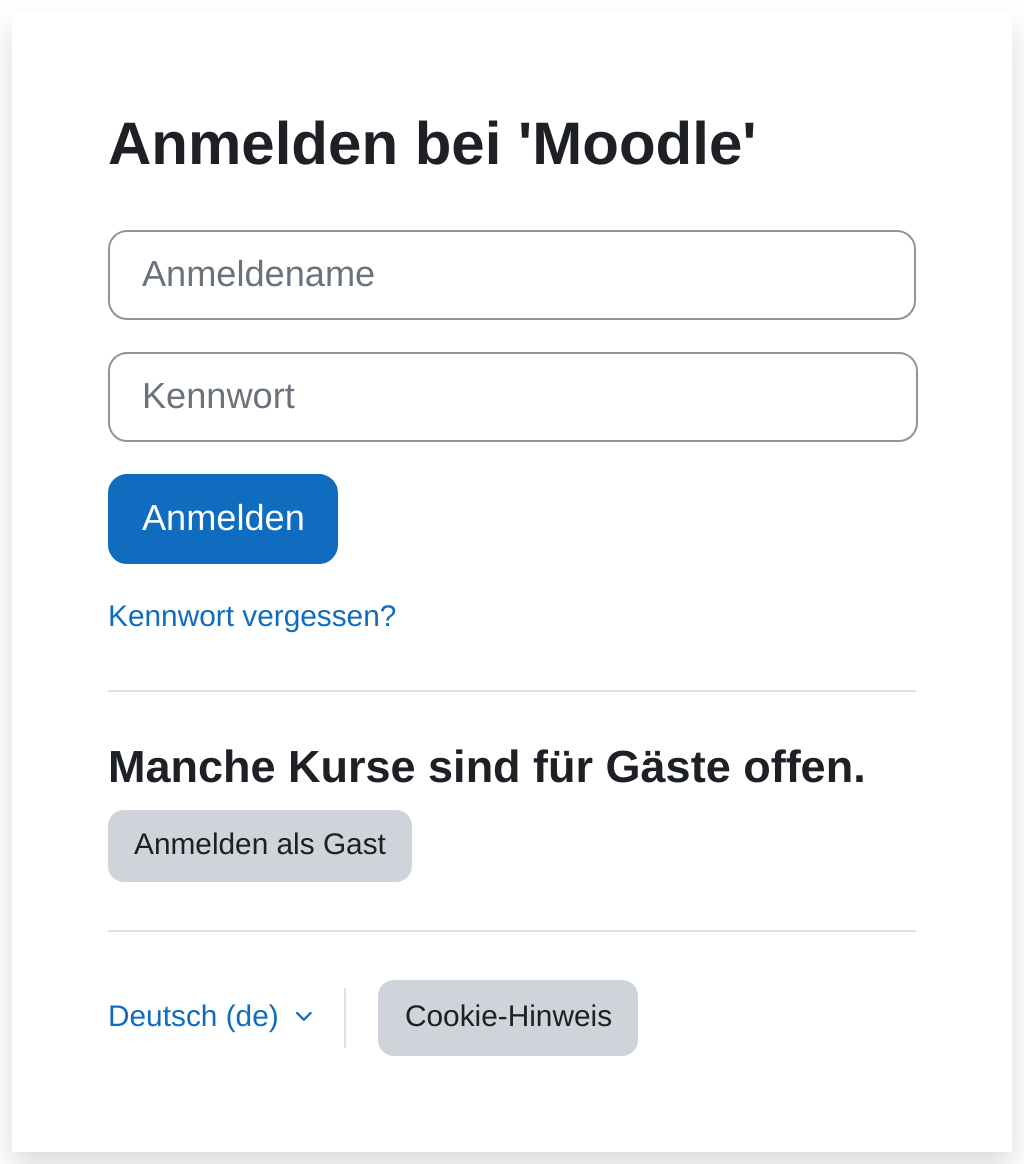
Auf der Anmeldeseite steht danach unter dem Anmeldeformular der Satz „Manche Kurse sind für Gäste offen.“ mit der Taste Anmelden als Gast. Steht die Einstellung auf Verbergen, weist Moodle eine Anmeldung als Gast auch dann zurück, wenn jemand den Anmeldenamen guest von Hand einträgt.
Welche Rechte ein Gast dabei bekommt, steht unter Nutzer/innen → Berechtigungen → Nutzereigenschaften im Feld Rolle für Gäste. Ab Werk ist das die Rolle guest. Sie gilt auch dann, wenn angemeldete Nutzer/innen einen fremden Kurs über den Gastzugang betreten, ohne sich einzuschreiben. Daneben steht Rolle für Besucher/innen, die für alle gilt, die überhaupt nicht angemeldet sind.
Gastzugang im Kurs einschalten
Damit die Methode in den Kursen überhaupt zur Verfügung steht, muss sie unter Plugins → Einschreibung → Übersicht aktiviert sein. Im Kurs selbst geht es dann so:
- Im Kurs auf Teilnehmer/innen klicken.
- Im Auswahlmenü oben links Einschreibemethoden wählen.
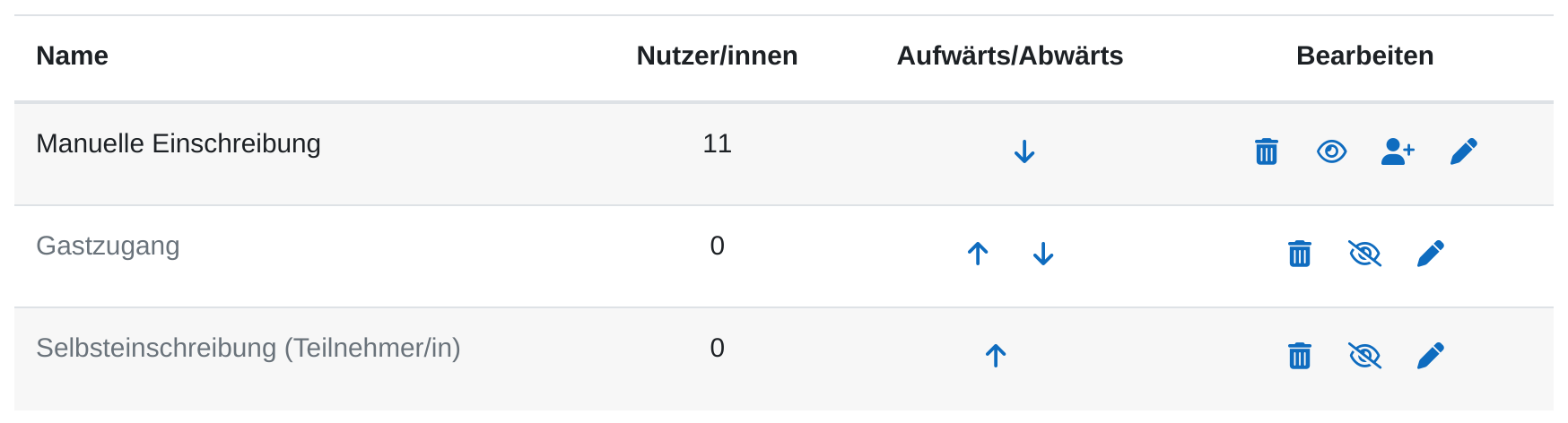
- In der Spalte Bearbeiten der Zeile Gastzugang auf das durchgestrichene Augensymbol klicken. Damit ist die Methode aktiviert, und ihr Name steht nicht mehr grau.
- Über das Stiftsymbol die Einstellungen öffnen und Gastzugang erlauben auf Ja stellen.
- Bei Bedarf ein Kennwort eintragen. Ohne Kennwort kommt jeder Gast herein.
- Auf Änderungen speichern klicken.

Gäste müssen ein gesetztes Kennwort bei jedem Besuch des Kurses neu eingeben. Es wird nicht gespeichert.
Danach gibt die Lehrkraft die Adresse des Kurses weiter, also die Adresse aus der Adresszeile beim geöffneten Kurs. Wer sie aufruft, ohne angemeldet zu sein, landet zuerst auf der Anmeldeseite und kommt über Anmelden als Gast in den Kurs.
Was Gäste dürfen und was nicht
Der Gastzugang ist keine Einschreibung. Die Rolle guest trägt fast nur Leserechte, und Moodle verweigert konsequent alles, was eine dauerhafte Zuordnung zu einer Person bräuchte:
- Gäste lesen Textseiten, Bücher, Verzeichnisse, Glossare und Forenbeiträge.
- Gäste schreiben nichts: keine Forenbeiträge, keine Glossareinträge, keine Datenbankeinträge, keine Abgaben.
- Gäste nehmen an nichts teil, was bewertet wird: keine Tests, keine Aufgaben, keine Abstimmungen. Es entstehen keine Bewertungen und kein Aktivitätsabschluss.
- Gäste erscheinen nicht in der Teilnehmerliste und in keinem Bericht. Wie viele Menschen einen Kurs als Gast betreten haben, lässt sich nicht ablesen.
Achtung: Ein Kurs mit Gastzugang ist praktisch öffentlich, sobald das Gastkonto ohne Kennwort hineinkommt. Alles, was im Kurs steht, ist damit für jeden lesbar, der die Adresse kennt: Materialien, Foreninhalte und die Namen der Personen, die dort geschrieben haben. Prüfen Sie einen Kurs vor der Freigabe daraufhin, oder setzen Sie ein Kennwort.
Wichtige Einstellungen
- Gastanmeldung: Unter Plugins → Authentifizierung → Übersicht. Der Hauptschalter für die ganze Plattform, Standard ist Sichtbar machen.
- Gäste automatisch anmelden: Unter Nutzer/innen → Berechtigungen → Nutzereigenschaften. Mit diesem Haken landen Besucher/innen ohne Umweg über die Anmeldeseite im Kurs. Der Haken wirkt unabhängig von der Taste auf der Anmeldeseite: Er greift auch dann, wenn Gastanmeldung auf Verbergen steht. Standard ist Nein.
- Gastzugangskennwort notwendig: Unter Plugins → Einschreibung → Gastzugang. Erzwingt bei neu eingerichteten Gastzugängen ein Kennwort. Bei bereits bestehenden Kursen lässt sich ein einmal gesetztes Kennwort danach nicht mehr entfernen.
- Hinweis anzeigen: Ebenfalls unter Plugins → Einschreibung → Gastzugang. Mit diesem Haken nennt Moodle bei falscher Eingabe das erste Zeichen des Gastzugangskennworts: „Falsches Gastzugangskennwort! (Hinweis: Das erste Zeichen ist ‚M‘)“. Der Haken wirkt in allen Kursen mit Gastzugang. Standard ist Nein.
- Plugin zu neuen Kursen hinzufügen und Gastzugang erlauben: Ebenfalls dort, unter Standardeinstellungen zur Einschreibung. Der erste Wert legt die Methode in jedem neuen Kurs an, der zweite entscheidet, ob sie dabei gleich eingeschaltet ist. Ab Werk wird die Methode angelegt, bleibt aber ausgeschaltet, sodass jede Lehrkraft bewusst zustimmen muss.
Tipps
- Prüfen Sie eine Freigabe in einem privaten Fenster. Als angemeldete Administration sehen Sie den Kurs mit Ihren eigenen Rechten und bemerken nicht, was einem Gast fehlt oder was er zu viel sieht.
- Lassen Sie Gastzugang erlauben in den Standardeinstellungen auf Nein. Sonst öffnet jeder neu angelegte Kurs sich von selbst, und die Lehrkraft erfährt es nicht.
- Für Kurse, in denen mitgearbeitet werden soll, ist der Gastzugang der falsche Weg. Dafür gibt es die Selbsteinschreibung, wahlweise mit Einschreibeschlüssel.
- Wenn Sie einen Kurs öffentlich zeigen wollen, legen Sie dafür eine eigene, aufgeräumte Kopie an, statt den laufenden Kurs zu öffnen. In der Kopie stehen keine Beiträge und keine Namen von Teilnehmenden.