
Nutzerkonten anlegen
Bevor jemand an einem Kurs teilnehmen kann, braucht die Person ein Konto auf der Plattform. Einzelne Konten legen Sie über ein Formular an, größere Gruppen laden Sie als CSV-Datei hoch.
Voraussetzung: Moderator/innen-Rechte. Trainer/innen können Personen nur in ihre Kurse einschreiben, aber keine Konten anlegen.
Einzelnes Konto anlegen
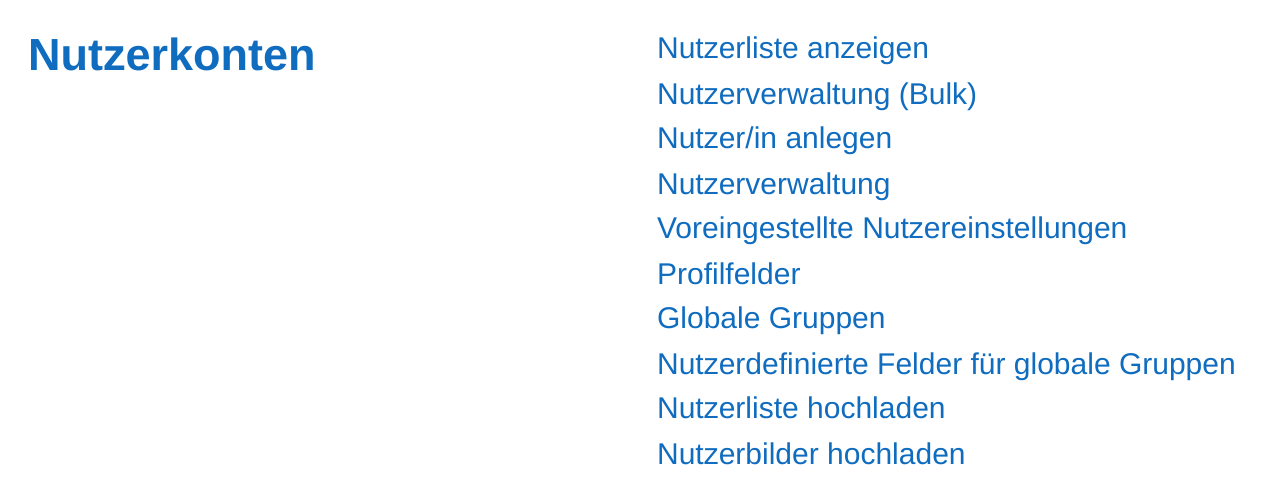
- Website-Administration öffnen und den Reiter Nutzer/innen wählen.
- Im Bereich Nutzerkonten auf Nutzer/in anlegen klicken.
- Die Pflichtfelder ausfüllen: Anmeldename, Vorname, Nachname und E-Mail-Adresse.
- Das Kennwort festlegen (siehe unten).
- Unten auf Nutzer/in erstellen klicken.
Kennwort vergeben
Im Abschnitt Allgemein stehen zwei Wege zur Wahl:
- Kennwort erzeugen und Nutzer/in benachrichtigen: Moodle erzeugt ein Kennwort und schickt es per E-Mail. Der empfohlene Weg: Sie kennen das Kennwort nie.
- Neues Kennwort: Sie vergeben es selbst und teilen es auf anderem Weg mit. Setzen Sie dann zusätzlich Kennwortänderung festlegen, damit die Person es beim ersten Anmelden ändern muss.

Mehrere Konten per CSV hochladen
- Website-Administration öffnen und den Reiter Nutzer/innen wählen.
- Auf Nutzerliste hochladen klicken.
- Die CSV-Datei in das Feld ziehen oder über die Dateiauswahl hochladen.
- Bei Bedarf CSV-Trennzeichen und Encoding anpassen (siehe Kasten unten).
- Auf Nutzerliste hochladen klicken. Es erscheint die Vorschau Nutzer-Upload.
- Die Vorschau prüfen, unter Upload Typ das gewünschte Verhalten wählen und den Vorgang bestätigen.
- Die Seite Ergebnisse Nutzer-Upload listet auf, welche Konten angelegt wurden und wo es Fehler gab.
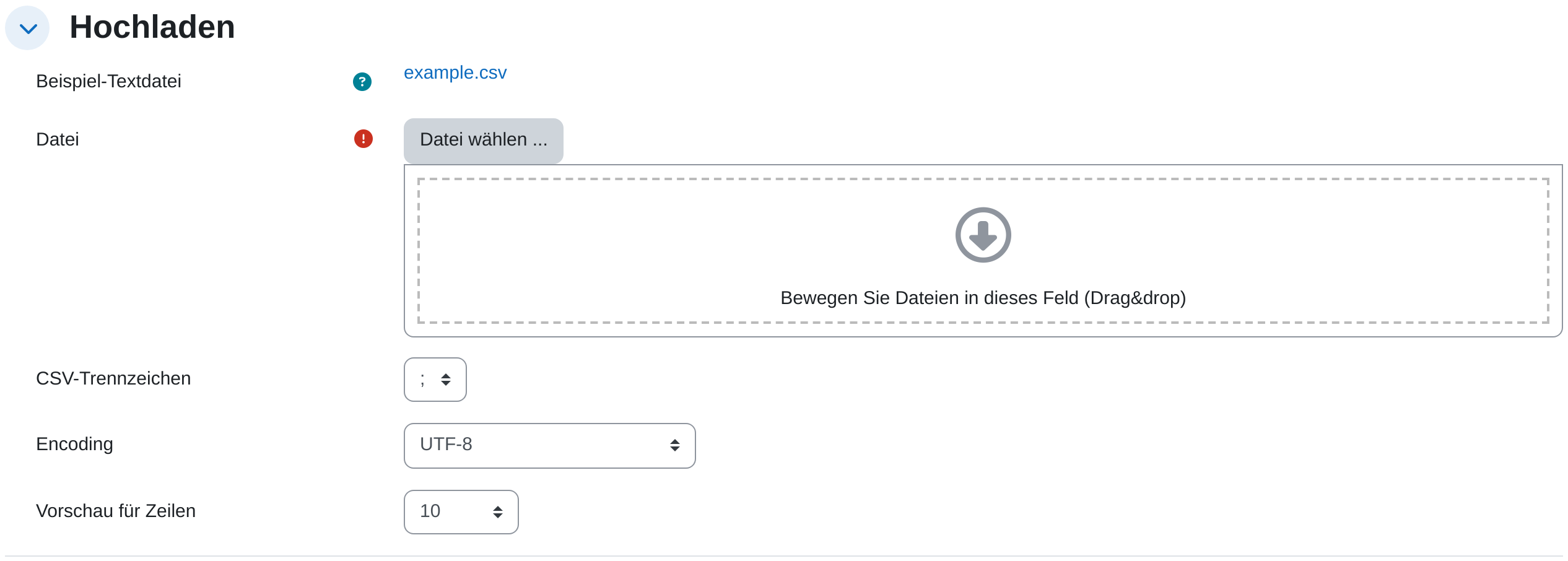
Zwei Felder entscheiden darüber, ob Moodle die Datei überhaupt lesen kann:
- CSV-Trennzeichen: auf einer deutschsprachigen Oberfläche steht hier
;voreingestellt, weil das deutsche Sprachpaket das Semikolon als Listentrenner führt. Ist Ihre Datei mit Komma getrennt (so wie die Beispiele weiter unten), stellen Sie das Feld auf,um. Andernfalls bricht der Upload mit „Die Spaltenzahl ist falsch. Prüfen Sie bitte die Trennzeicheneinstellung.“ ab. - Encoding: voreingestellt ist
UTF-8. Das passt zu jeder Datei, die als CSV UTF-8 gespeichert wurde.
Achtung bei Excel: Speichern Sie die Datei als CSV UTF-8. Das deutsche Excel trennt mit Semikolon, das passt zur Voreinstellung. Beim schlichten Dateityp CSV schreibt es aber den Windows-Zeichensatz, und dann landen Umlaute als Zeichensalat in den Namen. Nachträglich lässt sich das über Encoding auf WINDOWS-1252 auffangen.
Aufbau der CSV-Datei
Die erste Zeile enthält die Spaltennamen, jede weitere Zeile eine Person. Erforderlich sind vier Spalten:
username,firstname,lastname,email
mmuster,Maria,Mustermann,m.mustermann@schule.de
jbeispiel,Jonas,Beispiel,j.beispiel@schule.de
Häufig genutzte weitere Spalten:
| Spalte | Bedeutung |
|---|---|
password |
Kennwort. Fehlt die Spalte, erzeugt Moodle eines und verschickt es. |
idnumber |
Interne Kennnummer, z. B. aus Ihrem Schulverwaltungsprogramm. |
institution, department |
Schule bzw. Fachbereich. |
city, country, lang |
Ort, Land (DE), Sprache (de). |
auth |
Authentifizierungsmethode, z. B. manual. |
suspended |
1 sperrt das Konto, 0 aktiviert es. |
Beim Hochladen gleich einschreiben
Die CSV kann Personen direkt in Kurse eintragen. Dafür gibt es durchnummerierte Spalten: course1, course2 und so weiter:
username,firstname,lastname,email,course1,role1,group1
mmuster,Maria,Mustermann,m.mustermann@schule.de,BIO-7A,student,Gruppe A
jbeispiel,Jonas,Beispiel,j.beispiel@schule.de,BIO-7A,editingteacher,
course1ist der kurze Kursname, nicht der vollständige.role1nennt die Rolle als Kurzname:student,editingteacheroderteacher.group1ist der Name einer im Kurs vorhandenen Gruppe.enrolperiod1setzt die Teilnahmedauer in Tagen.cohort1nimmt die Person zusätzlich in eine globale Gruppe auf.
Upload Typ
| Option | Wirkung |
|---|---|
| Neue hinzufügen, vorhandene überspringen | Der sichere Standardfall: bestehende Konten bleiben unangetastet. |
| Neue hinzufügen, vorhandene aktualisieren | Legt fehlende Konten an und überschreibt vorhandene mit den Werten aus der Datei. |
| Nur vorhandene aktualisieren | Legt nichts Neues an. Geeignet für Sammeländerungen, z. B. neue Klassenzuordnungen. |
| Alle hinzufügen, bei Bedarf einen Zähler beim Anmeldenamen anhängen | Erzeugt bei Namensgleichheit mmuster2. Nur in Sonderfällen sinnvoll. |
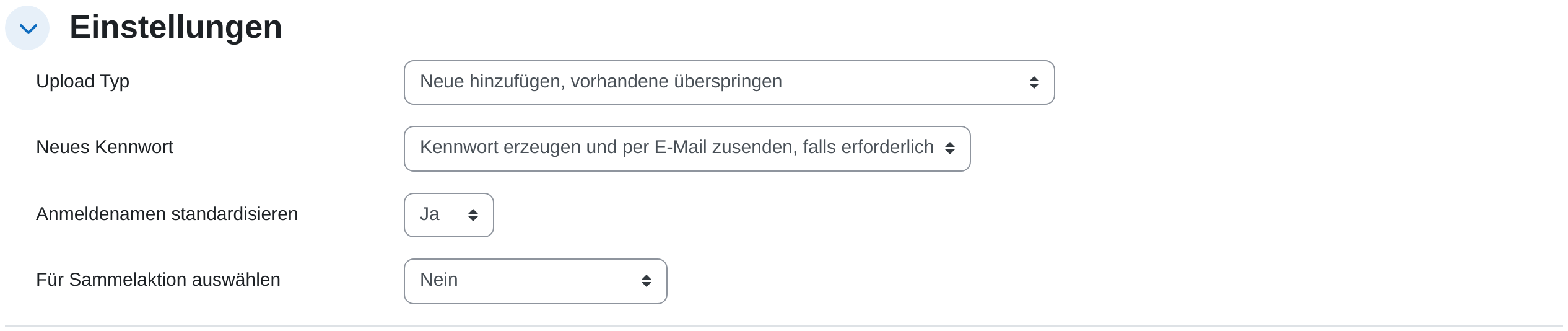
Daneben stehen im selben Abschnitt drei weitere Einstellungen. Neues Kennwort entscheidet, was mit Zeilen ohne Spalte password geschieht. Die Voreinstellung erzeugt eines und verschickt es. Anmeldenamen standardisieren setzt Anmeldenamen auf Kleinbuchstaben und entfernt unzulässige Zeichen. Für Sammelaktion auswählen legt die hochgeladenen Konten anschließend in die Nutzerverwaltung (Bulk), wo Sie sie gemeinsam weiterbearbeiten.
Tipps
- Testen Sie jede neue Datei zuerst mit zwei, drei Zeilen. Die Vorschau meldet Fehler zwar zuverlässig, aber ein Fehlgriff bei 300 Konten ist mühsam zu bereinigen.
- Vergeben Sie Anmeldenamen nach einem festen Schema (etwa erster Buchstabe des Vornamens plus Nachname). Das erspart später Rückfragen und Verwechslungen.
- Legen Sie keine Konten für Personen an, die sich über eine Selbstregistrierung oder eine zentrale Anmeldung eintragen können. Doppelte Konten sind der häufigste Aufräumgrund.
- Konten werden nie wirklich gelöscht, sondern anonymisiert. Zum vorübergehenden Ausschluss nutzen Sie Gesperrtes Nutzerkonto statt des Löschens.