
Nutzerverwaltung (Bulk)
Die Nutzerverwaltung (Bulk) führt eine Aktion auf vielen Konten gleichzeitig aus: eine Mitteilung an einen ganzen Jahrgang, eine Kennwortänderung für eine Klasse, das Aufräumen nie benutzter Konten. Sie arbeitet in zwei Schritten. Zuerst stellen Sie über Suchen eine Auswahl zusammen, danach wenden Sie eine Aktion auf genau diese Auswahl an.
Voraussetzung: Moderator/innen-Rechte. Es sind dieselben Rechte wie bei der Nutzerliste. Trainer/innen kommen an die Seite nicht heran.
Auswahl zusammenstellen
- Website-Administration öffnen und den Reiter Nutzer/innen wählen.
- Im Bereich Nutzerkonten auf Nutzerverwaltung (Bulk) klicken.
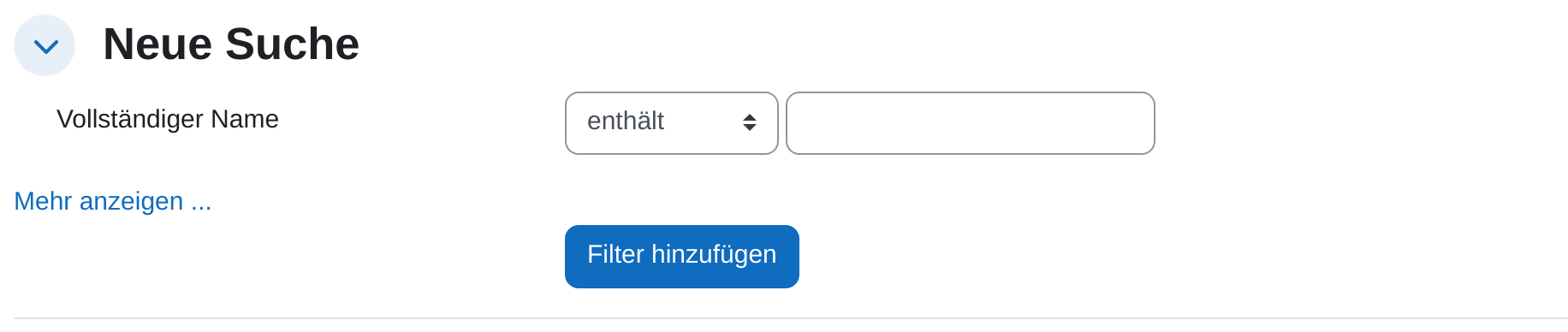
- Im Abschnitt Neue Suche ein Feld ausfüllen. Sichtbar ist je nach Konfiguration zunächst nur Vollständiger Name. Mehr anzeigen ... klappt die übrigen Felder auf.
- Auf Filter hinzufügen klicken. Die Bedingung wandert in den Abschnitt Aktive Suche, und das Filterergebnis darunter schrumpft entsprechend.
- Bei Bedarf weitere Bedingungen hinzufügen. Sie wirken zusammen: Übrig bleibt, wer alle erfüllt.
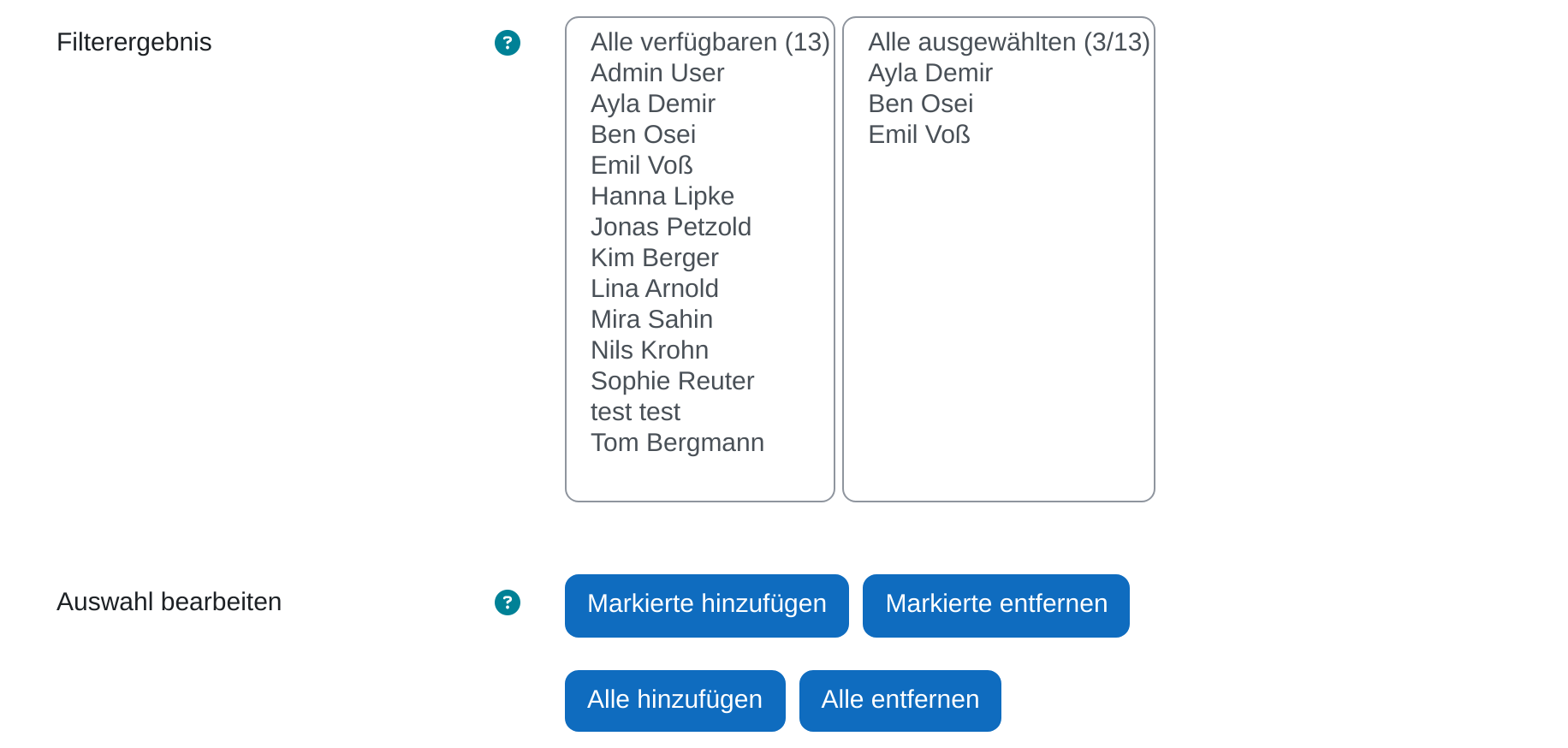
- Unter Filterergebnis stehen zwei Listen nebeneinander. In der linken Namen markieren und auf Markierte hinzufügen klicken, oder gleich Alle hinzufügen. Die Namen wechseln in die rechte Liste.
- Unten eine Aktion aus dem Menü Mit ausgewählten Nutzer/innen … wählen und auf Start klicken.
Die beiden Listen
Der Kern der Seite sind die zwei Auswahlfelder nebeneinander. Links stehen die Treffer der aktiven Suche, rechts die Personen, auf die die Aktion angewendet wird. Nur die rechte Liste zählt. Beschriftet sind die beiden Listen nicht: Woran Sie sind, sagt jeweils der erste Eintrag darin. Die vier Schaltflächen darunter stehen unter der Überschrift Auswahl bearbeiten.
- Der erste Eintrag links fasst die Menge zusammen: Alle verfügbaren (13), solange keine Suche aktiv ist, sonst Alle gefundenen (5/13). Rechts steht entsprechend Alle ausgewählten (3/13) oder Keine ausgewählt. Ein Klick auf diesen Eintrag wählt die ganze Menge aus, auch die Namen, die nicht ins Sichtfenster passen.
- Mehrere einzelne Namen markieren Sie mit gedrückter
Strg-Taste, auf dem Mac mitcmd. - Markierte entfernen und Alle entfernen nehmen Namen aus der rechten Liste wieder heraus.
- Die rechte Liste hängt nicht an der Suche. Sie können eine Suche beenden, eine neue aufbauen und weitere Namen hinzufügen. Die schon ausgewählten bleiben stehen. So entsteht eine Auswahl aus mehreren Klassen, die kein einzelner Filter beschreiben würde.
- Die Auswahl gehört zur Sitzung. Nach dem Abmelden ist sie leer.
Suchen und Filter
Die Bedingungen werden einzeln angelegt und stapeln sich unter Aktive Suche. Dort nimmt Ausgewählte Suche beenden einzelne Bedingungen zurück, Suche beenden alle auf einmal.
Textfelder vergleichen mit enthält, enthält nicht, ist gleich mit, beginnt mit, endet mit und ist leer. Datumsfelder haben je ein Feld nach und vor, die einzeln über ein Kästchen Aktivieren scharf geschaltet werden.
| Feld | Wofür es sich eignet |
|---|---|
| Vollständiger Name, Vorname, Nachname, Anmeldename, E-Mail-Adresse | Die üblichen Textsuchen. beginnt mit auf dem Anmeldenamen greift ein Namensschema ab. |
| Bestätigt, Gesperrtes Nutzerkonto | Ja oder Nein. Zusammen finden sie die Konten, die weder benutzt noch aufgeräumt wurden. |
| Profilfelder | Sucht in den selbst angelegten Profilfeldern. Name des Profilfelds steht auf Jedes Feld oder auf einem bestimmten. Zusätzlich zu den Textvergleichen gibt es hier ist nicht definiert und ist definiert. |
| Kurs-Rolle | Rolle, Kursbereich und Kursname zusammen. Damit sammeln Sie alle Trainer/innen eines Kursbereichs ein. |
| In irgendeinen Kurs eingeschrieben | Ja oder Nein. Der direkte Weg zu Konten, die in keinem Kurs stehen. |
| Globale Rolle | Rollen, die für die ganze Website vergeben sind. |
| Globale Gruppen-ID | Die Mitglieder einer globalen Gruppe, angesprochen über deren ID, nicht über den Namen. Ohne gepflegte IDs bleibt dieser Filter wirkungslos. |
| Erster Zugriff, Letzter Zugriff, Erstellungsdatum, Zuletzt geändert | Zeiträume mit je einer Grenze nach und vor. |
| Nicht benutzt, Nicht geändert | Zwei Kästchen ohne Wert. Nicht benutzt findet Konten ohne jede Anmeldung, Nicht geändert Konten, die seit dem Anlegen unberührt sind. |
| Authentifizierung, ID-Nummer, Institution, Abteilung, Letzte IP-Adresse | Verwaltungsangaben, brauchbar, sobald sie beim Anlegen der Konten gefüllt wurden. |
Die Aktionen
| Aktion | Was sie tut |
|---|---|
| Bestätigen | Bestätigt Selbstregistrierungen, die den Link in der Bestätigungsmail nie angeklickt haben. Erst danach können sich diese Personen anmelden. |
| Mitteilung senden | Öffnet ein Textfeld und schickt den Text als Moodle-Mitteilung an alle Ausgewählten. Je nach deren Einstellungen kommt sie zusätzlich per E-Mail an. |
| Löschen | Entfernt die Konten samt Profildaten, Einschreibungen, Gruppenmitgliedschaften und Beiträgen in Aktivitäten. Es gibt eine Rückfrage, die alle Namen auflistet. |
| Auf einer Seite anzeigen | Zeigt die Auswahl als schlichte Tabelle mit Name, E-Mail-Adresse, Stadt, Land und letztem Zugriff. Gut zur Kontrolle, bevor etwas Endgültiges passiert. |
| Download | Speichert dieselben Angaben als Datei, wahlweise als CSV, Excel-, OpenDocument- oder PDF-Datei. |
| Kennwortänderung festlegen | Setzt bei allen Ausgewählten die Pflicht, beim nächsten Anmelden ein neues Kennwort zu vergeben. Die Kennwörter selbst bleiben unverändert. |
| Zu globaler Gruppe hinzufügen | Nimmt die Auswahl in eine bestehende globale Gruppe auf. Das Menü listet nur manuell angelegte Gruppen. Extern gepflegte lassen sich nicht ändern. |
Achtung: Löschen ist endgültig und trifft ohne weitere Nachfrage jedes Konto in der rechten Liste. Prüfen Sie die Auswahl vorher mit Auf einer Seite anzeigen. Wer nur den Zugang schließen will, ohne Beiträge und Bewertungen zu verlieren, sperrt die Konten stattdessen einzeln über die Nutzerliste.

Wichtige Einstellungen
- Voreingestellte Nutzerfilter: Die Einstellung Voreingestellte Nutzerfilter im Bereich Nutzerkonten bestimmt, welche Felder ohne Mehr anzeigen ... zu sehen sind. Voreingestellt ist nur Vollständiger Name. Wer immer nach demselben Feld sucht, trägt es dort ein und spart sich den Klick.
- Filterergebnis ohne aktive Suche: Steht keine Bedingung unter Aktive Suche, listet die linke Seite alle Konten der Plattform. Alle hinzufügen wählt dann tatsächlich alle aus.
- Globale Gruppen-ID: Der Filter braucht die ID, die beim Anlegen der globalen Gruppe im Feld Globale Gruppen-ID steht. Bleibt sie leer, findet der Filter die Gruppe nicht.
- Auswahl und Suche sind getrennt: Eine beendete Suche leert die linke Liste, nicht die rechte. Das ist Absicht und die Grundlage für Auswahlen aus mehreren Suchen.
Tipps
- Sehen Sie sich jede Auswahl mit Auf einer Seite anzeigen an, bevor Sie löschen oder eine Mitteilung schicken. Der Weg zurück dauert einen Klick, der Weg nach einem falschen Löschen dauert Tage.
- Bauen Sie Auswahlen über mehrere Suchen auf, statt einen Filter zu suchen, der alles auf einmal trifft. Drei einfache Suchen nacheinander sind schneller gebaut und leichter zu prüfen als eine komplizierte.
- Nicht benutzt zusammen mit einem Erstellungsdatum vor einem Datum vor zwei Jahren zeigt den Bestand, den niemand vermisst. Erst herunterladen, dann entscheiden.
- Für den regelmäßigen Blick auf einzelne Konten ist die Nutzerliste der bessere Ort. Die Nutzerverwaltung (Bulk) lohnt sich ab der Menge, bei der Einzelklicks zu lange dauern.